Основные моменты
- Узнайте, что Gemini в Google Таблицах может создавать, заполнять, анализировать и визуализировать в диаграммах для вашего бизнеса.
- Проверьте, какие тарифные планы включают Gemini в Таблицах, прежде чем тратить время на поиски нужной кнопки.
- Изучите пошаговые инструкции по созданию трекеров, написанию формул, заполнению столбцов и построению диаграмм с помощью запросов.
- Устраните типичные причины, по которым Gemini не отображается в вашей таблице, включая тарифный план, настройки и вопросы поэтапного развёртывания.
- Узнайте, как Bluehost Google Workspace предоставляет вашей команде Gemini в Таблицах с управлением из единой панели.
Gemini в Google Таблицах — это помощник на основе искусственного интеллекта (ИИ) от Google, встроенный в ваши таблицы. Вы описываете желаемое обычным языком. Затем Gemini создаёт черновик трекера, заполняет столбец, исправляет формулу или строит диаграмму для вашей проверки.
Чтобы использовать его, вам нужен подходящий тарифный план, например Google Workspace Business Standard или Business Plus. В личном аккаунте требуется Google AI Pro или Ultra. Если элементы управления Gemini не отображаются, в первую очередь проверьте свой тарифный план и настройки.
В этом руководстве объясняется, что делает каждая функция, что нужно подготовить заранее и как открыть боковую панель. Вы также получите шесть пошаговых разборов задач с примерами запросов, контрольный список для устранения неполадок и рекомендации, помогающие сохранять точность результатов.
Что умеет Gemini в Google Таблицах?
Gemini в Google Таблицах может создавать таблицы, заполнять данные, писать формулы, анализировать тенденции и строить диаграммы по запросу на обычном языке. Контроль остаётся за вами: Gemini показывает предварительный просмотр или план, а вы решаете, что попадёт в таблицу.
Функции пересекаются, поэтому полезно понимать, какая из них подходит для какой задачи. Руководство Google по Gemini в Таблицах подробно описывает боковую панель и её действия. Таблица ниже даёт краткую карту каждой функции в Google Таблицах.
Начните с «Ask Gemini» для разовой помощи. Когда одна и та же задача повторяется по столбцу, лучше подойдёт «Fill with Gemini» или ИИ-функция.
Что нужно перед использованием Gemini в Таблицах
Вам нужен подходящий тарифный план Google, аккаунт для взрослых и включённые нужные настройки. Функции Gemini включены по умолчанию для подходящих пользователей, поэтому отсутствующая кнопка обычно указывает на тарифный план или настройку.
Google перечисляет требования к доступу к Gemini по тарифным планам и типам аккаунтов. Прежде чем искать элементы управления, подтвердите следующие пункты:
- Подходящий бизнес-тариф: Business Standard, Business Plus, Enterprise Standard или Enterprise Plus.
- Подходящий личный тариф: Google AI Pro или Google AI Ultra.
- Возраст: вам должно быть не меньше 18 лет.
- Умные функции и персонализация: эти настройки аккаунта должны быть включены.
- Браузер на компьютере: функции из этого руководства поддерживаются в Sheets для веба, а на мобильных устройствах возможности ограничены.
- Файл в родном формате Google Sheets: перед началом преобразуйте файл .xlsx через «Файл > Сохранить как Google Таблицы».
- Язык аккаунта: некоторые функции, например холст Sheets, работают только при языке аккаунта «английский».
Тариф Business Starter не включает Gemini в Sheets. Starter может включать Gemini в Gmail и приложении Gemini, но в таблице ограничений Google доступа к ИИ-функциям Sheets нет.
Чтобы включить Gemini в Google Sheets на подходящем тарифе, возможно, достаточно активировать умные функции и персонализацию. Если администратор вашей организации ограничил доступ к Gemini, попросите его пересмотреть настройки.
По состоянию на октябрь 2026 года ограничения Google на использование ИИ действуют для пользователей Business Standard и Business Plus. Каждый пользователь получает 5 000 ячеек с ИИ-функциями, 100 запросов на создание или редактирование и 60 холстов в месяц. Эти лимиты сбрасываются первого числа каждого месяца.
Бесплатные личные аккаунты Gmail в список подходящих не входят. Если вы хотите получить Gemini в Google Sheets, потребуется один из платных тарифов, указанных выше.
Как открыть Gemini в Google Sheets
Когда тариф и настройки готовы, основные элементы управления находятся в правом верхнем углу таблицы. Эти шаги показывают, как добавить Gemini в работу с Google Sheets в браузере на компьютере.
- Откройте существующую таблицу или создайте новую.
- Нажмите Ask Gemini в правом верхнем углу, чтобы открыть боковую панель.
- Выберите предложенный запрос или введите свой, затем нажмите Enter.
- Проверьте ответ или предварительный просмотр действия, затем нажмите Insert или Apply. Нажмите Undo, если изменение не соответствует желаемому.
- Для помощи с формулами нажмите Ctrl+Alt+G в Windows и ChromeOS или ⌘+Ctrl+G на Mac.
Совет: ваш диалог очищается при перезагрузке страницы, закрытии файла или переходе в офлайн. Вставьте всё, что хотите сохранить, прежде чем покинуть таблицу.
Как применять Gemini в Google Таблицах для повседневных задач
Теперь вы можете задействовать Gemini для работы с реальными рабочими таблицами. Шесть задач ниже начинаются с самой масштабной — создания целой таблицы — и постепенно переходят к отдельным инструментам.
Каждая задача включает короткие шаги и пример запроса, который можно адаптировать. Подставьте свои названия столбцов, диапазоны дат и категории, чтобы получить более полезный результат.
1. Создайте или отредактируйте целую таблицу по запросу
Да, Gemini может создать для вас Google Таблицу. Вы описываете нужный трекер, Gemini показывает план на утверждение, а затем создаёт отформатированную таблицу.
Google добавил возможность создавать и редактировать целые таблицы в апреле 2026 года. Вы также можете попросить Gemini добавить таблицы, сводки или вкладку с дашбордом в уже используемую таблицу.
- Нажмите Ask Gemini, чтобы открыть боковую панель.
- Опишите таблицу, включая столбцы, выпадающие списки и желаемое форматирование.
- Ответьте на уточняющие вопросы, которые задаст Gemini.
- Проверьте план, затем утвердите его для создания таблицы.
Пример запроса: «Создай трекер клиентских проектов со столбцами для клиента, проекта, ответственного, срока, статуса и суммы счёта. Добавь выпадающий список статусов».
Эта функция появилась в апреле 2026 года и может всё ещё доходить до некоторых аккаунтов. Если вы пока не видите эту опцию, панель Ask Gemini всё равно поможет добавлять столбцы и таблицы шаг за шагом.
2. Заполняйте недостающие данные с помощью Fill with Gemini
Fill with Gemini заполняет пустые ячейки на основе шаблона или короткой инструкции. Это полезно для категоризации расходов, обобщения отзывов клиентов или извлечения публичной информации из интернета в список.
Запустить её можно двумя способами:
- Перетаскивание вниз: Заполните хотя бы одну ячейку в столбце, затем протяните вниз, чтобы заполнить остальные.
- Выбор и заполнение: Выделите пустые ячейки, нажмите Fill и при необходимости добавьте собственный запрос.
В анонсе Fill with Gemini Google сообщает, что функция заполняла данные в 9 раз быстрее ручного ввода. Эта цифра взята из собственного исследования Google с участием 95 человек на задаче из 100 ячеек.
Для вас практический вывод таков: повторяющиеся столбцы — хорошее место, чтобы в первую очередь попробовать Gemini. Результат всё равно остаётся под вашей ответственностью, поэтому выборочно проверьте несколько заполненных ячеек, прежде чем полагаться на них.
3. Используйте AI-функцию для задач построчно
Данная ИИ-функция выполняет запрос к выбранным вами ячейкам и записывает текстовый ответ прямо в таблицу. Таким образом Gemini получает доступ к данным листа, но исключительно в пределах диапазона, который вы передали функции.
Допускается использование как =AI(), так и =Gemini() — подробности работы ИИ-функции в Таблицах описаны в документации Google. Базовый синтаксис выглядит следующим образом:
=AI("prompt", [range]) К примеру, данная формула выполняет классификацию отзыва клиента, находящегося в ячейке B2:
=AI("Classify this review as positive, neutral or negative", B2) - Введите функцию в ячейку и протяните её вниз по столбцу.
- Выделите ячейки, которые нужно обработать.
- Нажмите Generate and Insert, чтобы создать ответы.
- Нажмите Refresh and Insert, если требуется сгенерировать их заново.
Если запрос подтягивает данные из интернета, нажмите Sources, чтобы проверить их источник. У функции есть и ряд ограничений, о которых стоит знать до того, как вы построите на ней рабочий процесс:
- Вывод возможен только в виде текста.
- Она обрабатывает лишь тот диапазон, который вы ей передали.
- За один запуск генерируются ответы для первых 350 выделенных ячеек.
- Отменить действие нельзя, поэтому вместо отмены выполняется повторная генерация.
- Её нельзя вкладывать в другие функции, например в IF.
4. Создание, объяснение и исправление формул
Gemini умеет составлять формулу по обычному описанию, пояснять унаследованную формулу или исправлять ту, что выдаёт ошибку. Вы описываете расчёт, проверяете предложение и нажимаете Insert.
- Откройте Ask Gemini и опишите расчёт, указав задействованные столбцы.
- Проверьте предложенную формулу, затем нажмите Insert.
- Чтобы разобраться в существующей формуле, выделите ячейку и попросите Gemini объяснить её.
- Для ячейки с ошибкой наведите на неё курсор и нажмите Fix.
Пример запроса: «Составь формулу, которая суммирует суммы счетов из столбца D, если в столбце C указано Paid, а в столбце B — October».
Gemini может предложить формулу вроде этой:
=SUMIFS(D2:D100, C2:C100, "Paid", B2:B100, "October") Здесь в диапазоне D2:D100 находятся суммы счетов, которые нужно сложить. В C2:C100 указан статус оплаты, а в B2:B100 — месяц, поэтому формула суммирует только оплаченные счета за октябрь.
5. Анализ данных и создание диаграмм или сводных таблиц
Gemini умеет выявлять тенденции, отвечать на вопросы о ваших данных, а также строить диаграммы и сводные таблицы. Выделите данные или укажите имя диапазона в запросе, а затем задайте вопрос.
- Аналитика: попросите найти тенденции, итоговые значения или аномалии в выбранных данных.
- Диаграммы: Gemini вставляет диаграмму и её данные на новую вкладку.
- Сводные таблицы: Gemini показывает предварительный просмотр действия, и вы нажимаете Применить, чтобы добавить его.
- Данные из интернета: добавьте в запрос «используй Google Поиск», если нужны публичные данные.
Диаграммы, созданные Gemini, не обновляются при изменении исходных данных. Если в следующем месяце цифры изменятся, попросите Gemini построить диаграмму заново.
Примеры запросов: «Какая категория товаров принесла наибольшую выручку в прошлом квартале?» и «Создай столбчатую диаграмму месячных продаж».
6. Превращение таблицы в интерактивный холст
Холст Sheets создаёт интерактивное представление данных таблицы с возможностью чтения и записи, например панель мониторинга или доску задач. Изменения на холсте синхронизируются с таблицей, а холст сохраняет настройки доступа таблицы.
В инструкции Google по созданию холста Sheets указаны два способа входа: «Инструменты > Создать холст» на боковой панели «Спросить Gemini» или «Вставка > Создать холст».
Холст — самая новая функция в этом руководстве, поэтому у неё больше условий, чем у остальных. Проверьте их, прежде чем планировать на её основе командную панель мониторинга:
- Она работает только в веб-версии.
- Для неё нужен английский язык аккаунта.
- Исходные данные должны занимать менее 1 миллиона ячеек.
- Она использует по одной вкладке за раз.
- Она внедряется с августа 2026 года.
- Она допускает 60 холстов на пользователя в месяц в тарифах Business Standard и Plus.
Примеры Gemini в Google Таблицах для малого бизнеса
Приведённые ниже запросы соотносят типичные задачи малого бизнеса с функцией, которая их решает. Замените буквы столбцов и категории на подходящие для вашей таблицы.
Выберите строку, ближайшую к задаче, которую вы уже выполняете вручную каждую неделю. Начать со знакомой таблицы проще, чтобы оценить, верен ли результат.
сравнение Gemini и ChatGPT
Почему Gemini не отображается в Google Таблицах
Если вы не видите Gemini в Google Таблицах, скорее всего, причина в тарифном плане, настройках или задержке развёртывания. Проверьте по очереди следующие пункты:
- Тарифный план: Business Starter не включает Gemini в Таблицах, поэтому потребуется Business Standard или Plus.
- Умные функции и персонализация: Эти настройки отключены в вашей учётной записи.
- Возрастное ограничение: Владелец аккаунта младше 18 лет.
- Язык: Язык вашей учётной записи не поддерживается для этой функции.
- Развёртывание: Функция ещё не стала доступна для вашего аккаунта.
- Лимит использования: Вы исчерпали месячный лимит, который обновляется первого числа каждого месяца.
- Тип файла: Файл имеет формат .xlsx или открыт через стороннее приложение для хранения.
- Настройки администратора: Ваша организация ограничила доступ к Gemini — попросите администратора проверить настройки.
Если отображается сообщение «AI function not available», начните с проверки тарифного плана, настроек администратора и языка. Именно эти три причины Google указывает для данного сообщения.
Советы для получения точных результатов от Gemini в Таблицах
Gemini создаёт черновик работы, а вы решаете, что оставить. Несколько привычек помогут вовремя замечать ошибки и поддерживать деловые данные в порядке:
- Давайте имена столбцам и диапазонам: Конкретные запросы дают более точные результаты.
- Начинайте с копии: Сначала тестируйте новые запросы на дублирующей вкладке.
- Проверяйте перед применением: Просматривайте предварительный план или действие, прежде чем принять его.
- Выборочно проверяйте заполненные ИИ ячейки: Просмотрите образец, прежде чем делиться ими или полагаться на них.
- Проверяйте факты из веб-источников: Откройте Sources, чтобы убедиться, откуда взята информация.
- Пересоздавайте статические диаграммы: Запрашивайте новую диаграмму после изменения данных.
- Ограничивайте конфиденциальные данные: Включайте только те столбцы, которые нужны для запроса.
Конфиденциальность данных — закономерный вопрос для любого бизнеса. Центр конфиденциальности генеративного ИИ Google Workspace охватывает бизнес-аккаунты Workspace. В нём указано, что содержимое не проверяется людьми и не используется для обучения моделей ИИ за пределами вашего домена без разрешения.
Для личных аккаунтов Google действуют отдельные условия. Независимо от того, какой аккаунт вы используете, соблюдайте также собственные политики работы с данными.
Согласно данным опроса Business Trends and Outlook Survey (BTOS) Бюро переписи населения США, по состоянию на 3 мая 2026 года 19,8% компаний в Соединённых Штатах применяли ИИ. Те же данные опроса показывают, что среди фирм с четырьмя и менее сотрудниками ИИ использовали менее 20%.
Если ваша команда ещё не начала работать с ИИ, вы находитесь в большинстве среди очень малых предприятий. Эти показатели отражают любое использование ИИ в бизнес-функциях, поэтому они не описывают применение Gemini или электронных таблиц. Для небольшой команды задача с низким уровнем риска в таблице — практичный первый шаг к использованию ИИ в работе.
Инструменты продуктивности на базе ИИ для команд
Как Bluehost Google Workspace предоставляет вашей команде Gemini в Sheets
Чтобы использовать Gemini в Sheets для бизнеса, вам нужен подходящий тариф Google Workspace. Bluehost предлагает Google Workspace вместе с доменами и хостингом, поэтому вы можете добавить подходящий тариф к аккаунту, которым уже пользуетесь.
Google Sheets от Bluehost включает Gemini для аналитических выводов, резюме, формул, анализа и диаграмм на подходящих тарифах. В таблице ниже показано, какие тарифы включают Gemini в Sheets, с вводными ценами за 12-месячный срок.
Примечание: цены Bluehost были проверены в октябре 2026 года и могут измениться. Ознакомьтесь с актуальными тарифами и ценами Bluehost.
Для Gemini в Sheets начальным вариантом является Business Standard. Выбирайте Business Plus, если вашей команде также нужно больше места для хранения или Vault.
Наша настройка даёт несколько практических преимуществ для небольших команд. Вот наиболее значимые из них для запуска Gemini в ваших таблицах:
- Единая панель управления: управляйте доменом, хостингом и Google Workspace в одном месте.
- Круглосуточная поддержка с живыми операторами: свяжитесь с нашими специалистами по телефону или электронной почте по вопросам настройки, подключения домена и доступа к аккаунту.
- 30-дневная гарантия возврата средств: каждый тариф включает её на условиях, указанных в его положениях.
Подробности о помощи с настройкой и о том, что включает каждый тариф, смотрите в нашем руководстве по тарифам и преимуществам Google Workspace. Gemini также работает в других приложениях Workspace, о чём рассказывает наш обзор функций и преимуществ Google Workspace.
Заключение
Практичный способ освоить Gemini в Google Sheets — начать с одной повторяющейся задачи. Хорошие варианты — заполнение столбца категорий или исправление сломанной формулы. Попробуйте это на копии реальной таблицы, а затем проверьте результат, прежде чем команда начнёт его использовать.
Если ваш текущий тариф не включает Gemini в Sheets, следующим шагом станет подходящий план Workspace. Выберите свой тариф вместе с Bluehost Google Workspace.
Часто задаваемые вопросы
Нет, с бесплатным личным аккаунтом Google это невозможно. Gemini в Sheets требует Business Standard, Business Plus, Enterprise Standard или Enterprise Plus. Для личного аккаунта нужен Google AI Pro или Google AI Ultra. Business Starter его не включает.
Частично. На Android 10 или новее можно нажать «Ask Gemini» в приложении Sheets для получения сводок, аналитики и диаграмм. <a href=”https://support.google.com/docs/answer/14356410?hl=en&co=GENIE.Platform%3DAndroid” rel=”noopener noreferrer” target=”_blank”>Gemini в приложении Sheets для Android</a> не может напрямую редактировать или форматировать вашу таблицу. Рабочая область Sheets доступна только в веб-версии, а мобильные функции могут ещё внедряться в ваш аккаунт.
Нет, за пределами вашего домена без разрешения при использовании корпоративного аккаунта Workspace. Gemini также соблюдает ваши существующие права доступа к файлам, а ваши беседы с Gemini в Sheets видны только вам. Личные аккаунты Google регулируются другими условиями, поэтому ознакомьтесь с условиями конфиденциальности вашего тарифа.
Да, в некоторых функциях. При создании таблицы Gemini может использовать соответствующую информацию из ваших файлов и писем. Функция «Fill with Gemini» и ИИ-функция могут извлекать публичную информацию из Google Поиска. ИИ-функция читает только тот диапазон, который вы ей передаёте, поэтому включайте нужные ячейки.
Нет. Gemini в Sheets работает внутри вашей таблицы и может вставлять формулы, таблицы и диаграммы, которые вы одобрите. Приложение Gemini — это отдельный чат-ассистент. Тариф Business Starter от Bluehost включает приложение Gemini, но не Gemini в Sheets.
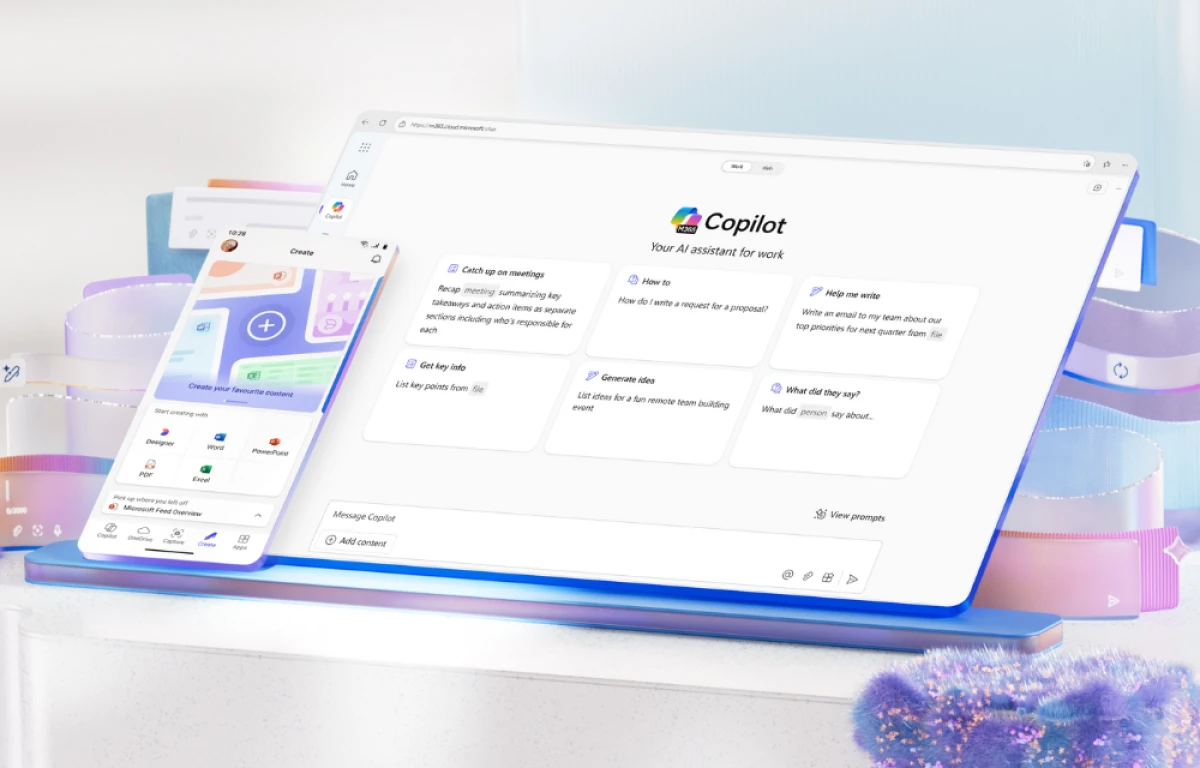
Оба являются ИИ-ассистентами, встроенными в приложение для работы с таблицами. Gemini в Sheets работает в Google Sheets и поставляется с подходящими тарифами Google Workspace, тогда как Copilot — это ассистент Microsoft для Excel. Наше <a href=”https://www.bluehost.com/blog/google-workspace-vs-office-365/”>сравнение Google Workspace и Office 365</a> охватывает более широкие компромиссы между двумя наборами.
Запись «Как использовать Gemini в Google Sheets для данных, таблиц и анализа» впервые появилась в блоге Bluehost.
Комментарии
Категории
Случайное
Как писать тексты с ИИ: инструкция для

Как выбрать доменное имя: руководство к

Упростите работу с почтой: новый раздел

GLO5 – Вторая редакция: встречайте