В небольшой команде администратором часто становится тот, кто просто лучше всех разбирается в технике. Сотрудникам нужен защищённый доступ к внутренним сервисам из дома и командировок, а коллективная подписка на VPN не подходит: платные тарифы дорожают или исчезают в неудобный момент, бесплатные режут скорость, а общий чужой IP нередко оказывается в списках блокировок. Вопрос «хостинг и VPS: что брать» здесь не стоит: для VPN нужен именно виртуальный сервер с root-доступом. Разумнее развернуть VPN самостоятельно на недорогом сервере: адрес один и под вашим контролем, а расходы известны заранее — около 600 ₽ в месяц.
Ниже порядок действий, как поставить свой VPN на VPS; я прошёл его от начала до конца: заказ сервера, установка панели 3X-UI на Ubuntu 24.04, настройка VLESS Reality и проверка, что трафик выходит с адреса нового сервера. Команды и значения настоящие. На кадрах IP заменены на адреса из документационных диапазонов (203.0.113.10 — VPN-сервер, 198.51.100.7 — машина, с которой я проверял), а пароли, ключи и ссылки скрыты.
Что потребуется администратору
- Сервер за границей. Здесь использован UFO.Hosting, тариф Naos в Финляндии: 1 vCPU, 1 ГБ памяти, 25 ГБ NVMe.
- Рабочее место с SSH. В Windows 10 и новее, macOS и Linux клиент OpenSSH уже встроен.
- Около получаса. Установка занимает несколько минут, остальное — настройка и проверка.
Если выбирать хостинг и VPS для такой задачи, обращайте внимание не только на цену, но и на правила размещения: у разных провайдеров условия для VPN отличаются, и лучше прочитать их до оплаты. Названия кнопок и кадры ниже взяты из кабинета UFO.Hosting; у другого поставщика меню и порядок действий будут иными. Использовать VPN следует в рамках закона вашей страны.
VLESS, Reality и 3X-UI: из чего складывается решение
VLESS — компактный протокол для зашифрованного трафика, работающий в ядре Xray. Reality — механизм маскировки: сервер не предъявляет собственный сертификат, а тем, кто обращается без нужного ключа, показывает настоящий TLS-сертификат выбранного сайта, к примеру microsoft.com. Для стороннего наблюдателя это обычное HTTPS-соединение с этим сайтом, а клиент с верным ключом получает рабочий туннель. Гарантий выбор протокола не даёт: итог зависит от конкретной сети. Однако связка VLESS Reality сейчас одна из самых распространённых.
3X-UI — веб-панель над Xray. Подключения и пользователей в ней создают кнопками, без ручной правки конфигураций, что удобно, когда сервером занимается не профильный специалист. Интерфейс на русском, в моём прогоне — версия 3.11.0.
Шаг 1. Заказываем надёжный сервер
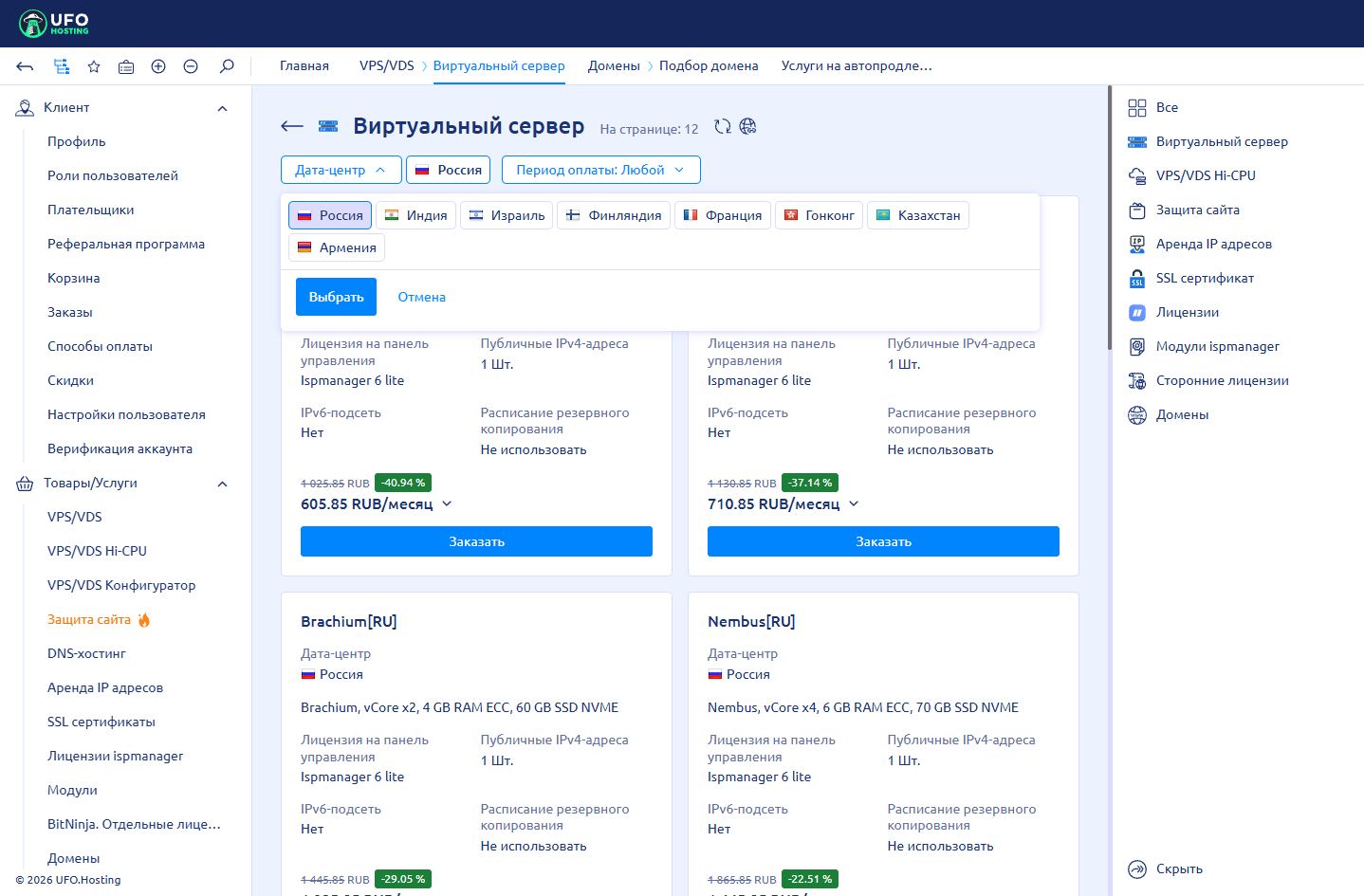
Чтобы взять надёжный сервер под задачу, зарегистрируйтесь в UFO.Hosting, пополните баланс, в кабинете откройте VPS/VDS и нажмите «Заказать». В форме есть фильтр «Дата-центр», по умолчанию выбрана одна страна. Откройте его и укажите страну, из которой должен выходить трафик. В день заказа в списке были Индия, Израиль, Финляндия, Франция, Гонконг, Казахстан, Армения и другие. Я выбрал Финляндию.
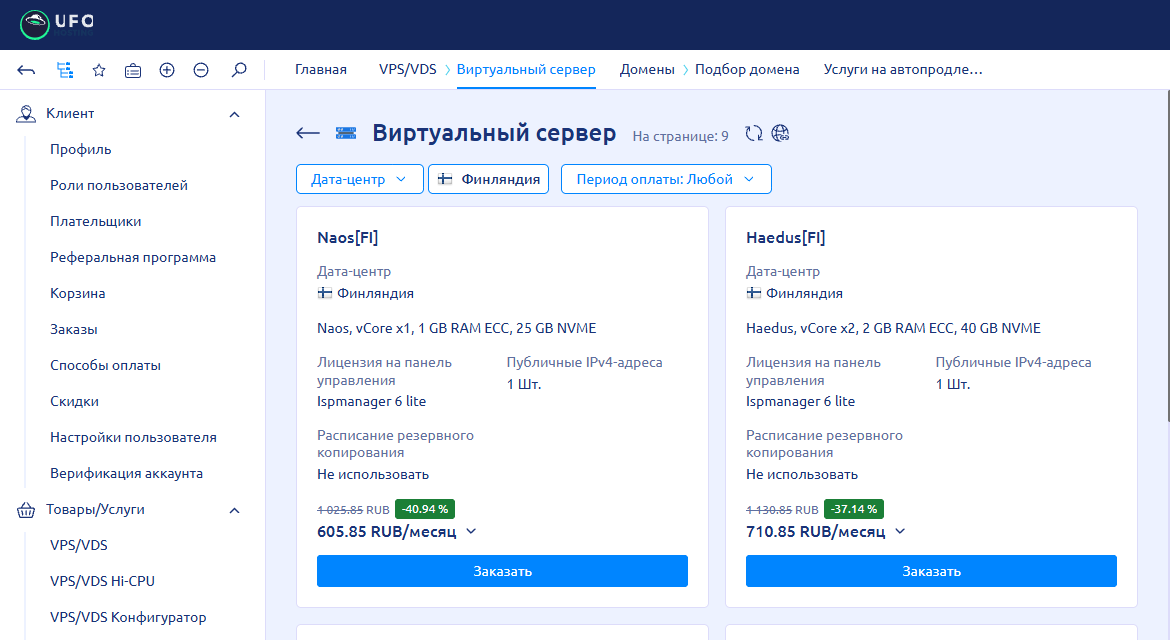
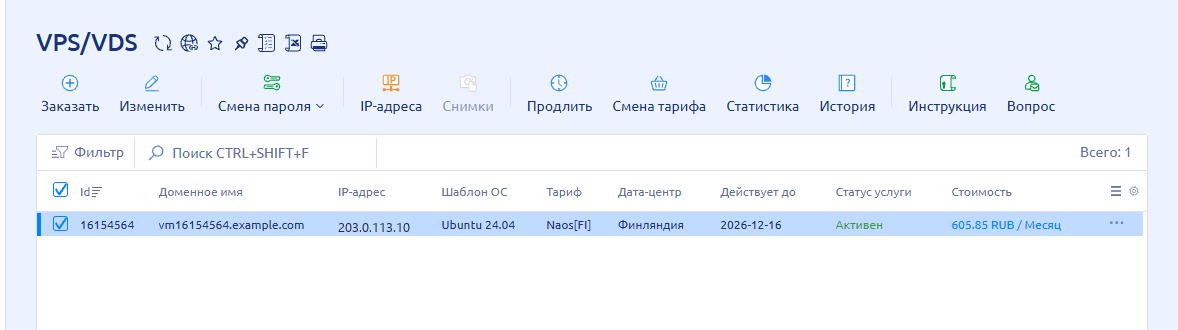
Список сократится до тарифов выбранной страны. Самый маленький — Naos[FI]: 1 vCPU, 1 ГБ памяти ECC и 25 ГБ NVMe. На день заказа, 16 ноября 2026 года, он стоил 605,85 ₽ в месяц. Для личного VPN или небольшой группы этого хватает, цифры по нагрузке — ближе к концу.
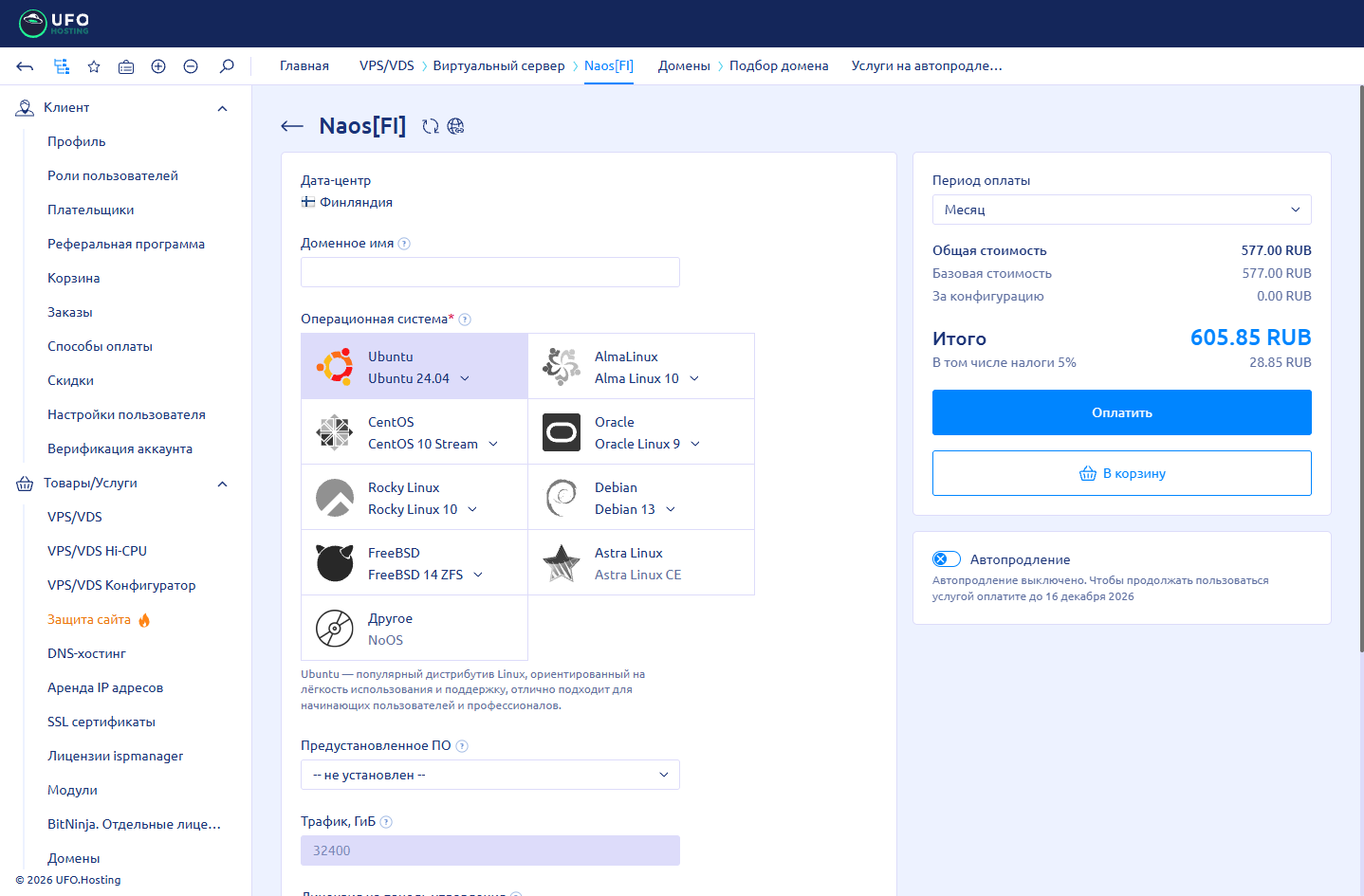
Нажмите «Заказать» у Naos[FI] — откроется конфигуратор. Три пункта требуют внимания:
- Операционная система: Ubuntu 24.04. Все команды ниже рассчитаны на неё.
- Предустановленное ПО. Обычно подставлена панель хостинга ispmanager 6. Для VPN она не нужна, поэтому очистите поле: получится чистая система, а в строке «Лицензия на панель управления» появится «Без панели управления».
- Автопродление. У меня сервер тестовый, и переключатель выключен. Для рабочего сервера оставьте его включённым: иначе продление придётся помнить и делать вручную, а забытый платёж остановит доступ всей команды.
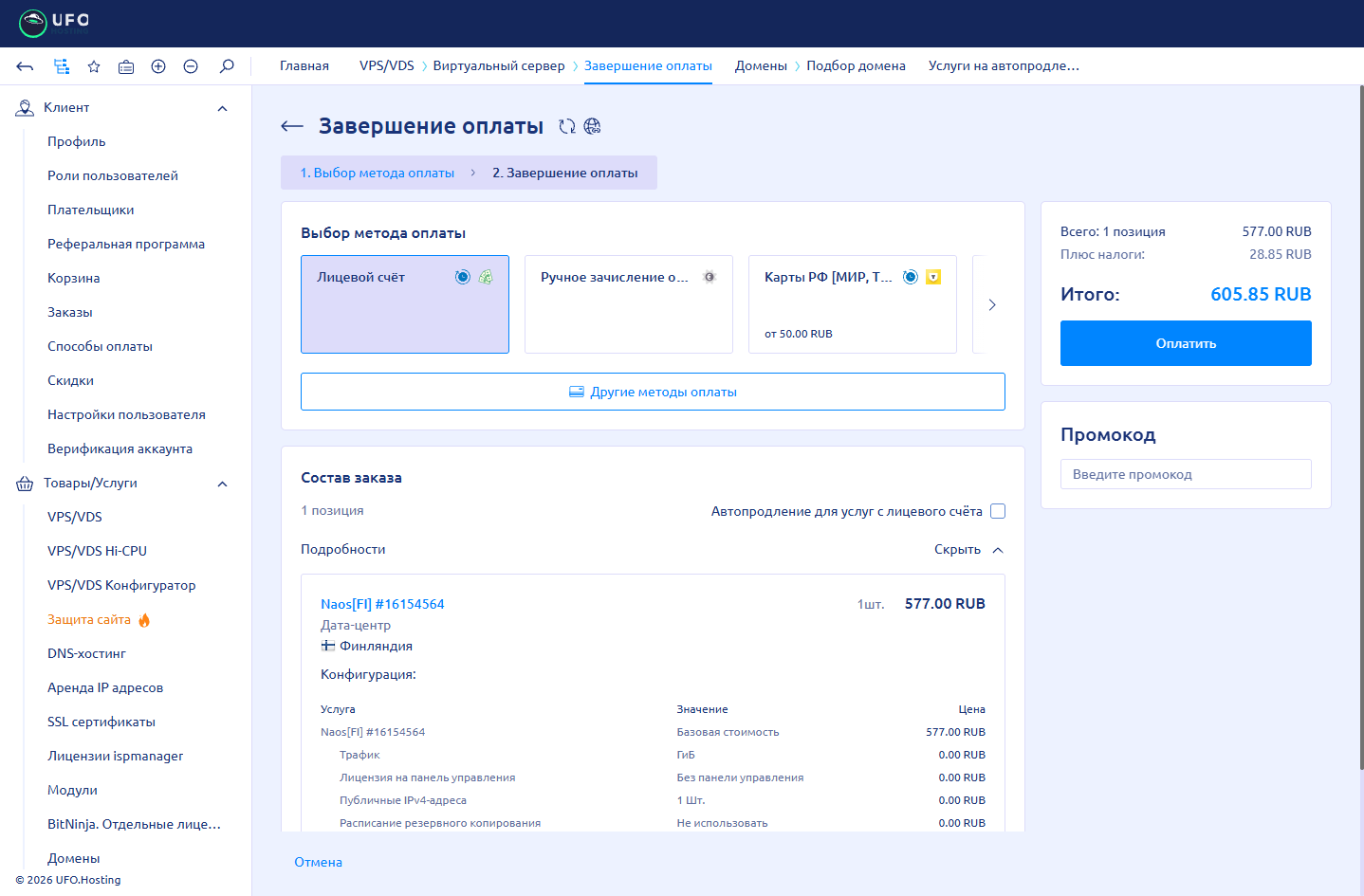
Затем «Оплатить». Я рассчитывался с лицевого счёта.
Сервер создаётся не мгновенно. Сначала статус «Обрабатывается (открытие)», примерно через 1-2 минуты он сменяется на «Активен», и появляется IP-адрес. Кабинет сообщает, что услуга готова к использованию.
Шаг 2. Настраиваем доступ по SSH
Пароль root в кабинете не отображается. Кнопка «Инструкция» поясняет, что хостинг не хранит пароли серверов и отправляет пароль на почту аккаунта. Можно взять его из письма, а можно задать свой: у сервера есть «Смена пароля», где вводятся пароль и подтверждение. Я установил свой, и примерно через минуту вход по нему заработал.
С вашего компьютера подключитесь так, подставив свой адрес:
ssh root@203.0.113.10В первый раз ответьте yes на вопрос об отпечатке ключа. Пароль при вводе не отображается — это нормально.
Чтобы не вводить пароль каждый раз, положите свой публичный ключ на сервер в файл ~/.ssh/authorized_keys. Я добавил ключ, и вход по нему заработал сразу. Проще всего это сделать командой ssh-copy-id с вашего компьютера:
ssh-copy-id root@203.0.113.10Шаг 3. Устанавливаем 3X-UI на Ubuntu 24.04
Чтобы развернуть VPN, нужна одна команда. Скрипт загружается из репозитория проекта на GitHub и сразу запускается:
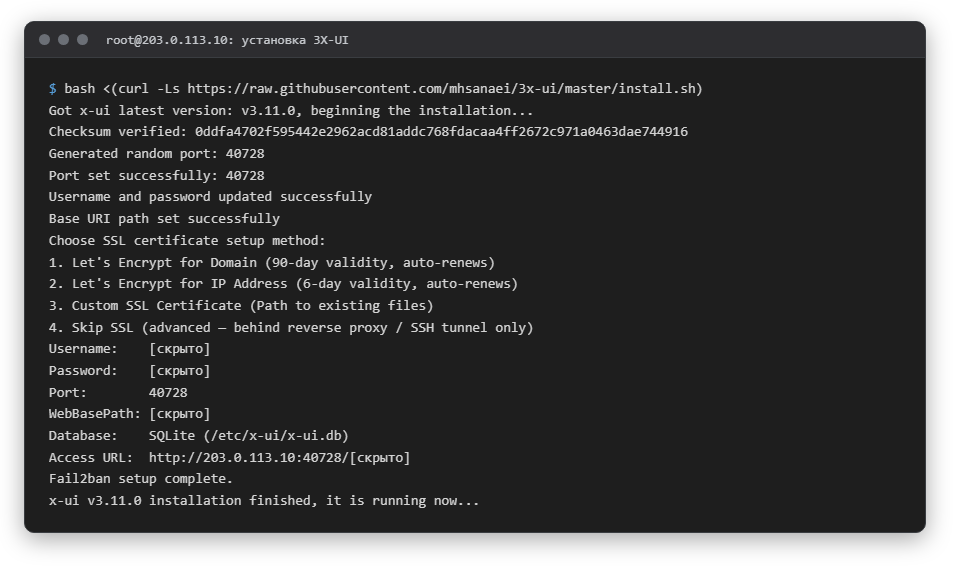
bash <(curl -Ls https://raw.githubusercontent.com/mhsanaei/3x-ui/master/install.sh)Скрипт доустановит недостающие пакеты, скачает панель, добавит службу x-ui с запуском вместе с системой, сгенерирует случайные логин, пароль, порт и секретный путь для входа и поставит Fail2ban. У меня это заняло несколько минут, большая часть времени ушла на системные пакеты.
Во время установки предлагается 4 способа настроить SSL панели: сертификат Let's Encrypt для домена, Let's Encrypt для IP-адреса, собственный сертификат или отказ от SSL. Я отказался, а панель закрыл другим путём — он описан в шаге 7. В конце скрипт выводит данные для входа. Сохраните их сразу, лучше в общем менеджере паролей команды: логин, пароль и путь случайны, по памяти не восстановить.
Шаг 4. Входим в панель
Откройте в браузере ссылку из строки «Access URL» и введите логин и пароль из вывода. Сразу после установки панель отвечает по обычному HTTP на всех интерфейсах. Для первой настройки это приемлемо, но оставлять так нельзя; исправим в шаге 7.
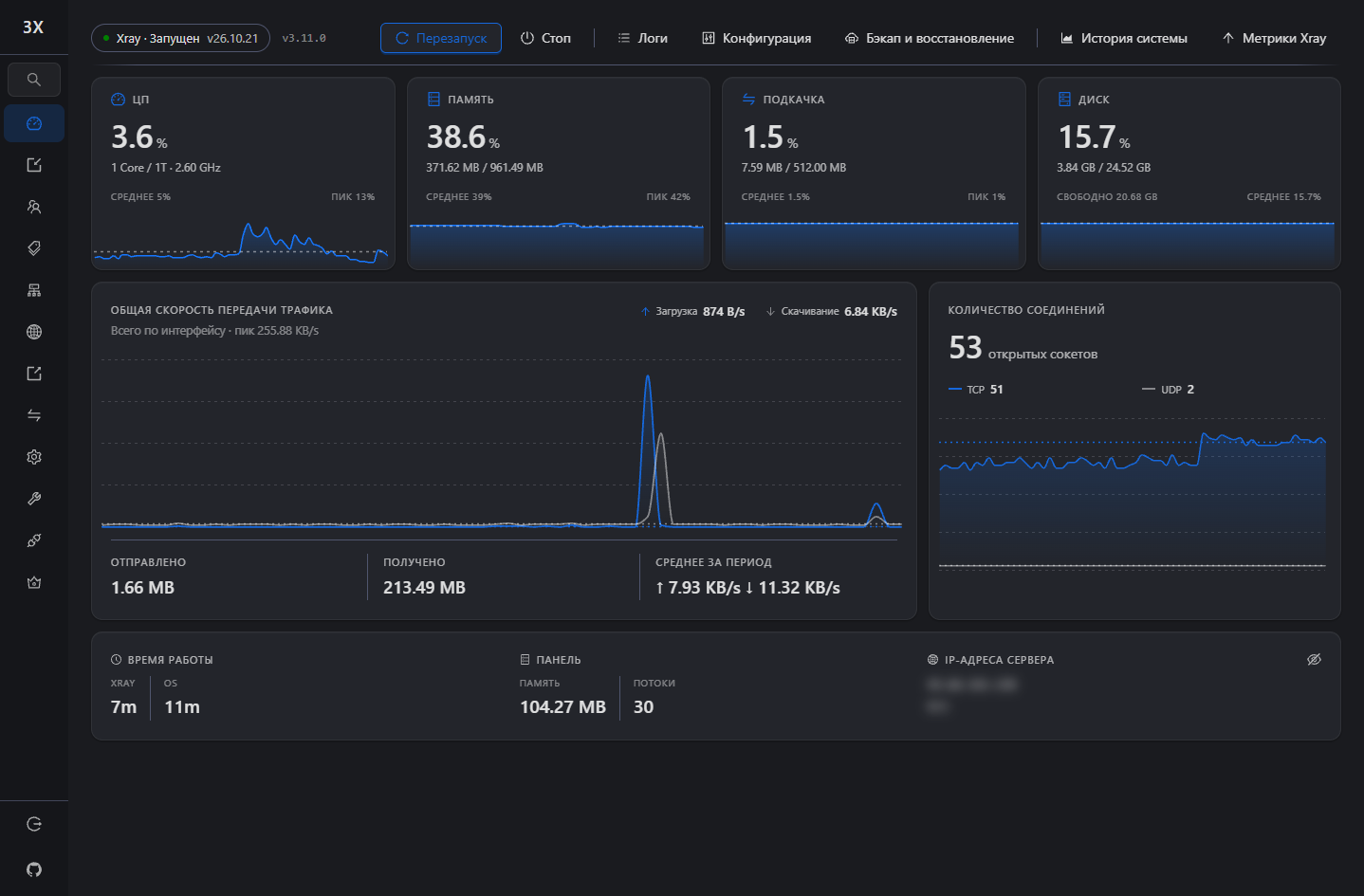
На дашборде видно, что Xray запущен (версия 26.10.21), а панель работает в версии 3.11.0. До первого подключения система занимала 371,6 МБ из 961,5 МБ памяти (38,6 %), процессор был загружен на 3,6 %. Свободно 20,7 ГБ диска из 24,5 ГБ. Адрес сервера панель в этом блоке размывает сама.
Шаг 5. Создаём подключение VLESS Reality
В меню слева откройте «Входящие» (в англоязычной панели — Inbounds). Список пока пуст.
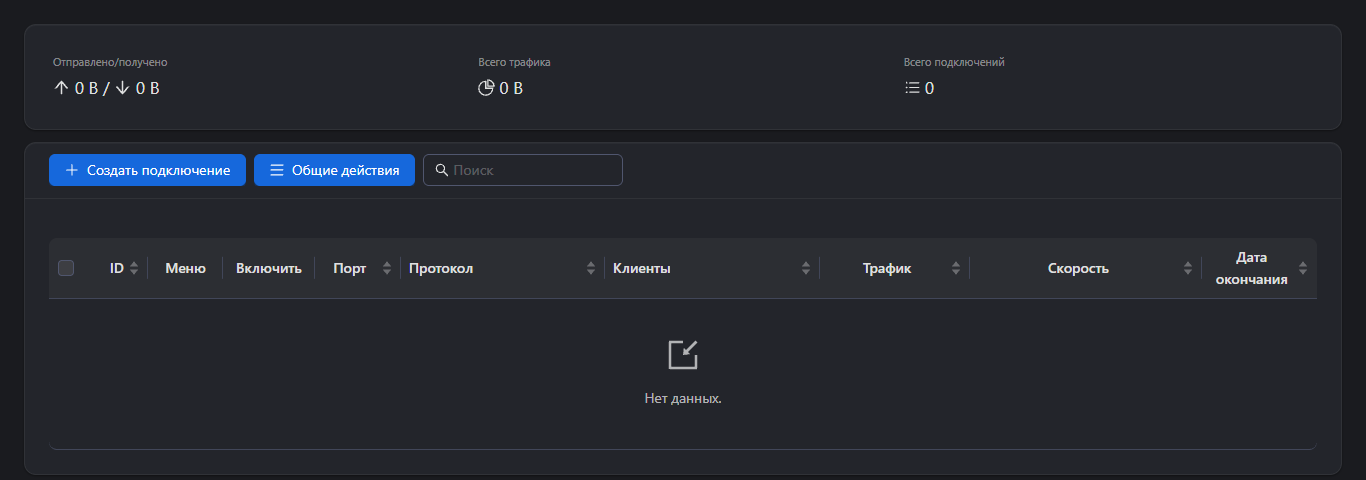
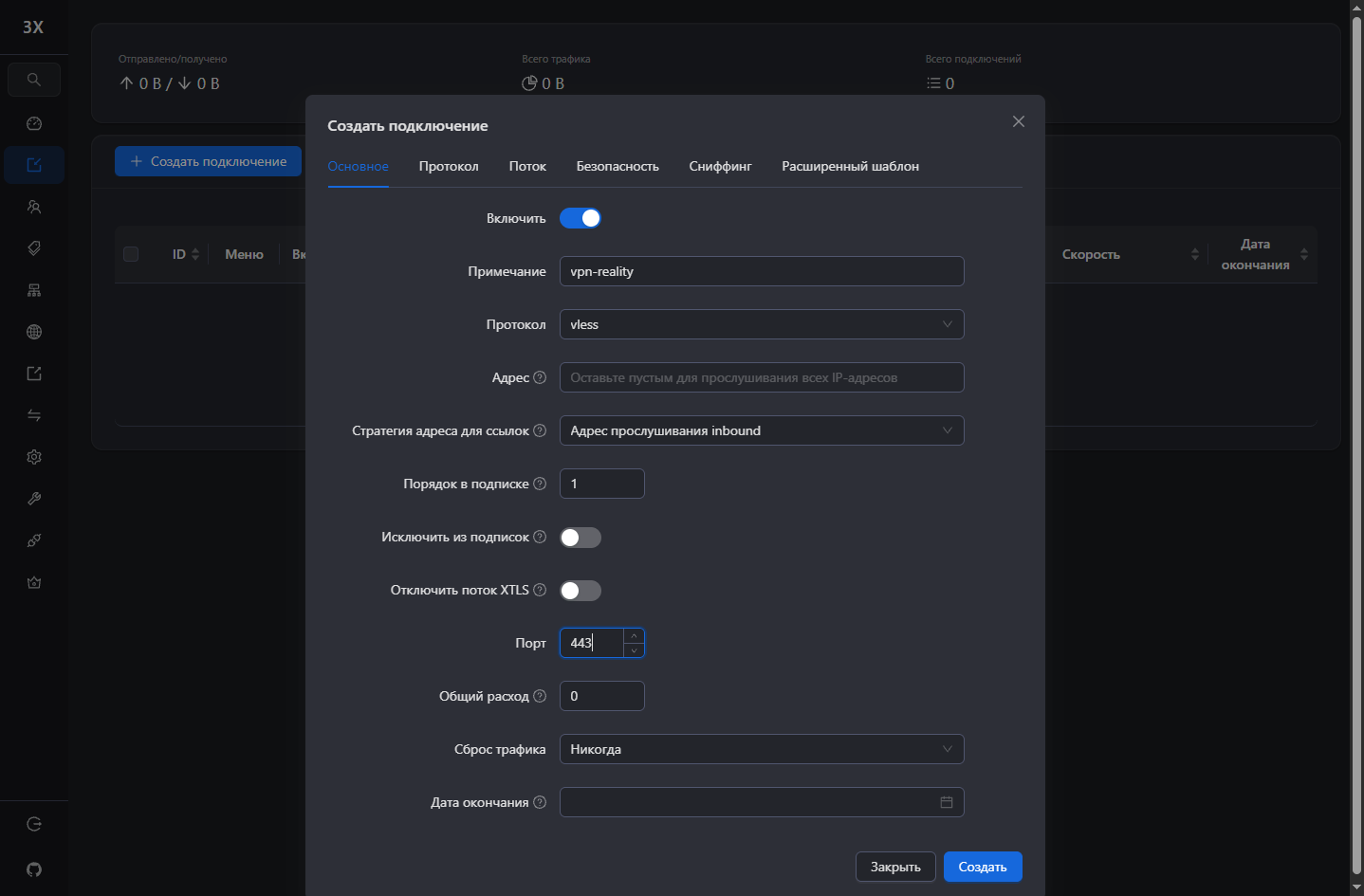
Нажмите «Создать подключение». Откроется окно с вкладками «Основное», «Протокол», «Поток», «Безопасность», «Сниффинг» и «Расширенный шаблон». Начните с «Основного»:
- Примечание: любое понятное вам имя, я указал vpn-reality.
- Протокол: оставьте vless.
- Порт: 443. Это порт обычного HTTPS, и соединение на нём не выделяется среди остальных. На чистом сервере он свободен.
На вкладке «Поток» транспорт уже RAW, его не меняем. Перейдите на «Безопасность» и вместо «Нет» выберите Reality.
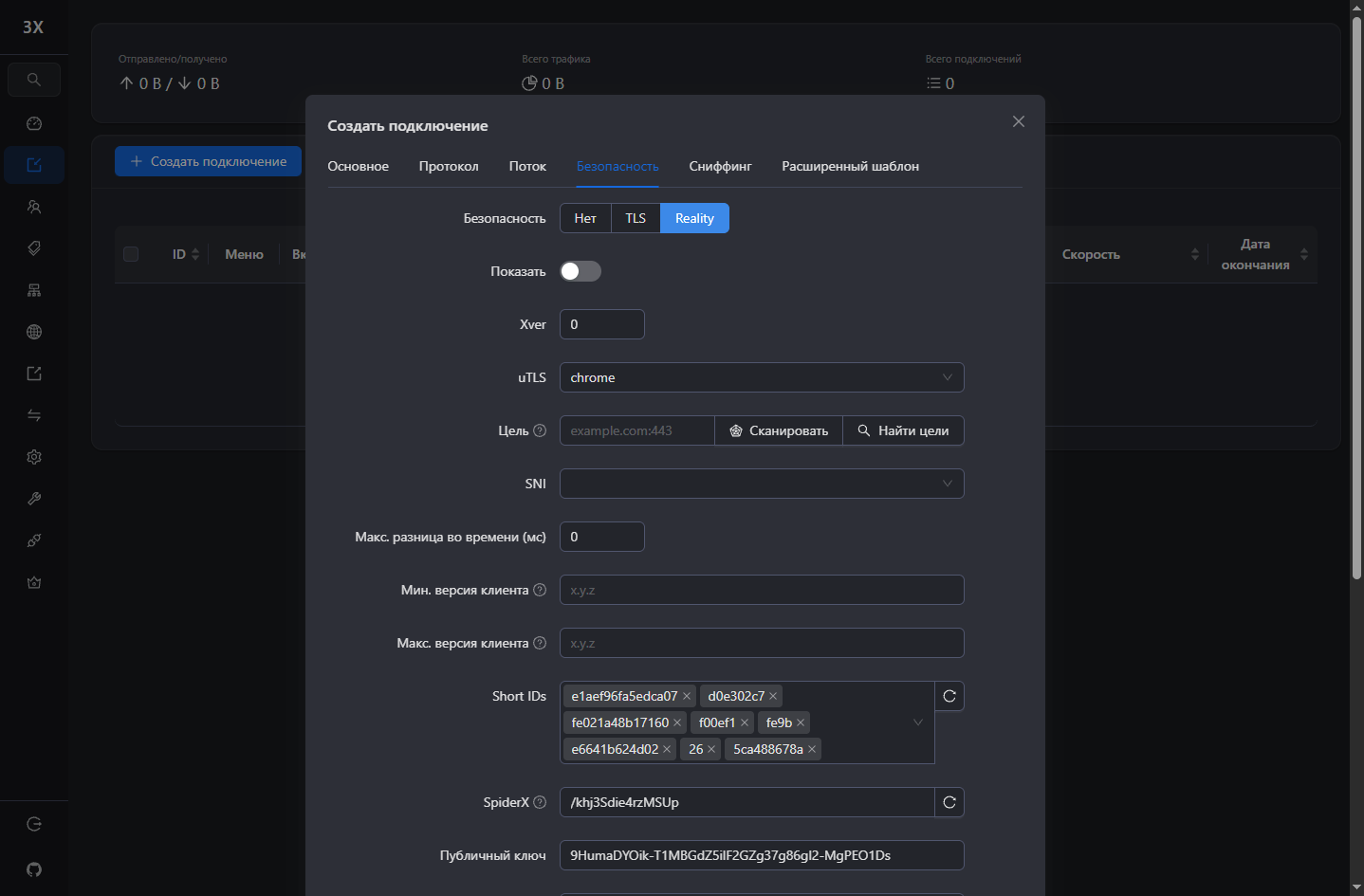
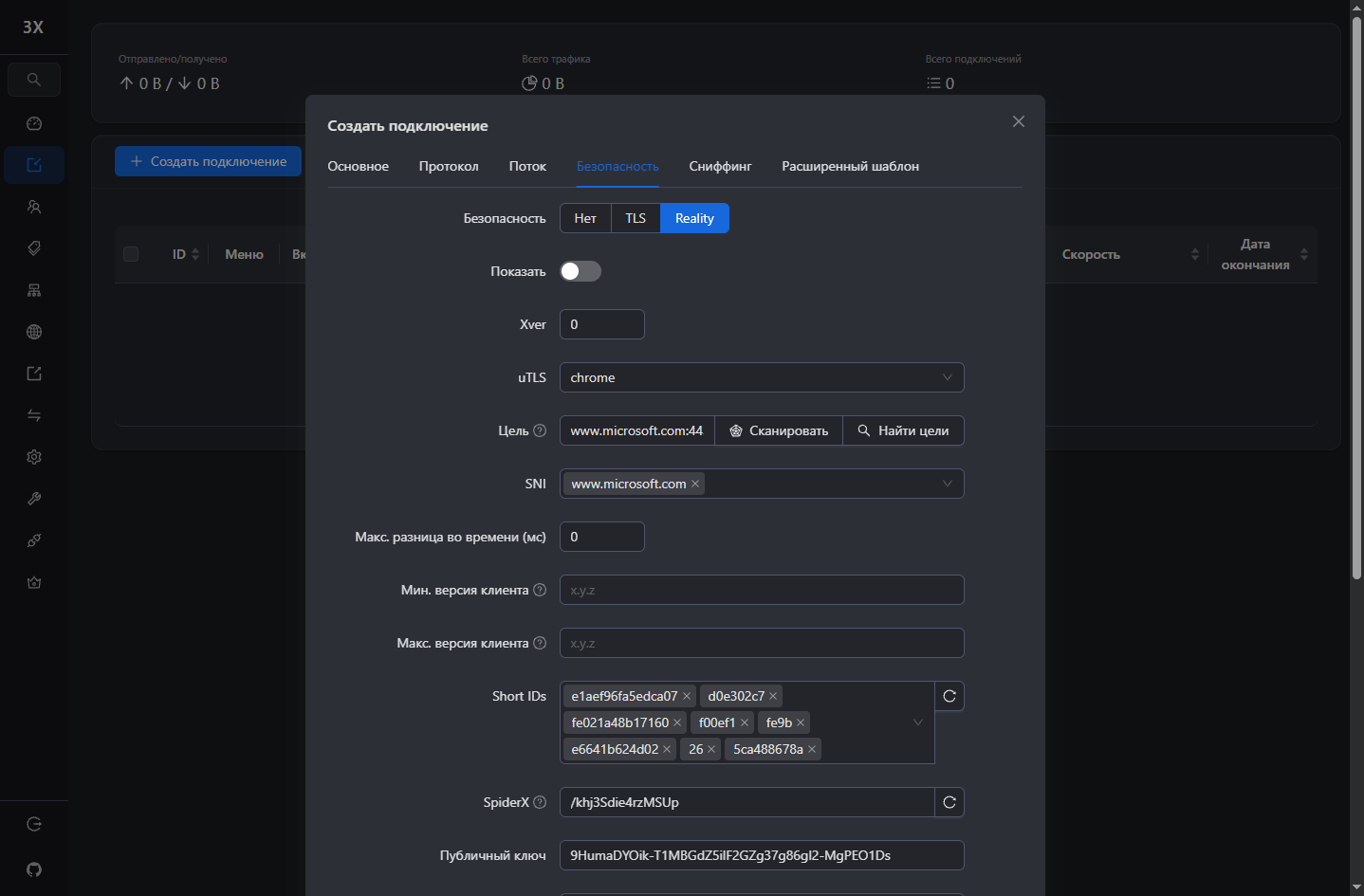
Важны два поля:
- «Цель» — сайт, под который маскируется сервер, с портом. Я указал www.microsoft.com:443. Кнопки «Сканировать» и «Найти цели» помогут подобрать другой сайт.
- SNI — имя того же сайта: www.microsoft.com. Добавьте его в поле и подтвердите клавишей Enter.
Прочее оставьте как есть: uTLS — chrome, ключи и идентификаторы уже сгенерированы. Приватный ключ остаётся на сервере, публичный войдёт в ссылку для клиента.
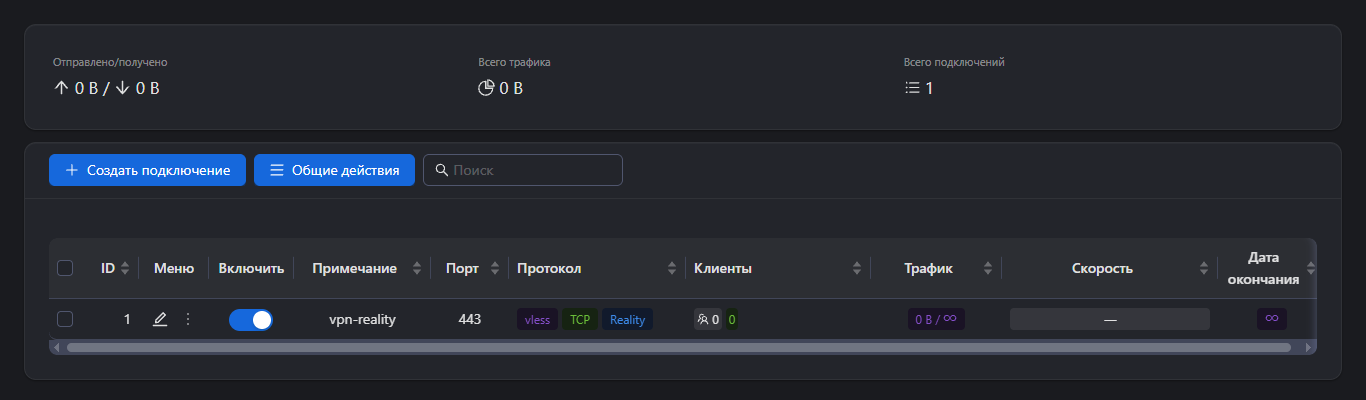
Нажмите «Создать». В списке появится подключение: vless, транспорт TCP, безопасность Reality, порт 443.
Шаг 6. Заводим пользователей: ключ, ссылка, QR-код
Откройте «Клиенты» и нажмите «Добавить клиентов». На вкладке «Основные» задайте имя в поле Email. Это лишь подпись в списке, настоящая почта не нужна. Я назвал клиента my-phone. В «Привязанных входящих» выберите vpn-reality. Для команды заведите по клиенту на каждого сотрудника и устройство.
На вкладке «Учетные данные» UUID уже сгенерирован. Менять нужно только поле Flow: выберите xtls-rprx-vision, для связки VLESS Reality обычно применяют его. Остальные значения на кадре скрыты.
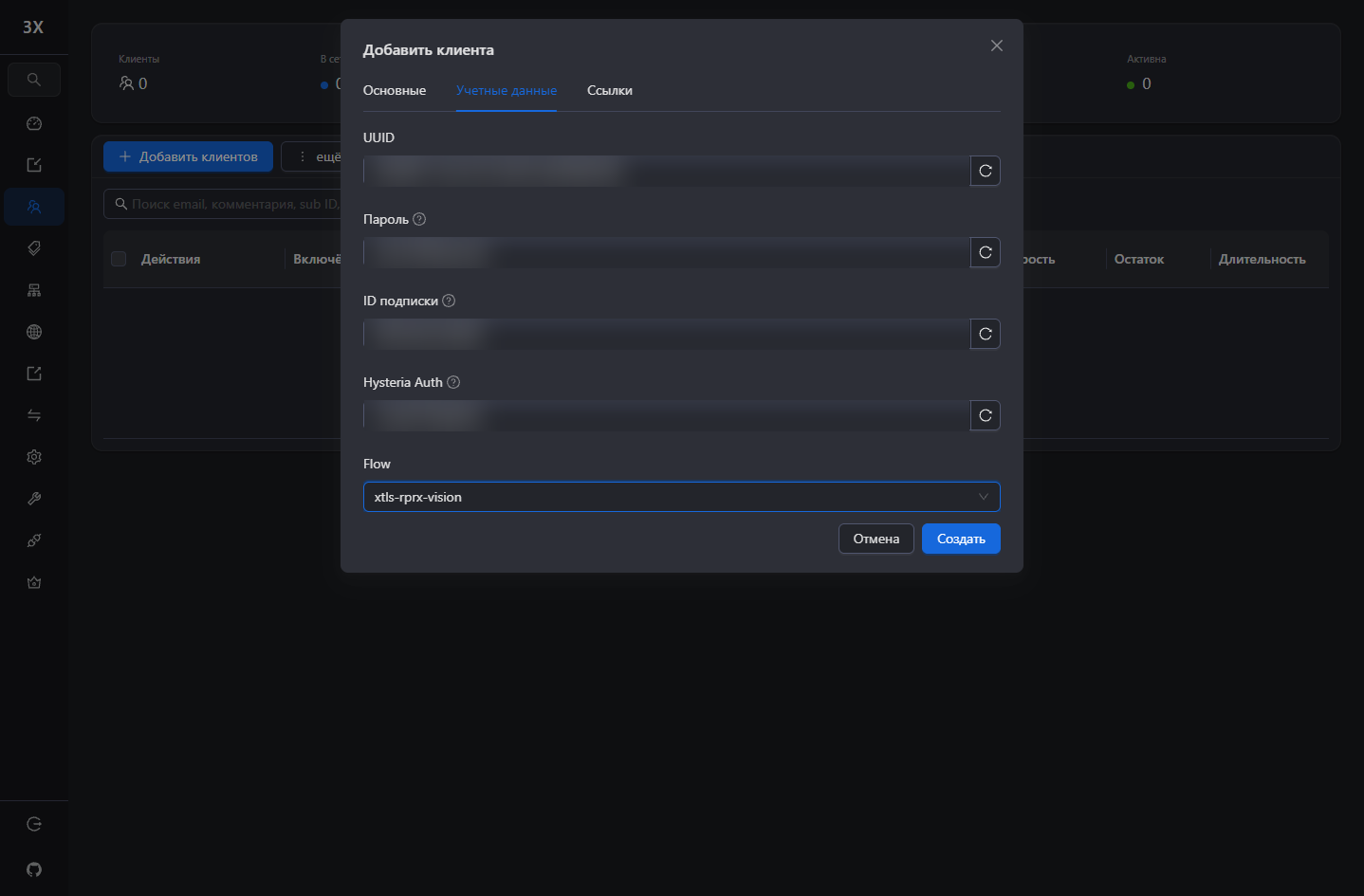
Нажмите «Создать». Клиент появится в списке с привязкой к vpn-reality.
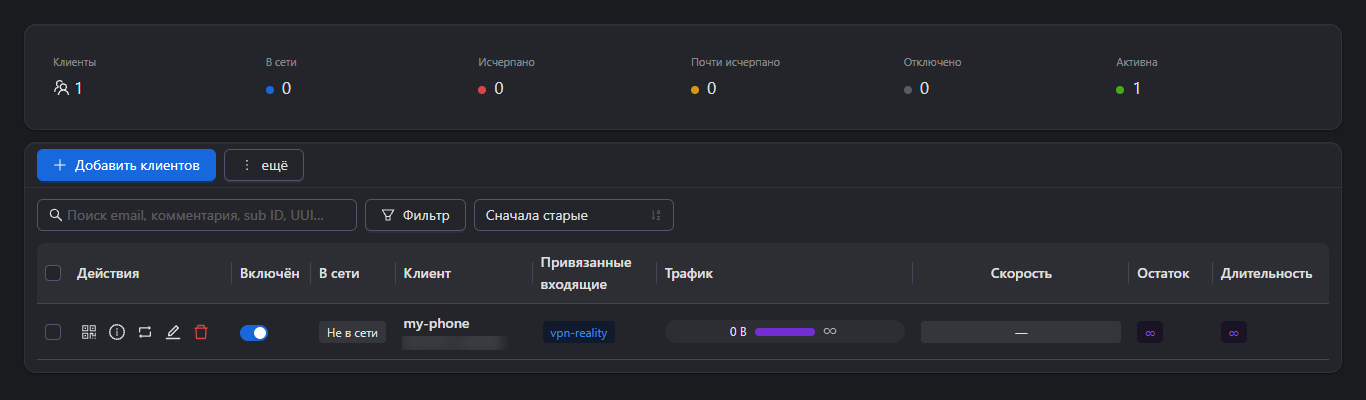
Значок QR в строке клиента открывает окно с двумя кодами: подписка и прямая ссылка vless. Любой из них импортируется в приложение-клиент. QR на кадре размыт: это рабочий ключ, показывать его нельзя.
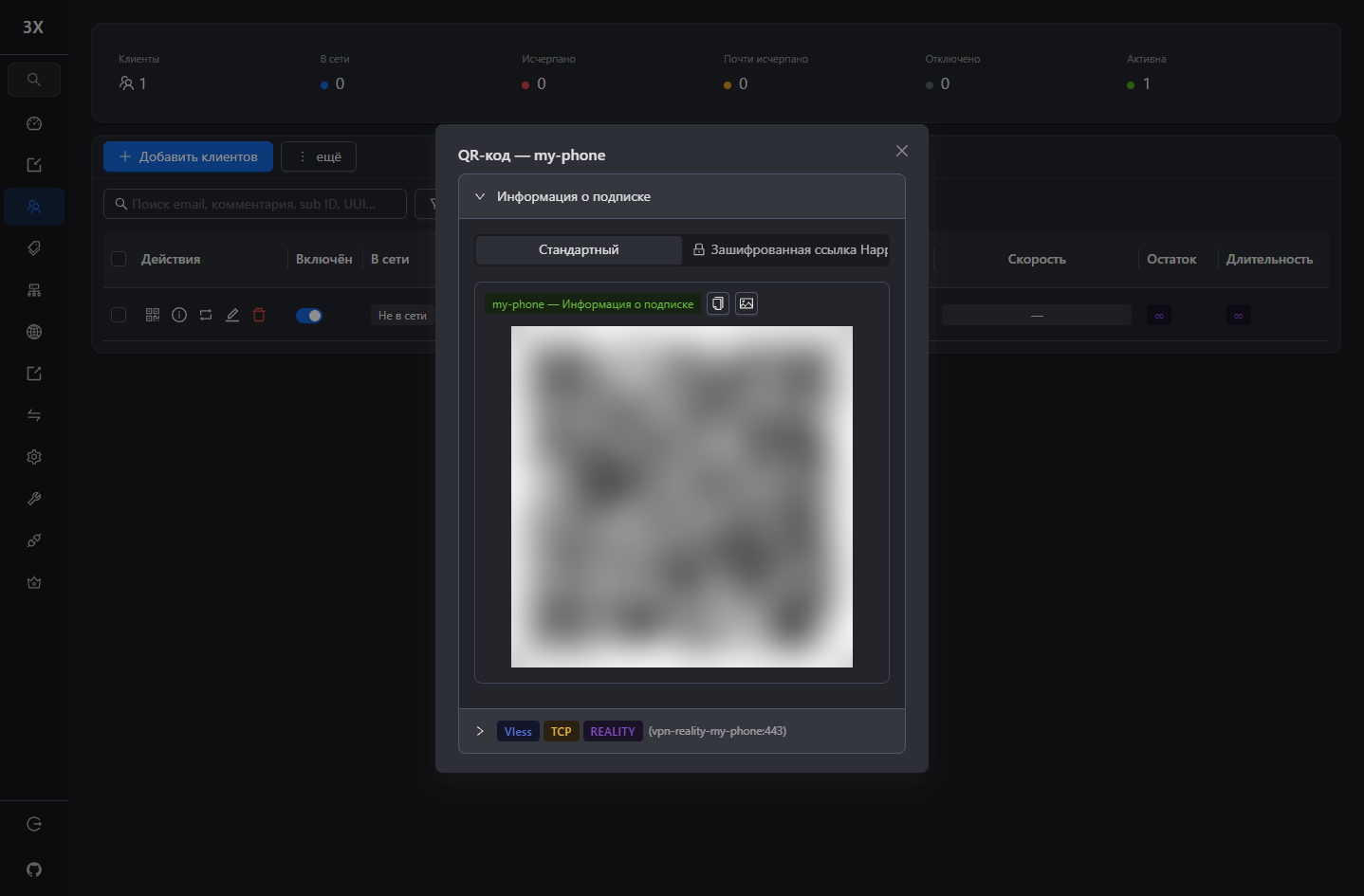
Для Windows подойдёт, например, v2rayN, для Android — v2rayNG, но сгодится любое приложение с поддержкой VLESS и Reality. Ссылку можно скопировать кнопкой в этом окне. Подключение с телефона я не проверял, сервер проверялся ядром Xray на другой машине, о чём шаг 8.
Шаг 7. Закрываем панель от интернета, вход через SSH-туннель
После установки панель доступна по HTTP на публичном IP, и логин с паролем идут по сети открытым текстом. Это можно исправить без сертификатов: пусть панель слушает только localhost, а в неё вы будете ходить через SSH-туннель. Для сервера, которым пользуется команда, это обязательный шаг.
Откройте «Настройки панели». В поле «IP-адрес для управления панелью» впишите 127.0.0.1, нажмите «Сохранить» и «Перезапустить панель». Красный блок вверху страницы предупреждает о работе по HTTP, это та самая проблема.
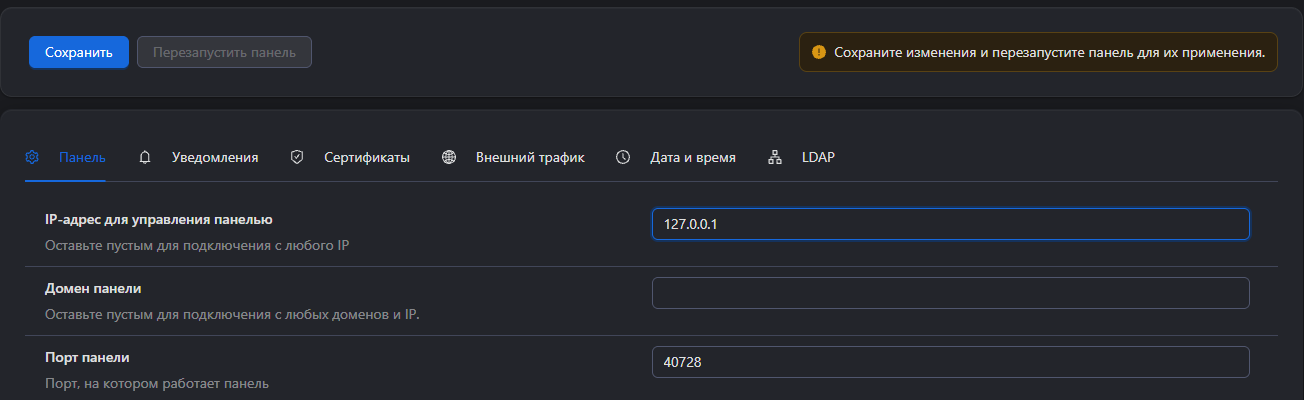
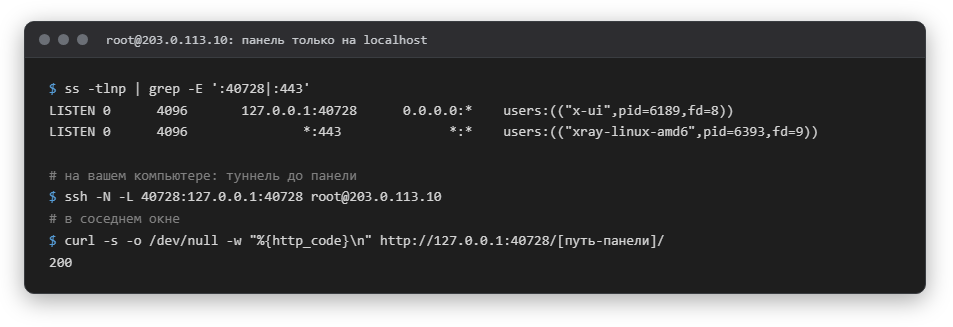
После перезапуска панель слушает лишь 127.0.0.1:40728, а порт 443 с Xray открыт всем: через него идёт сам VPN. Я проверил, что прежний адрес панели с моего компьютера больше не открывается (curl не смог установить соединение), а VPN работал по-прежнему. Чтобы войти в панель, поднимите туннель и откройте в браузере http://127.0.0.1:40728/ и путь панели:
Шаг 8. Проверяем, что VPN работает
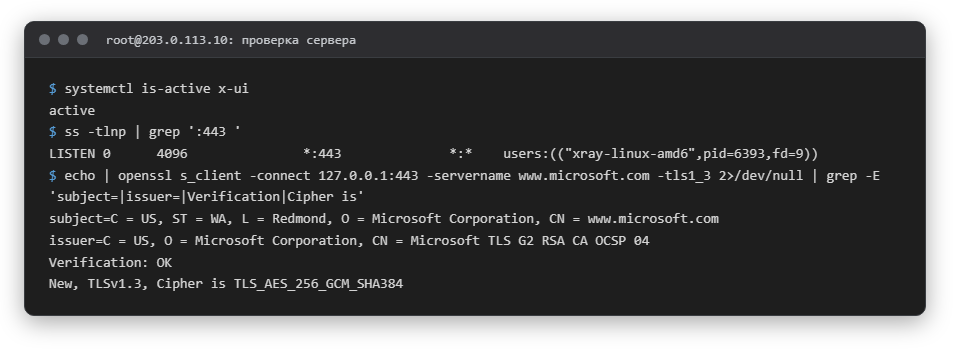
Для начала проверка на самом сервере: служба x-ui активна, порт 443 слушает Xray, а на запрос с именем microsoft.com без верного ключа сервер отдаёт настоящий сертификат Microsoft. Именно его увидит каждый, кто постучится на порт 443 с этим именем сайта.
Теперь главное: идёт ли через сервер живой трафик. Я установил ядро Xray на другой сервер в Хельсинки, прописал в нём адрес, UUID, публичный ключ и Short ID из панели и поднял локальный SOCKS-прокси. Без VPN запрос к ifconfig.me показал адрес той машины, через прокси — адрес нового сервера. Туннель работает и выходит именно с него.
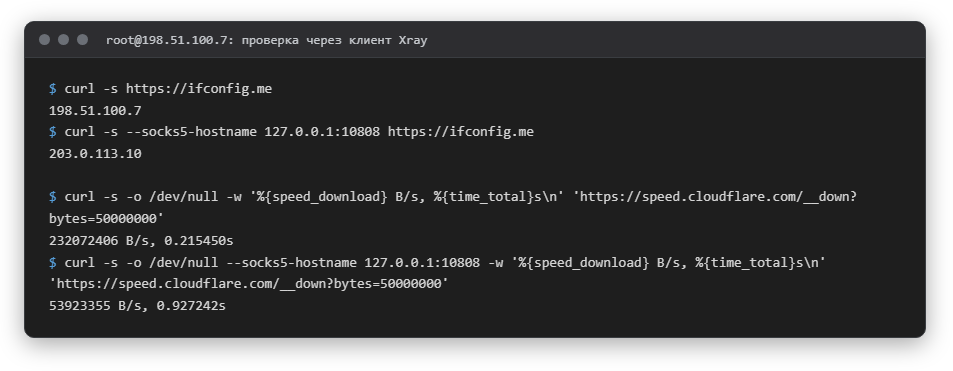
Скорость: файл 50 МБ скачался напрямую со скоростью 232 МБ/с, через туннель — 53,9 МБ/с, около 430 Мбит/с. Время до первого байта при запросе к example.com через туннель в трёх запусках: 0,055, 0,062 и 0,087 с. Оговорка: оба сервера в Хельсинки, пинг между ними 0,6 мс, так что замер показывает скорость самого туннеля на одном ядре, а не путь от вашего офиса. У вас результат определят ваш интернет и расстояние до дата-центра.
Стоимость и ресурсы: хватит ли 1 ГБ
Сервер обошёлся в 605,85 ₽ в месяц. Для рабочей задачи важно, чтобы это был надёжный сервер, поэтому перед оплатой изучите условия хостинга. Свежие цены и конфигурации смотрите в разделе тарифов UFO.Hosting. Для личного VPN на 1-2 человека ресурсов хватило: система вместе с панелью, Xray и Fail2ban занимала около 370 МБ памяти, процессор простаивал. Нагрузочных тестов на десятки одновременных клиентов я не проводил, так что для большой команды выбирайте тариф крупнее.
Частые вопросы администратора
Как развернуть VPN для команды из нескольких человек?
Поднимите подключение VLESS + Reality, как в шагах 5-6, и заведите отдельного клиента каждому сотруднику и на каждое устройство. Так доступ можно ограничить или отозвать по одному клиенту. Нагрузочные испытания на много пользователей я не делал, поэтому для команды побольше берите тариф крупнее.
Какой сервер нужен для собственного VPN?
В моём тесте хватило тарифа с 1 vCPU, 1 ГБ памяти и 25 ГБ диска: система вместе с панелью, Xray и Fail2ban занимала около 370 МБ памяти. Тест шёл на одном клиенте.
Сколько стоит содержать такой сервер в месяц?
На 16 ноября 2026 года тариф Naos[FI] стоил 605,85 ₽ в месяц. Других обязательных платежей нет: 3X-UI, Xray и Reality бесплатны.
Почему не открывается панель 3X-UI?
Если вы сделали шаг 7, панель слушает только 127.0.0.1 и из интернета не открывается — так задумано. Поднимите SSH-туннель командой ssh -N -L 40728:127.0.0.1:40728 root@203.0.113.10 и откройте в браузере http://127.0.0.1:40728/ с секретным путём панели. Если не помогло, проверьте службу на сервере: systemctl is-active x-ui должна ответить active.
Что делать, если администратор потерял логин, пароль или путь?
Команда x-ui settings на сервере покажет порт и секретный путь, но не логин и пароль. Если потеряны они, в меню управления (команда x-ui) есть пункты Reset Username & Password и Reset Web Base Path. Новые данные сохраните в менеджере паролей и нигде не публикуйте.
Обязательно ли ставить SSL на панель управления?
Установщик предлагает 4 способа: Let's Encrypt для домена, Let's Encrypt для IP-адреса, свой сертификат или пропуск. Здесь SSL пропущен: панель закрыта от интернета и открывается только через SSH-туннель, поэтому логин и пароль по сети открытым текстом не передаются.
Клиенты не подключаются — с чего начать диагностику?
Пройдите по проверкам шага 8: служба x-ui активна, порт 443 слушает xray, данные клиента совпадают с панелью (UUID, публичный ключ, Short ID, SNI и flow xtls-rprx-vision). Если всё сходится, сверьте настройки приложения и перезапустите службу командой systemctl restart x-ui.
Как выдать ключ сотруднику?
Отправьте ему ссылку или QR-код клиента из панели по защищённому каналу, он импортирует их в приложение с поддержкой VLESS и Reality, например v2rayN для Windows или v2rayNG для Android. На каждое устройство создавайте отдельного клиента.
Что настроить дальше
- Заведите отдельного клиента на каждого человека и устройство. В форме клиента есть поля «Лимит трафика (ГБ)», «Срок действия» и «Лимит IP», ими можно ограничивать доступ.
- Чтобы обновить 3X-UI, выполните x-ui update; меню управления вызывается командой x-ui.
- Не публикуйте ссылки и QR-коды клиентов: это рабочие ключи доступа.
- Когда понадобится отдельный сервер под новый проект или тест, арендуйте VPS у UFO.Hosting, а лишний удалите в кабинете, чтобы не платить зря.
Комментарии
Категории
Случайное
Как писать тексты с ИИ: инструкция для

Как выбрать доменное имя: руководство к

Упростите работу с почтой: новый раздел

GLO5 – Вторая редакция: встречайте