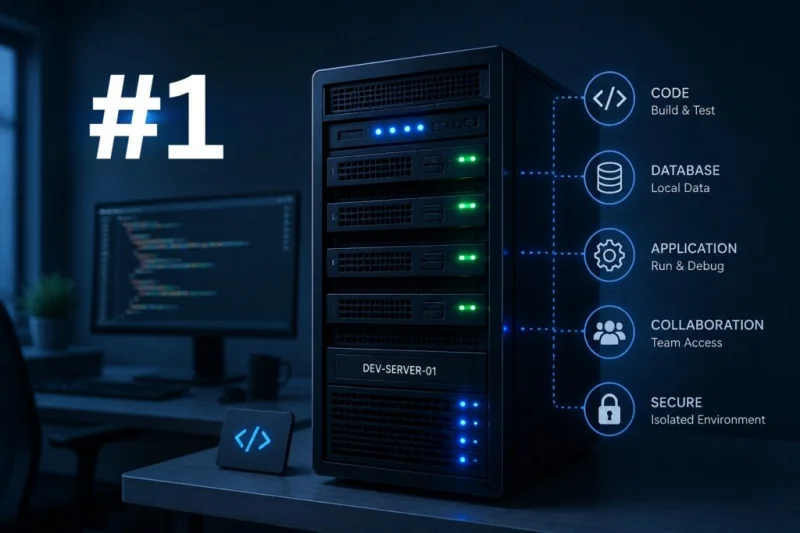
Среда разработки — это важнейшая повседневная система, но она может быстро стать сложной в управлении. В этой серии статей из трех частей мы рассмотрим, как сделать работу с ней более комфортной и продуктивной!
Бесконечные совещания, слегка различающиеся Docker-окружения на каждой машине и несвоевременные обновления системы: поддержание надежной и согласованной рабочей станции разработчика может быстро превратиться в ежедневную борьбу.
С каждым новым проектом приходится переустанавливать одни и те же инструменты, одни и те же CLI, перенастраивать одни и те же SDK или фреймворки. И, прежде всего, надеяться, что локальная машина выдержит нагрузку, когда тесты, линтер и база данных работают одновременно. Между тем, при удаленной работе или работе во время путешествий люди оказываются в ситуации разработки через нестабильный VPN с ноутбука, который иногда близок к устареванию.
В этой серии статей мы стремимся изменить эту реальность, создав полноценную среду разработки, размещенную в облаке и доступную из любого браузера через VS Code Server.
Идея заключается в том, чтобы иметь удаленную, мощную и, при необходимости, воспроизводимую и независимую «рабочую станцию».
В этой первой главе показано, как легко развернуть инстанс Public Cloud вручную и установить на него VS Code Server. В следующих главах мы улучшим его безопасность и автоматизацию.
1. Развертывание инстанса
Для первоначальных тестов, возможно, будет разумно выбрать инстанс поменьше, типа Discovery, чтобы ознакомиться со средой и протестировать ее. Здесь будет использоваться инстанс d2-2. 1 vCPU и 2 ГБ ОЗУ должно быть достаточно.
2. Установка приложения
Источником знаний для следующих шагов является GitHub проекта vscode-server: https://github.com/coder/code-server
Существует несколько вариантов установки. В этой главе, чтобы упростить развертывание и для тех, кто не очень знаком с Docker, установка будет выполнена с помощью «нативного» установочного скрипта, без использования контейнеров.
ubuntu@vscode-server:~$ sudo apt update && sudo apt upgradehttps://code-server.dev/install.sh | sh |
Этого шага достаточно для установки необходимого. Теперь активируйте службу и проверьте, что она работает корректно.
ubuntu@vscode-server:~$ sudo systemctl enable --now code-server@$USERcode-server@ubuntu.service - code-server |
3. Проверка конфигурации
На этом этапе служба работает; необходимо еще завершить настройку, в частности создать папку, которая будет содержать код, а также настроить аутентификацию.
ubuntu@vscode-server:~$ mkdir workspace ubuntu@vscode-server:~$ cat ~/.config/code-server/config.yaml |
Здесь необходимо установить надежный пароль и убедиться, что bind-addr соответствует вашей желаемой конфигурации.
Если вы хотите сразу протестировать службу в ее текущем состоянии, используйте 0.0.0.0:8080. Затем перезапустите службу и откройте интерфейс по адресу http://<PUBLIC_IP>:8080.
После ввода пароля, найденного в config.yaml, в окне аутентификации, вы получите прямой доступ к VS Code в браузере.
Начиная с этого развертывания, вы можете частично решить проблему создания стабильной среды разработки.
На этом этапе можно напрямую клонировать ваши репозитории GitHub или использовать папку workspace для их клонирования.
Это рекомендуется для большей долговечности, как вы увидите во второй главе.
Чтобы выполнить тестовый коммит через интерфейс vscode-server, необходимо один раз настроить git локально, чтобы аутентификация удаленного репозитория работала корректно.
ubuntu@vscode-server:~$ git config user.email «mail@foo.bar»ubuntu@vscode-server:~$ git config --global user.name«John Doe» |
Начиная с этого шага, вы можете использовать удаленную среду разработки с vscode-server, пользуясь почти всеми функциями, которые могли бы быть у вас локально, но с преимуществами среды, предназначенной для этого использования.
⚠️ Напоминание: в текущем состоянии выполненное здесь развертывание не является «готовым к production»!
Цель этой первой главы — познакомить вас с сервисом. Приведенные здесь инструкции помогут вам освоиться со средой. Поэтому, пожалуйста, убедитесь, что вы не используете развернутый таким образом сервис более нескольких часов!
Среду необходимо будет защитить, так как она напрямую доступна из Интернета. Мы поговорим об этом в следующих главах.
К настоящему моменту у вас есть работающая среда разработки, которая уже способна поддерживать реальный проект приложения!
Инстанс онлайн, VS Code Server отвечает в браузере, рабочее пространство готово, а первый репозиторий клонирован и открыт, как на локальной машине. Эта основа демонстрирует, что можно абстрагироваться от аппаратного обеспечения, чтобы получить переносимость и более легко обмениваться общей конфигурацией внутри команды или удаленной рабочей станцией разработчика.
В следующих главах эта минимально жизнеспособная среда будет постепенно улучшена: добавлено постоянное хранилище, механизмы резервного копирования и безопасный доступ через HTTPS. Затем она будет полностью автоматизирована с помощью Infrastructure as Code, чтобы перейти от простого технического теста к настоящей платформе разработки, готовой к внутреннему использованию в production.

Комментарии
Категории
Случайное

Не Linode единым: 10 лучших альтернатив
Выбираем лучший хостинг для WordPress:

VoIP-тарифы: новый фокус на Европу

Как настроить OpenClaw Browser Relay: