Ключевые моменты
- Узнайте, как безопасно клонировать сайт на WordPress, используя как плагины, так и ручные методы, для полного контроля и гибкости.
- Поймите, как тестировать, перерабатывать дизайн или переносить ваш сайт WordPress, не рискуя простоем или влиянием на работающий сайт.
- Изучите простые инструменты, такие как плагин Duplicator и стейджинг Bluehost, чтобы клонировать и развернуть ваш сайт в несколько кликов.
- Узнайте, как вручную продублировать весь ваш сайт WordPress, включая файлы и базу данных, для полного технического контроля и надежности.
- Откройте для себя лучшие практики после клонирования, чтобы защитить копию сайта, обновить URL-адреса и сохранить сильное SEO и производительность сайта.
Независимо от того, тестируете ли вы новую тему, перерабатываете дизайн сайта или переезжаете на новый хостинг, умение клонировать сайт WordPress — ценный навык для любого владельца сайта.
Клонирование создает точную копию вашего сайта, включая файлы, темы, плагины и базу данных, что позволяет вам работать безопасно, не рискуя работающим сайтом.
В этом руководстве вы узнаете, как продублировать сайт WordPress, используя как плагины, так и ручные методы, а также лучшие практики для обеспечения безопасности, SEO-дружелюбия и производительности вашей копии.
Зачем нужно клонировать ваш сайт WordPress?
Клонирование сайта — это не только для разработчиков, это практичный шаг для любого владельца сайта на WordPress, который хочет безопасно вносить обновления или готовиться к будущим изменениям. Работая с копией вашего сайта, вы можете экспериментировать, переносить или создавать резервные копии данных, не влияя на работающий сайт.
Вот несколько причин, по которым вам может понадобиться клонировать сайт WordPress:
- Тестирование новых функций: Чтобы сначала опробовать новую тему WordPress, конструктор страниц или плагин на стейджинг-сайте. Если что-то пойдет не так, ваш рабочий сайт останется стабильным, и трафик на сайте не пострадает.
- Редизайн и веб-эксперименты: Чтобы обновить макеты или полностью перестроить пользовательский опыт на клонированном сайте и внести изменения, когда будет готово.
- Процесс миграции: Чтобы перенести весь ваш сайт WordPress на новый домен, новый сервер или другого хостинг-провайдера с минимальным временем простоя.
- Полное резервное копирование и восстановление: Чтобы сохранить полную резервную копию (файлы + база данных) для быстрого восстановления работающего сайта WordPress в случае необходимости.
Теперь давайте шаг за шагом пройдемся по самым надежным способам клонирования вашего сайта WordPress.
Как клонировать сайт WordPress (Пошагово)?
Существует два надежных способа клонировать сайт WordPress:
- Использовать плагин (проще всего для большинства владельцев сайтов).
- Клонировать сайт WordPress вручную (больше контроля, требует немного больше технических знаний).
Метод 1: Клонирование сайта WordPress с помощью плагина (рекомендуется для начинающих)
Инструменты вроде плагина Duplicator или All-in-One WP Migration позволяют легко клонировать сайты WordPress, не касаясь кода.
Шаг 1: Установите плагин для клонирования
- Войдите в админ-панель WordPress на вашем исходном сайте.
- Перейдите в раздел «Плагины» → «Добавить новый» и найдите «Duplicator» (популярный и удобный для новичков).
- Нажмите «Установить» → «Активировать».
Совет: Bluehost позволяет управлять плагинами WordPress и стейджинг-сайтами из единой панели управления, уменьшая ошибки настройки.
Шаг 2: Соберите пакет сайта (файлы + база данных)
- Перейдите в Duplicator → Packages → Create New.
- Запустите сканирование; если все проверки пройдены, нажмите Build.
- Скачайте архивный файл (ZIP-файл, содержащий все файлы и данные сайта) и скрипт установщика Duplicator (installer.php).
Этот пакет представляет собой портативный снимок вашего собственного сайта, идеально подходящий для нового местоположения или нового домена.
Шаг 3: Подготовьте место назначения
Решите, где будет находиться клонированный сайт:
- Субдомен (например, staging.[вашдомен].[com])
- Подпапка (например, /staging в корневой директории / корневой папке)
- Отдельный домен на хостинг-сервере (например, при переходе на новый тариф хостинга)
Создайте новую базу данных на целевом хостинге (в Bluehost это легко сделать через cPanel, домашняя страница → MySQL). Запишите информацию о базе данных: имя, пользователь базы данных и пароль базы данных.
Шаг 4: Загрузите пакет в место назначения
Используйте Файловый менеджер Bluehost (или FTP-клиент) для загрузки:
- Архивного файла (ZIP-файл резервной копии сайта)
- Скрипта установщика Duplicator (installer.php)
Поместите их в целевую директорию (например, в корневую директорию субдомена).
Шаг 5: Запустите установщик
Перейдите по адресу https://[вашновыйдомен]. [com]/installer.php.
- Введите учетные данные базы данных MySQL (хост, имя БД, пользователь БД, пароль БД).
- Установщик автоматически импортирует ваши файлы WordPress и экспорт базы данных.
- Когда появится запрос, обновите URL сайта, если домен изменился.
Шаг 6: Завершение и тестирование
- Войдите в админ-панель WordPress клонированного сайта.
- Перейдите в «Настройки» → «Постоянные ссылки» и нажмите «Сохранить изменения», чтобы обновить ссылки.
- Проверьте файлы сайта (медиафайлы, стили), формы, меню и работу, зависящую от wp-config.
- Удалите файлы установщика в целях безопасности.
- Если клон останется публичным, подключите SSL и убедитесь, что URL сайта указан верно.
Совет от Bluehost: Создание и управление стейджинг-сайтом занимает всего несколько кликов. Вы можете клонировать, тестировать и развертывать, не рискуя рабочим сайтом.
Метод 2: Клонирование сайта WordPress вручную (без плагина)
Если вы предпочитаете полный контроль или ваш сайт слишком велик для бесплатной версии плагина, вы можете клонировать сайт WordPress вручную. Это просто, если действовать шаг за шагом.
Шаг 1: Скопируйте файлы сайта с исходного сайта
- Откройте домашнюю страницу cPanel вашего Bluehost и запустите Файловый менеджер (или подключитесь через FTP-клиент).
- Найдите корневую папку вашего сайта (часто это public_html для основного домена).
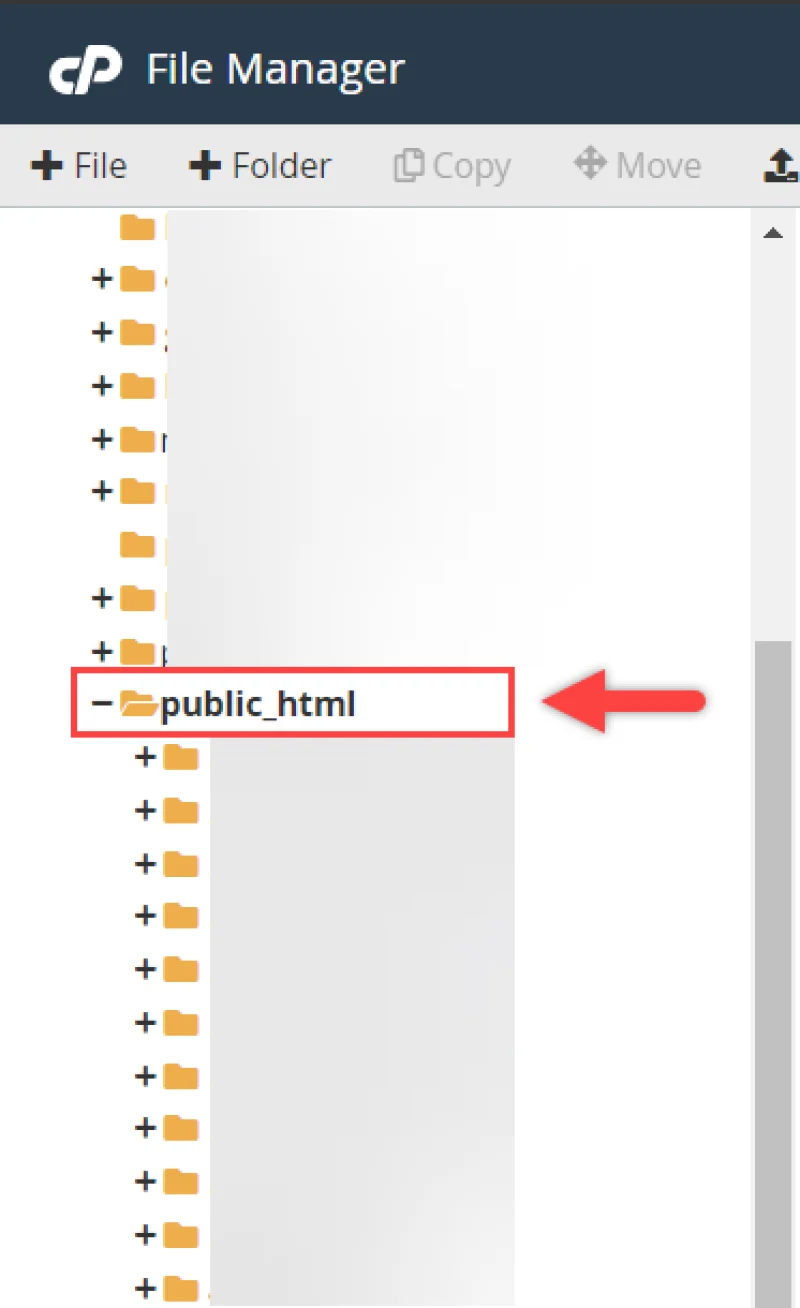
3. Выберите все файлы (включая wp-content, wp-admin и основные файлы WordPress) и сожмите их в один ZIP-архив.
4. Скачайте ZIP-архив на свой компьютер.
Шаг 2: Экспортируйте базу данных WordPress
- В cPanel откройте phpMyAdmin.
- Выберите базу данных WordPress, которую использует ваш исходный сайт.
- Нажмите Export → Quick → SQL, чтобы скачать экспорт базы данных (файл .sql).
Также читайте: Как импортировать или экспортировать базу данных MySQL с помощью phpMyAdmin
Шаг 3: Создайте новую базу данных на целевом хосте
- В целевом хостинг-аккаунте создайте новую базу данных, нового пользователя и назначьте полные привилегии.
- Сохраните настройки базы данных (имя БД, пользователь, пароль), они понадобятся вам для файла wp-config.
Шаг 4: Загрузите файлы в новое расположение
- На целевом хостинг-сервере перейдите в нужную корневую директорию.
- Загрузите ваш ZIP-файл и распакуйте его, чтобы появились все файлы (та же структура, что и в оригинале).
- Убедитесь, что файл wp-config (wp-config.php) присутствует.
Шаг 5: Импортируйте базу данных
- Откройте phpMyAdmin на целевом хосте.
- Выберите новую базу данных и перейдите в раздел «Импорт».
![Clone Your WordPress Website: Step-by-Step with Plugin & Manual Options]()
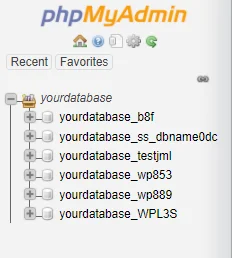
- Выберите экспортированный вами .sql файл и нажмите «Вперёд» (Go).
Шаг 6: Подключите файлы к новой базе данных (wp-config.php)
Отредактируйте wp-config.php на целевом хосте:
define(‘DB_NAME’, ‘your_new_db’);
define(‘DB_USER’, ‘your_new_user’);
define(‘DB_PASSWORD’, ‘your_new_password’);
define(‘DB_HOST’, ‘localhost’);
Сохраните файл. Это подключит вашу установку WordPress к только что импортированной базе данных MySQL.
Шаг 7: Обновите URL-адреса и исправьте пути
Если вы изменили домены или пути:
- В консоли WordPress (или напрямую в wp_options через phpMyAdmin) обновите Site URL и Home.
- Если вы использовали абсолютные URL в контенте, выполните безопасный поиск и замену (с помощью плагина или CLI), чтобы привести весь сайт в соответствие с новым расположением.
Шаг 8: Тщательно протестируйте
- Откройте страницы, записи, медиафайлы и меню.
- Пересохраните структуру постоянных ссылок (Permalinks).
- Убедитесь в работоспособности форм, входов в систему и функций, управляемых через wp-config.
- Добавьте SSL и проверьте, что сайт использует HTTPS.
Профессиональный совет: Рабочий процесс веб-разработчика часто включает сначала клонирование на промежуточный (staging) сайт, тестирование с реальными данными сайта, а затем переключение DNS на новый домен, когда всё идеально.
Зачем использовать Bluehost для клонирования вашего сайта WordPress?
Клонировать ваш сайт WordPress гораздо проще, когда ваш веб-хостинг предоставляет нужные инструменты, и именно это делает Bluehost. Создаете ли вы промежуточный сайт, выполняете миграцию или настраиваете новый домен, мы упрощаем каждый шаг, чтобы даже новички могли уверенно клонировать сайт WordPress.
Вот почему Bluehost — идеальный выбор для клонирования и управления вашим сайтом:
1. Промежуточная среда в один клик
С помощью встроенной функции Bluehost для создания промежуточных сайтов вы можете клонировать ваш сайт WordPress всего за несколько кликов. Безопасно тестируйте новые темы, плагины или дизайны перед публикацией обновлений на живой сайт, без необходимости программирования.
Также читайте: Как создать промежуточный сайт WordPress
2. Простой доступ к файлам и базам данных
Интуитивно понятная cPanel от Bluehost предоставляет вам всё необходимое в одном месте: от файлового менеджера для файлов сайта до phpMyAdmin для вашей базы данных MySQL. Вы можете легко управлять файлом wp-config, создавать новую базу данных или импортировать/экспортировать данные в процессе клонирования.
3. Автоматические резервные копии и возможность восстановления
Клонирование часто идет рука об руку с резервным копированием. Bluehost предоставляет ежедневные автоматические резервные копии и восстановление в один клик, гарантируя, что весь ваш сайт WordPress всегда защищён. Если что-то пойдёт не так во время клонирования, вы сможете мгновенно восстановиться.
4. Оптимизировано для производительности WordPress
Каждый тарифный план хостинга Bluehost настроен для максимальной производительности WordPress, с быстрым SSD-хранилищем, кешированием и интеграцией CDN. Это означает, что ваш клонированный сайт или промежуточный сайт будет быстро загружаться и работать без сбоев во время тестирования изменений.
5. Экспертная поддержка по WordPress 24/7
Специалисты Bluehost по WordPress доступны в любое время, чтобы помочь вам в устранении проблем с плагинами, ошибок базы данных или сложностей миграции. Будь вы веб-разработчик или владелец сайта впервые, вы всегда получите надёжную поддержку.
Использование Bluehost не только упрощает клонирование сайта WordPress, но и делает весь процесс быстрее, безопаснее и без стресса. От управления файлами и настройки базы данных до автоматического резервного копирования и промежуточных сред — всё необходимое для дублирования, тестирования или миграции вашего сайта уже встроено.
Каковы лучшие практики после клонирования?
После успешного клонирования вашего сайта WordPress важно донастроить клон, чтобы всё работало гладко. Следование нескольким лучшим практикам гарантирует, что ваш новый или промежуточный сайт останется безопасным, оптимизированным и готовым к будущим изменениям.
1. Обновите URL-адреса и внутренние ссылки
Если ваш клонированный сайт находится на новом домене или в другой папке, обновите все внутренние URL, чтобы они указывали на правильное расположение.
- Перейдите в «Настройки» → «Общие» в консоли WordPress, чтобы обновить адрес сайта (Site URL) и адрес WordPress (WordPress Address).
- Используйте плагин, например Better Search Replace, для обновления ссылок в контенте и базе данных WordPress.
2. Пересохраните постоянные ссылки
После клонирования перейдите в «Настройки» → «Постоянные ссылки» и нажмите «Сохранить изменения», ничего не редактируя. Это обновит структуру URL и предотвратит ошибки 404.
3. Проверьте SSL и HTTPS
Если ваш новый или промежуточный сайт использует HTTPS, убедитесь, что SSL-сертификат активен.
На Bluehost SSL-сертификаты можно активировать или продлить прямо из панели управления хостингом в один клик.
4. Проверьте медиафайлы, плагины и виджеты
Просмотрите весь ваш сайт, чтобы убедиться:
- Все медиафайлы загружаются корректно
- Плагины активны и совместимы
- Виджеты боковой панели и меню настроены правильно
5. Оптимизируйте для производительности
Очистите ненужные файлы и оптимизируйте вашу установку WordPress.
- Очистите кеш плагинов и CDN
- Оптимизируйте изображения и таблицы базы данных
- Удалите оставшиеся установочные или миграционные файлы
6. Защитите ваш клонированный сайт
Если вы клонировали сайт для тестирования, убедитесь, что он не индексируется поисковыми системами.
- Перейдите в «Настройки» → «Чтение» и включите «Запретить индексацию сайта для поисковых систем».
- Обновите пароли администраторов и убедитесь в корректности ролей пользователей для вашего нового сайта WordPress.
7. Создайте свежую резервную копию
Как только ваш клонированный сайт станет полностью функциональным, создайте его полную резервную копию.
Вы можете использовать плагин для резервного копирования или встроенные инструменты вашего хостинга, чтобы создать новый ZIP-архив, включающий все файлы сайта и базу данных WordPress.
Заключительные мысли
Клонирование вашего сайта на WordPress — это один из самых разумных способов обезопасить свою работу, протестировать новые идеи или подготовиться к росту. Неважно, создаёте ли вы бизнес-сайт, тестируете новую тему WordPress или переносите его на новый домен — клонированная копия даёт вам гибкость. Она позволяет свободно вносить изменения, не нарушая работу основного сайта.
Для большинства владельцев сайтов использование плагина, такого как Duplicator, — самый быстрый способ создать точную копию сайта. Если вы предпочитаете больший контроль, то ручное клонирование сайта WordPress с помощью файлового менеджера, FTP-клиента и инструментов для работы с базой данных MySQL является надёжной альтернативой.
Так что вперёд — клонируйте свой сайт WordPress уже сегодня и получите свободу безопасно экспериментировать, переносить или переделывать его. С хостингом Bluehost для WordPress создание копии вашего сайта находится в нескольких кликах от вас.
Часто задаваемые вопросы (FAQ)
Клонирование сайта на WordPress означает создание точной копии вашего оригинального сайта, включая тему, плагины, контент и базу данных WordPress. Это похоже на снимок всего вашего сайта, который можно переместить в новое место, например, на тестовый сайт или новый домен.
Да! Вы можете клонировать сайт WordPress вручную, скопировав файлы сайта и экспортировав базу данных WordPress через phpMyAdmin, а затем загрузив их на новый хостинг-аккаунт. Вам нужно будет обновить файл wp-config.php новыми настройками базы данных, чтобы правильно подключить ваш новый сайт.
Для новичков самый простой метод — использование плагинов, таких как Duplicator или All-in-One WP Migration. Эти инструменты упаковывают весь ваш сайт WordPress (файлы + базу данных) в один архивный файл, который можно загрузить и установить на новый сайт за считанные минуты.
В Bluehost вы также можете использовать тестовое окружение — встроенную функцию, которая позволяет клонировать сайты WordPress и безопасно тестировать изменения всего несколькими кликами.
Нет, клонирование сайта не навредит SEO, если клонированная копия не индексируется публично во время тестирования. Если вы создаёте тестовый сайт, убедитесь, что для него установлен параметр «noindex» в разделе Настройки → Чтение, чтобы поисковые системы не воспринимали его как дублирующийся контент.
При переносе на новый домен всегда настраивайте правильные редиректы и обновляйте внутренние ссылки, чтобы сохранить вашу SEO-ценность.
Комментарии
Категории
Случайное

Не Linode единым: 10 лучших альтернатив
Выбираем лучший хостинг для WordPress:

VoIP-тарифы: новый фокус на Европу

Как настроить OpenClaw Browser Relay: