DNS_PROBE_FINISHED_NXDOMAIN означает, что резольвер (преобразователь), к которому обратился ваш браузер, не смог найти введённый вами домен и вернул ответ «Ошибка имени» (Name Error). В большинстве случаев решение — одно из трёх: очистить кеш DNS на вашем компьютере, сменить резольвер вашего интернет-провайдера на публичный, например 1.1.1.1 или 8.8.8.8, либо исправить опечатку в URL. В остальной части этого руководства представлена полная последовательность исправлений от наименее к наиболее вмешательственным, с точными командами для Windows, macOS и Linux, а также диагностические проверки, которые подтверждают, находится ли проблема на вашем устройстве или на самом домене.
Что означает DNS_PROBE_FINISHED_NXDOMAIN
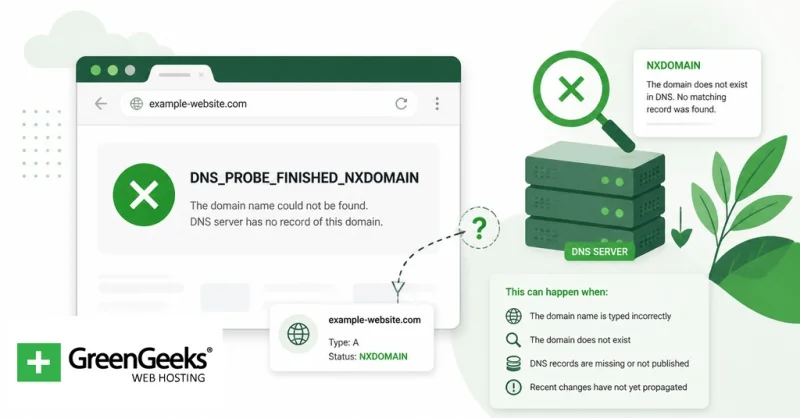
NXDOMAIN — это код ответа 3 в протоколе DNS, определённый в RFC 8020 как «Ошибка имени» (Name Error). Резольвер проверил иерархию DNS и подтвердил, что указанный домен в ней не существует. Браузеры на основе Chromium оборачивают этот ответ в более специфичную метку DNS_PROBE_FINISHED_NXDOMAIN, которая сигнализирует, что проверка (probe) была завершена до того, как произошёл сбой. Вы увидите тот же код в Google Chrome, Microsoft Edge, Brave, Opera и Vivaldi. Firefox использует другое сообщение для этой же ошибки, поэтому если вы видите именно строку NXDOMAIN, это уже говорит о том, что браузер основан на Chromium.
Важность этого для устранения неполадок в том, что ошибка сужает круг поиска. Браузер связался с резольвером. Резольвер ответил. Ответ был таким: домен отсутствует в DNS. Отсюда причина может быть либо локальной (устаревший кеш или файл hosts, указывающий не туда), либо вышестоящей (резольвер провайдера возвращает неверные данные или фильтрует домен), либо авторитетной (у домена нет записей, он просрочен или на стороне владельца неправильная конфигурация DNS).
Распространённые причины, прежде чем что-либо предпринимать
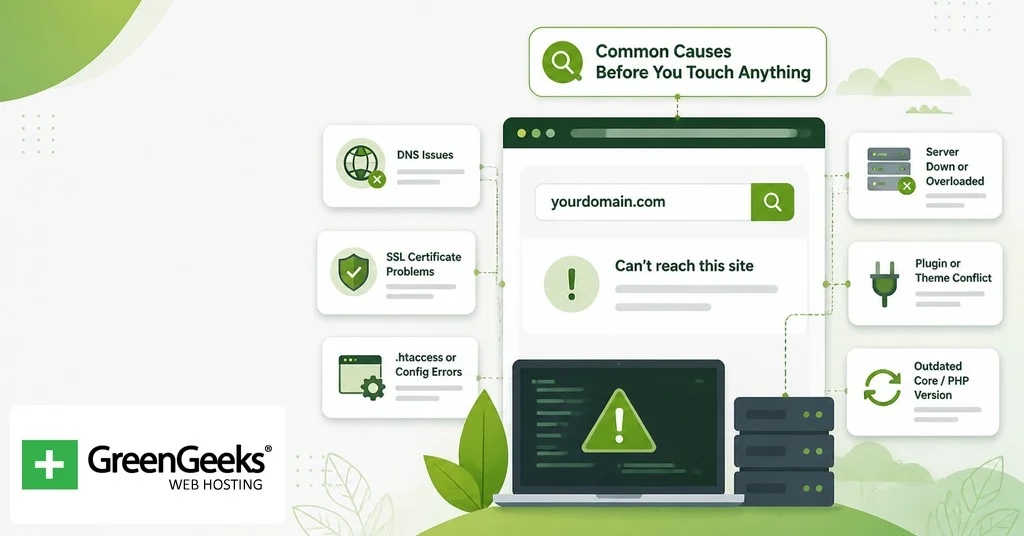
Нужное вам исправление зависит от того, где находится разрыв в цепочке. В таблице ниже каждому вероятному источнику проблемы сопоставлен метод, который на него направлен, так что вы можете перейти к нему сразу, если симптомы указывают на что-то очевидное.
| Причина | Где находится | Метод устранения |
| Опечатка или лишний символ в URL | Адресная строка | Проверьте правильность написания |
| Устаревший кеш DNS операционной системы | Операционная система | Очистить кеш DNS |
| Устаревший кеш DNS браузера | Chrome, Edge, Brave и др. | Очистить кеш по адресу chrome://net-internals/#dns |
| Резольвер провайдера возвращает неверные данные | Сеть выше по цепочке | Переключиться на публичный резольвер |
| Запись в файле hosts никуда не ведёт | Файловая система ОС | Отредактировать файл hosts |
| Помехи DNS со стороны VPN или антивируса | Стороннее ПО | Временно отключить |
| Маршрутизатор хранит устаревшее состояние DNS | Маршрутизатор | Перезагрузить маршрутизатор (выключить и включить) |
| Домен просрочен или неправильно настроен | Владелец домена | Проверить с помощью dig или WHOIS |
Если вы не знаете, какая строка подходит, выполняйте описанные ниже методы сверху вниз. Каждый из них безопасен и занимает меньше минуты.
Метод 1: Проверьте URL и протестируйте другой браузер
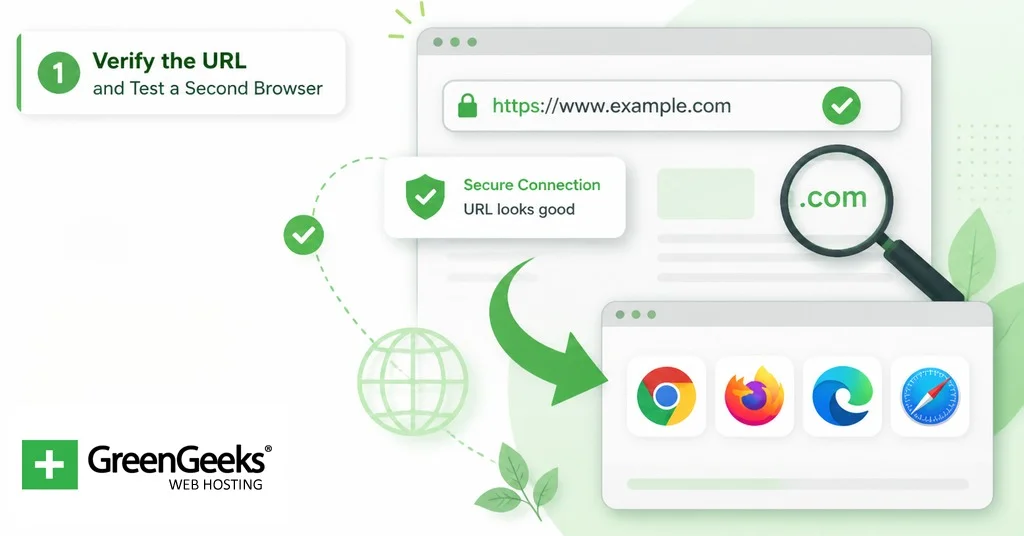
Введите адрес заново, а не используйте сохранённый вариант из автозаполнения. Одна переставленная буква или лишний символ — частая причина ответов NXDOMAIN, и браузер будет продолжать автозаполнять ту же неправильную строку из истории, пока вы её не перезапишете. Следите за похожими символами: кириллическая буква, вставленная из чата, дефис вместо подчёркивания или двойная точка внутри имени хоста — всё это приведёт к NXDOMAIN.
Если URL правильный, откройте тот же адрес во втором браузере. Если страница загружается в Firefox, а в Chrome показывает NXDOMAIN, это указывает на проблему с кешем в Chrome, а не на сеть или домен. Ещё один быстрый способ изолировать проблему — попробовать открыть URL на телефоне через мобильные данные, а не через Wi-Fi. Если страница загружается на телефоне с мобильными данными, но не загружается на ноутбуке, проблема в ноутбуке или домашней сети, а не в домене.
Метод 2: Очистите внутренний кеш DNS Chrome
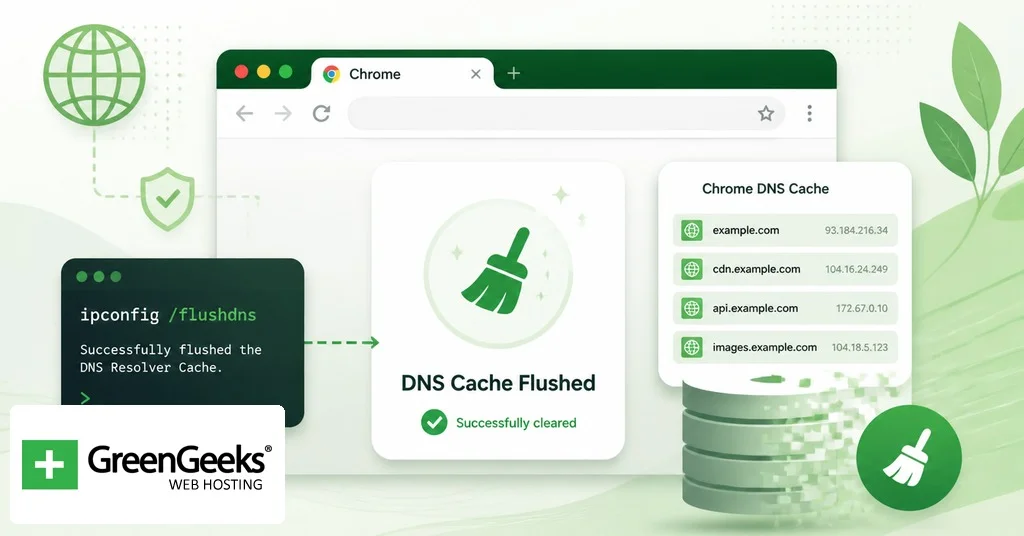
Браузеры на Chromium поддерживают собственный кеш DNS, который находится отдельно от кеша резольвера операционной системы. Очистка одного не затрагивает другой, поэтому этот шаг стоит выполнить даже после системной очистки.
Вставьте это в адресную строку и нажмите Enter:
chrome://net-internals/#dns
Нажмите кнопку «Очистить кеш хостов» (Clear host cache). Затем откройте страницу сокетов и очистите пул там:
chrome://net-internals/#sockets
Нажмите «Очистить пулы сокетов» (Flush socket pools). Перезагрузите вкладку, которая не загружалась. Если страница теперь загружается, причиной был кеш браузера, и вы закончили.
Метод 3: Очистите кеш DNS операционной системы
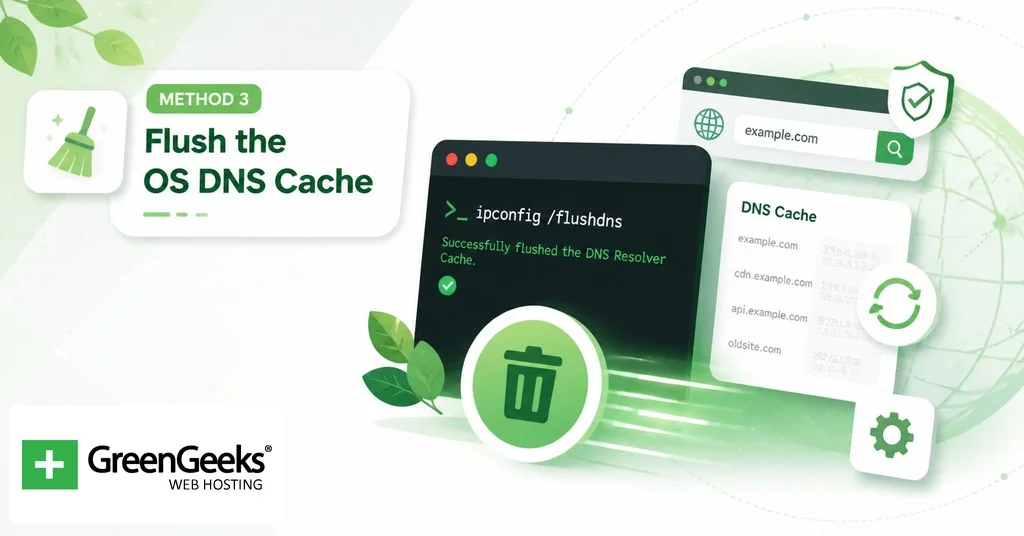
Если очистка на уровне браузера не решила проблему, следующим кандидатом является кеш ОС. Каждая операционная система использует свою команду.
Windows
Откройте командную строку от имени администратора (правой кнопкой мыши -> «Запуск от имени администратора») и выполните:
ipconfig /flushdns
Windows подтвердит это сообщением «Кеш распознавателя DNS успешно очищен» (Successfully flushed the DNS Resolver Cache). Если вы не видите этого сообщения, значит, команда не была запущена с необходимыми правами.
macOS
Откройте Терминал и выполните обе команды вместе:
sudo dscacheutil -flushcache; sudo killall -HUP mDNSResponder
Первая команда очищает кеш резольвера. Вторая перезапускает ответчик многоадресного DNS (multicast DNS responder), который используется в macOS для разрешения имён в локальной сети. У вас запросят пароль администратора.
Linux
В современных Ubuntu, Fedora и других дистрибутивах на основе systemd команда выглядит так:
sudo resolvectl flush-caches
В старых версиях с SystemD версии ниже 239 используйте прежний синтаксис:
sudo systemd-resolve --flush-caches
Чтобы убедиться, что очистка прошла успешно, сравните размер кеша до и после:
resolvectl statistics
Значение «Текущий размер кеша» (Current Cache Size) должно упасть до 0 после выполнения команды очистки.
Метод 4: Переключитесь на публичный DNS-резольвер
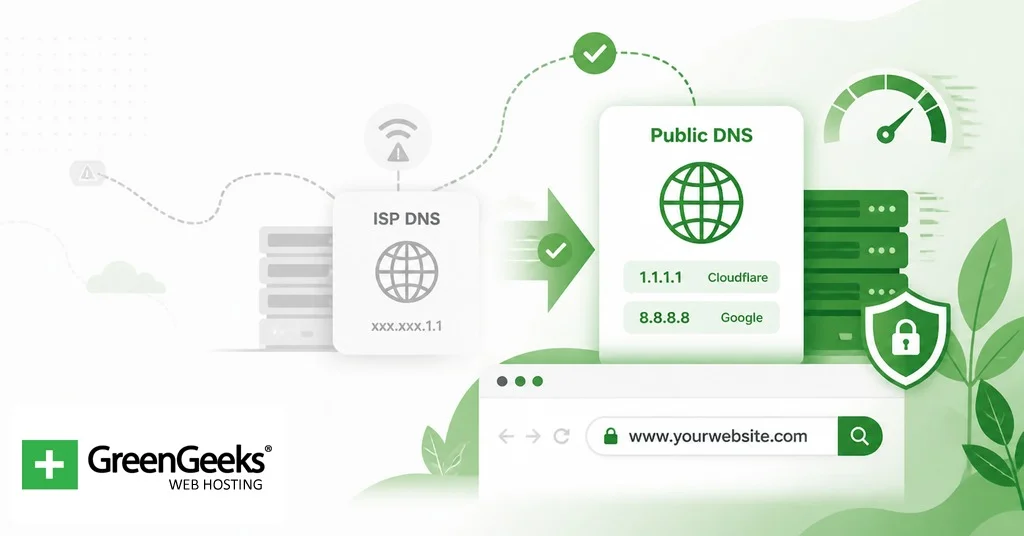
Резольверы провайдеров иногда устаревают, возвращают кешированные ответы NXDOMAIN спустя долгое время после исправления домена или применяют политики фильтрации, блокирующие легитимные сайты. Замена их на публичный резольвер устраняет эту переменную из цепочки.
Три наиболее часто используемых альтернативных резольвера перечислены ниже. Укажите оба адреса (основной и дополнительный).
| Провайдер | Основной | Дополнительный |
| Cloudflare | 1.1.1.1 | 1.0.0.1 |
| Google Public DNS | 8.8.8.8 | 8.8.4.4 |
| Quad9 | 9.9.9.9 | 149.112.112.112 |
Windows
Откройте «Параметры», перейдите в «Сеть и Интернет», затем «Настройка параметров адаптера». Щёлкните правой кнопкой мыши по активному адаптеру Wi-Fi или Ethernet, выберите «Свойства», отметьте «IP версии 4 (TCP/IPv4)» и нажмите «Свойства». Выберите «Использовать следующие адреса DNS-серверов» и введите одну из пар резольверов, указанных выше. Сохраните и закройте.
macOS
Откройте «Системные настройки», перейдите в «Сеть», выберите активный интерфейс и нажмите «Подробно». Откройте вкладку DNS, нажмите кнопку «+» и добавьте каждый IP-адрес резольвера на отдельной строке. Нажмите «OK» и «Применить».
Если несколько устройств в вашей сети показывают одну и ту же ошибку, настройте резольверы на маршрутизаторе. Настройка обычно находится в разделе WAN или «Настройки подключения к Интернету». По умолчанию каждое устройство в локальной сети наследует резольвер от маршрутизатора.
Метод 5: Освободите и обновите IP-аренду
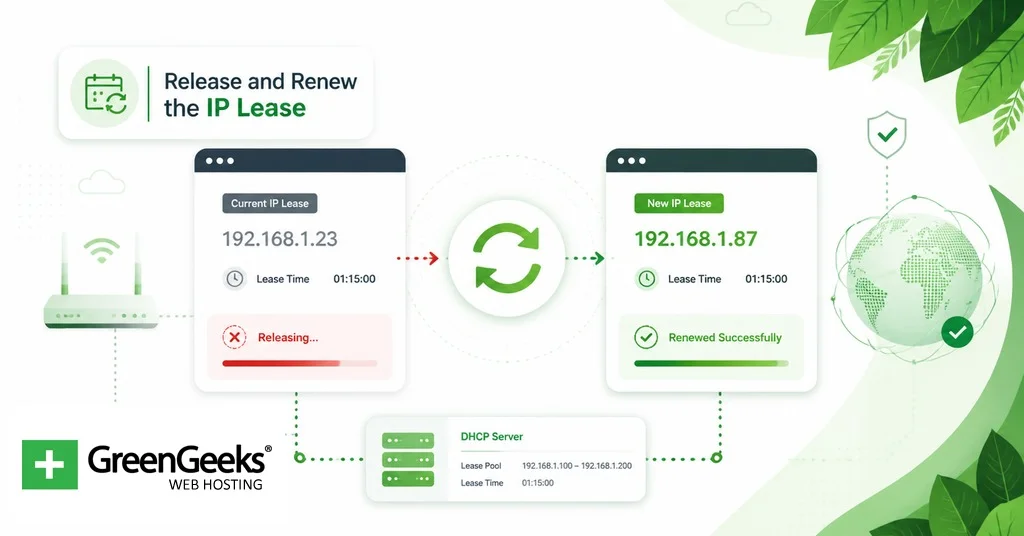
Когда сетевая аренда устройства устарела, её обновление иногда попутно очищает состояние DNS. В Windows выполните в командной строке от имени администратора следующие две команды:
ipconfig /release ipconfig /renew
В macOS аналогом является переход в «Системные настройки» -> «Сеть», выбор активного интерфейса, нажатие «Подробно» и использование кнопки «Обновить DHCP-аренду». В Linux команда dhclient работает в большинстве дистрибутивов:
sudo dhclient -r && sudo dhclient
Кратковременная потеря соединения — это нормально, пока выдается новая аренда.
Метод 6: Перезагрузите маршрутизатор
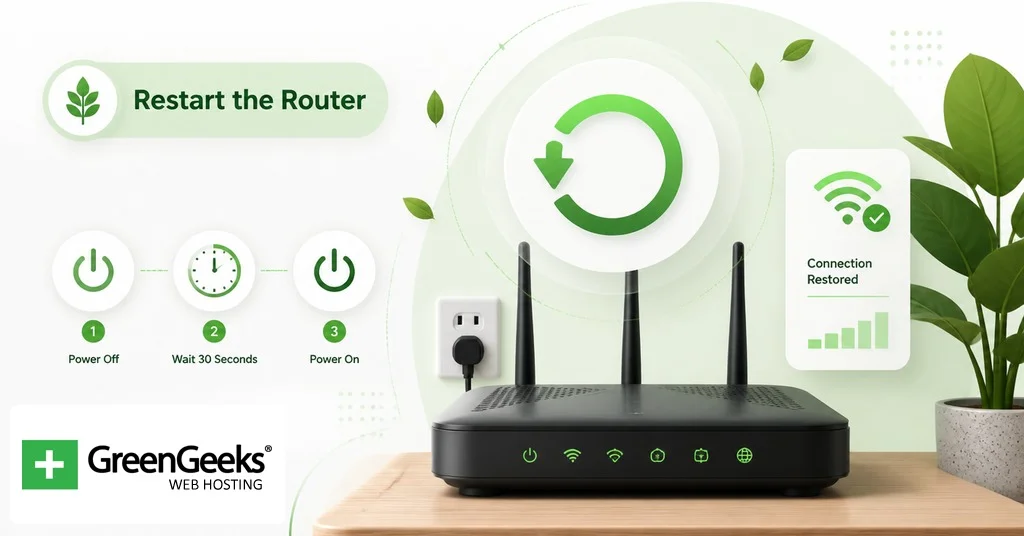
Маршрутизаторы кешируют DNS-ответы и состояние DHCP в энергозависимой памяти. Выключите маршрутизатор из розетки как минимум на 30 секунд, затем снова включите. Пауза важна, потому что некоторые маршрутизаторы удерживают заряд конденсаторов в течение нескольких секунд после отключения питания, и быстрое выключение-включение их не очищает. Дождитесь стабилизации всех индикаторов статуса, прежде чем проверять соединение.
Если у вас отдельные модем и маршрутизатор, перезагрузите оба. Сначала выключите модем, затем маршрутизатор. Выждите полные 30 секунд, затем включите модем, дайте ему минуту для установки WAN-соединения и только потом включайте маршрутизатор. Порядок важен, потому что маршрутизатор получает WAN-адрес и список резольверов от модема во время загрузки. Перезагрузка в неправильной последовательности может оставить маршрутизатор без вышестоящего резольвера и воспроизвести то же поведение NXDOMAIN на каждом устройстве в локальной сети.
Метод 7: Проверьте файл hosts
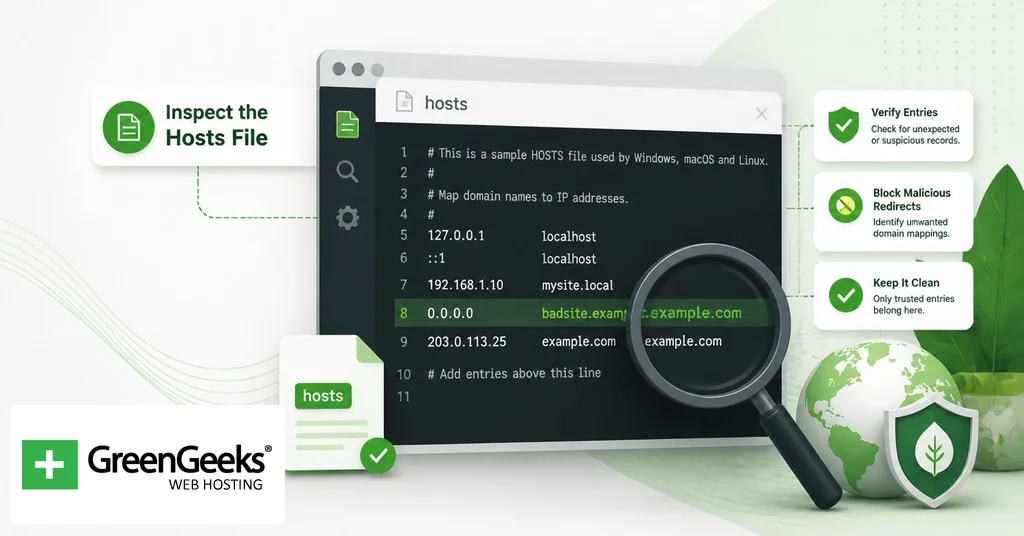
Файл hosts сопоставляет имена хостов с IP-адресами локально и переопределяет DNS. Неправильная запись, добавленная намеренно во время тестирования или внедрённая вредоносным ПО, может заставить домен возвращать NXDOMAIN, даже если сам DNS работает нормально.
Файл находится в разных местах в зависимости от ОС:
Windows: C:WindowsSystem32driversetchosts macOS: /etc/hosts Linux: /etc/hosts
В Windows откройте Блокнот от имени администратора, затем выберите Файл > Открыть и вставьте путь. В macOS или Linux выполните:
sudo nano /etc/hosts
Найдите любую запись, ссылающуюся на домен, который вызывает ошибку. Если вы видите такую запись и не добавляли её, закомментируйте её, поставив # в начале строки, сохраните файл и перезагрузите страницу. Сохраняйте файл в формате обычного текста. Текстовый процессор может внести форматирование, которое повредит файл.
Метод 8: Отключите DNS-фильтрацию VPN, прокси или антивируса
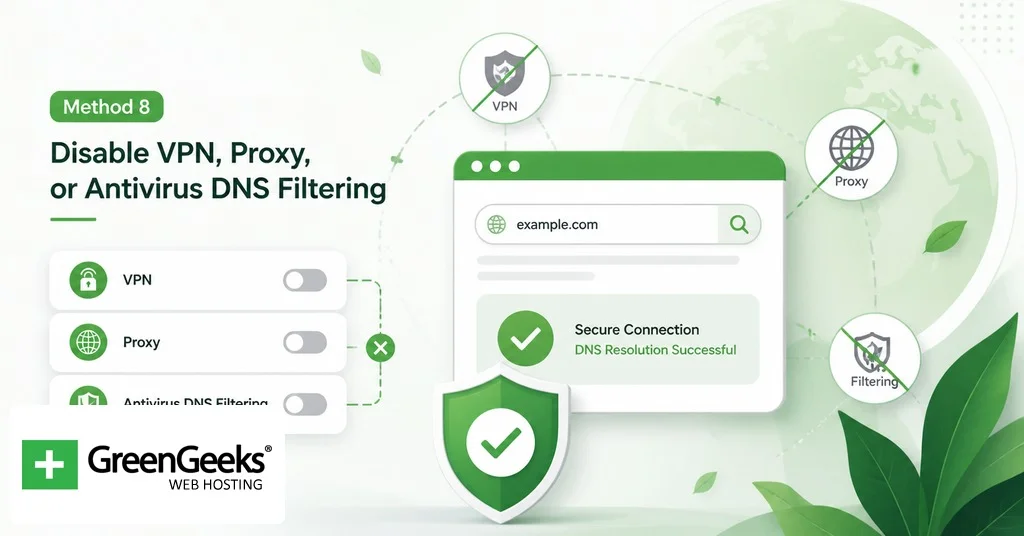
VPN-клиенты направляют DNS-запросы через свои собственные резолверы, а некоторые антивирусные пакеты фильтруют DNS в рамках веб-защиты. Любой из этих уровней может вернуть NXDOMAIN, если его собственный резолвер недоступен, неправильно настроен или активно блокирует домен. Корпоративные VPN с раздельным туннелированием (split-tunnel) часто являются источником такого поведения, поскольку они направляют одни домены через VPN-резолвер, а другие — через локальный, и опечатка в правилах маршрутизации может отправить публичный домен по неверному пути.
Полностью отключите VPN (закрытие приложения может быть недостаточным; некоторые клиенты оставляют активным сетевой адаптер). Приостановите модуль DNS-фильтрации антивируса, но оставьте остальную часть антивируса работающей. Прокси-расширения на уровне браузера могут делать то же самое, поэтому отключите их в меню расширений перед тестированием. Перезагружайте страницу после каждого шага, чтобы узнать, какой уровень был причиной. Если ошибка исчезает после отключения конкретного инструмента, решение находится в настройках этого инструмента, а не в вашей сети.
Подтверждение того, что проблема в самом домене
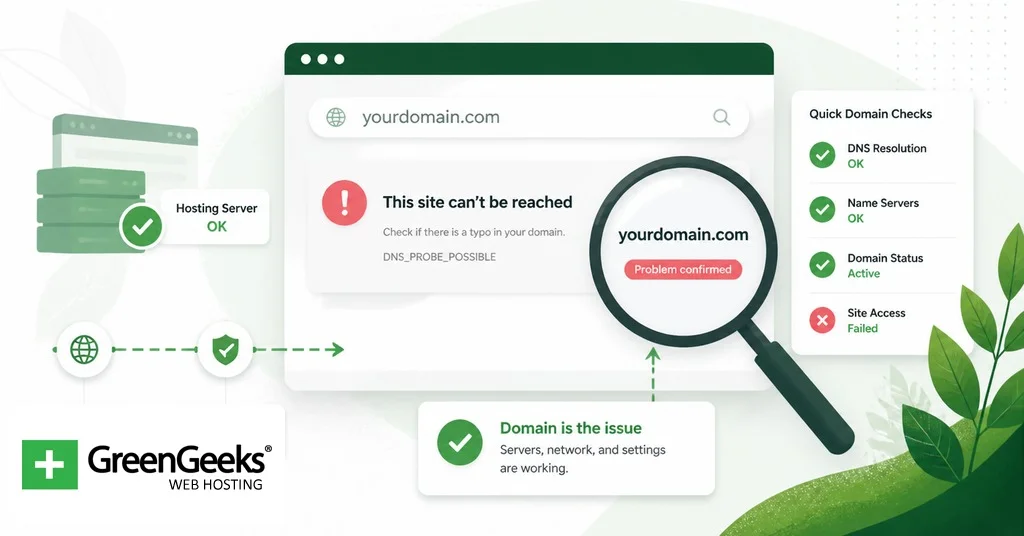
Когда все локальные исправления не работают для одного домена, причина обычно на стороне домена. Два инструмента командной строки подтверждают это без изменения каких-либо настроек на вашем устройстве.
Выполните прямой запрос к публичному резолверу:
dig @1.1.1.1 example.com
Или с помощью nslookup, который доступен по умолчанию в Windows, macOS и Linux:
nslookup example.com 1.1.1.1
Если ответ — NOERROR с A-записью, домен в порядке, и проблема в вашем локальном кеше или резолвере. Если ответ также NXDOMAIN, у домена нет DNS-записи на авторитетных серверах. Затем выполните WHOIS-запрос для доменного имени. Просроченная регистрация, домен в периоде redemption или домен без назначенных серверов имен — всё это вернёт NXDOMAIN для каждого резолвера в мире, и никакое клиентское исправление этого не изменит.
Чем эта ошибка НЕ является
Две связанные ошибки Chromium путают с этой. DNS_PROBE_FINISHED_NO_INTERNET означает, что браузер вообще не смог связаться с DNS-резолвером, что обычно указывает на неработающее сетевое соединение, а не на проблемный домен. ERR_NAME_NOT_RESOLVED — это более общий сбой DNS, который не уточняет NXDOMAIN; он может возникать при тайм-ауте резолвера, блокировке DNS на брандмауэре или отсутствии настроенного резолвера в системе. Если точный код на экране — DNS_PROBE_FINISHED_NXDOMAIN, резолвер ответил, а отсутствует именно домен. Чтение точной строки ошибки перед предположением о причине экономит время, поскольку последовательность исправлений для каждой из этих трёх ошибок разная. Ошибка отсутствия интернета указывает на локальную сеть. Ошибка неразрешённого имени указывает на резолвер. NXDOMAIN указывает на домен или на устаревший локальный кеш, выдающий себя за домен.
Зная, какая ошибка у вас на экране, вы поймёте, с какого метода в этом руководстве начинать, и переход сразу к соответствующему исправлению будет быстрее, чем выполнение всей последовательности от начала до конца.
Часто задаваемые вопросы

Что означает DNS_PROBE_FINISHED_NXDOMAIN?
Это означает, что браузер отправил DNS-запрос, резолвер ответил, и ответом был NXDOMAIN, код ответа 3 в протоколе DNS. В соответствии с RFC 8020 это сигнализирует, что домен не существует в DNS. Проверка (probe) завершена успешно; результат — подключаться не к чему.
Одинаковы ли DNS_PROBE_FINISHED_NXDOMAIN и ERR_NAME_NOT_RESOLVED?
Нет, хотя обе связаны с ошибками разрешения DNS. ERR_NAME_NOT_RESOLVED — это общая ошибка Chromium для любого сбоя DNS, включая тайм-ауты и отсутствие конфигурации резолвера. DNS_PROBE_FINISHED_NXDOMAIN является конкретной: резолвер завершил поиск и ответил, что домен не существует.
Может ли VPN вызвать DNS_PROBE_FINISHED_NXDOMAIN?
Да. VPN-клиенты направляют DNS-запросы через свои собственные резолверы, и неправильно настроенный или недоступный VPN-резолвер вернёт NXDOMAIN для доменов, которые прекрасно разрешаются за пределами туннеля. Отключение VPN и перезагрузка страницы — самый быстрый способ подтвердить, является ли VPN источником проблемы.
Почему эта ошибка появляется только на некоторых сайтах?
Специфичный для сайта ответ NXDOMAIN обычно указывает на проблему именно с этим доменом, а не с вашей сетью. Домен мог быть просрочен, потерять свои DNS-записи или иметь неправильную запись в вашем локальном файле hosts, переопределяющую реальный адрес. Используйте dig или nslookup для запроса к публичному резолверу, чтобы подтвердить, возвращают ли авторитетные серверы также NXDOMAIN.
Как проверить, истёк ли срок действия домена?
Выполните WHOIS-запрос для доменного имени через любой WHOIS-инструмент регистратора, который вернёт статус регистрации и дату истечения. Для более быстрой проверки из командной строки запросите домен через 1.1.1.1 с помощью dig или nslookup. Если каждый публичный резолвер возвращает NXDOMAIN, а WHOIS показывает домен как просроченный, находящийся в redemption или ожидающий удаления, то причина в самом домене, и только регистрант может это исправить.
Комментарии
Категории
Случайное

Не Linode единым: 10 лучших альтернатив
Выбираем лучший хостинг для WordPress:

VoIP-тарифы: новый фокус на Европу

Как настроить OpenClaw Browser Relay: