DNS_PROBE_FINISHED_NXDOMAIN может выглядеть как название отчета об инопланетянах, но это всего лишь код ошибки вашего браузера, означающий одну конкретную вещь: система доменных имен (DNS) не смогла найти запрошенный вами сайт.
Хорошая новость: сам сайт обычно в порядке. В большинстве случаев проблема находится на вашем устройстве (устаревший кэш DNS, неверно настроенные сетевые параметры или простая опечатка), и вы можете исправить ее за несколько минут.
В этом руководстве мы объясним, что на самом деле означает эта ошибка и что ее вызывает, а затем шаг за шагом разберем способы исправления: сначала для посетителей на Windows, Mac, Android и iPhone, а затем для владельцев сайтов, чьи посетители постоянно сталкиваются с этой ошибкой.
Что означает DNS_PROBE_FINISHED_NXDOMAIN?
DNS_PROBE_FINISHED_NXDOMAIN — это ошибка браузера, означающая, что система доменных имен (DNS) не смогла найти IP-адрес для введенного вами домена. NXDOMAIN расшифровывается как «несуществующий домен»: каждый опрошенный DNS-сервер сообщил, что такое имя не существует, поэтому вашему браузеру некуда отправлять запрос.
Что такое DNS?
Протокол системы доменных имен (DNS) хранит записи о том, какие доменные имена соответствуют определенным IP-адресам. Эта система позволяет вам просматривать веб-страницы, вводя обычные URL-адреса вместо IP-адресов.
Читать далее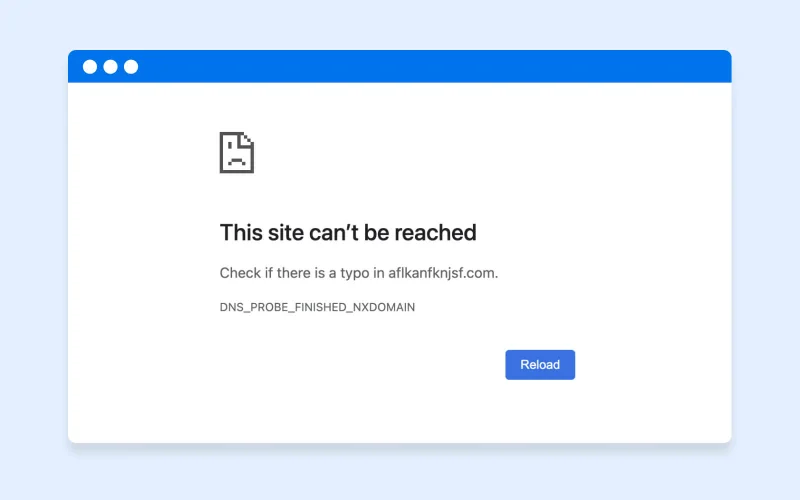
Думайте о DNS как о телефонном справочнике Интернета: именно поэтому вы можете ввести «dreamhost.com» вместо того, чтобы запоминать строку цифр для каждого посещаемого сайта.
Когда вы вводите веб-адрес, ваше устройство обращается к DNS-резолверу (обычно управляемому вашим интернет-провайдером или публичным провайдером, таким как Google или Cloudflare), чтобы тот нашел IP-адрес домена. Если у резолвера нет кэшированного ответа, он работает по иерархии DNS: корневые серверы указывают ему на серверы домена верхнего уровня (например, .com), а те — на авторитетные серверы имен домена, где хранятся фактические записи. Вся цепочка обычно занимает долю секунды.
Если авторитетные серверы сообщают, что имя не существует, или домен был полностью удален из зоны реестра, резолвер возвращает ответ NXDOMAIN. Это официальный ответ DNS: код «Name Error» восходит к исходной спецификации DNS (RFC 1035), а RFC 2308 от IETF присвоил ему имя NXDOMAIN, описывая его как означающее, что запрошенный домен «не существует».
А что насчет части «PROBE_FINISHED»? Когда страница не загружается из-за проблемы с DNS, Chrome запускает быстрый диагностический зонд, чтобы точно определить причину. Это имя ошибки — вердикт зонда: проверка завершена, и ответом было NXDOMAIN.
Код ошибки специфичен для браузеров на основе Chromium — Google Chrome, Microsoft Edge, Brave и Opera, хотя каждый браузер отображает его по-своему. Одна и та же ошибка DNS выглядит в разных браузерах так:
- Google Chrome: «Сайт недоступен» и под ним DNS_PROBE_FINISHED_NXDOMAIN.
- Microsoft Edge: «Хм... не удается открыть эту страницу» с тем же кодом DNS_PROBE_FINISHED_NXDOMAIN.
- Mozilla Firefox: «Сервер не найден».
- Apple Safari: «Safari не может найти сервер».
Что вызывает ошибку DNS_PROBE_FINISHED_NXDOMAIN?
Ошибку DNS_PROBE_FINISHED_NXDOMAIN могут вызывать как клиентская сторона (устройство или сеть посетителя), так и серверная сторона (домен сайта и настройки DNS). Вот наиболее вероятные причины:
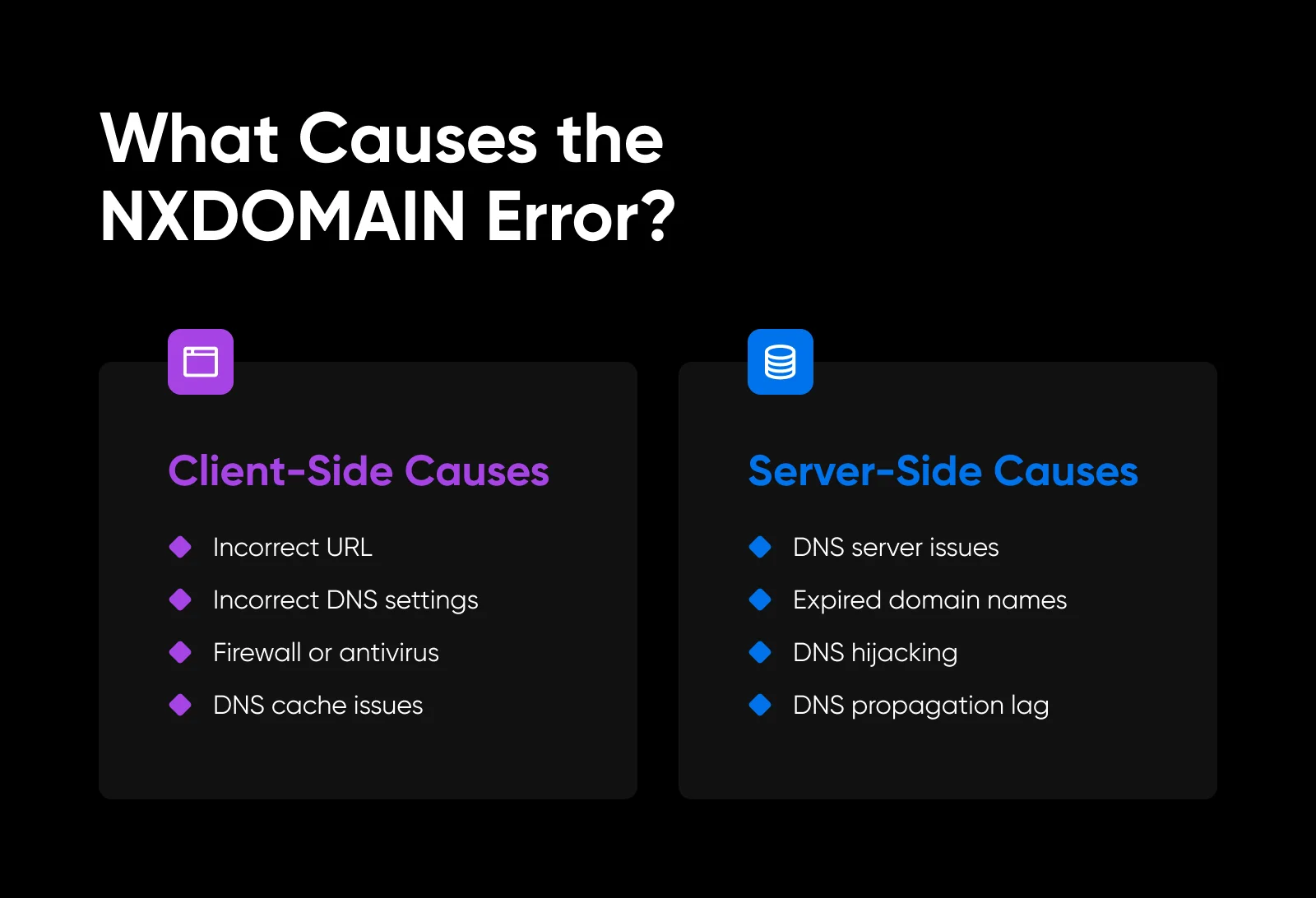
Причины на стороне клиента
- Неверный URL: Если вы неправильно ввели доменное имя, DNS (справедливо) сообщит, что домен с опечаткой не существует. Это самая распространенная причина, и ее следует проверить в первую очередь.
- Неверные настройки DNS: Если конфигурация DNS на вашем устройстве указывает на сервер, который недоступен или настроен неправильно (например, после смены интернет-провайдера, установки сетевого программного обеспечения или экспериментов с пользовательскими настройками), поиск может завершиться неудачей. Вредоносное ПО или скомпрометированный маршрутизатор, изменяющие эти настройки или ваш файл hosts, дают тот же эффект.
- Настройки VPN, брандмауэра или антивируса: Программное обеспечение безопасности и VPN иногда фильтруют или перенаправляют DNS-запросы, и неправильно настроенный фильтр может заблокировать домен, который совершенно исправен.
- Проблемы с кэшем DNS: Ваше устройство (и сам Chrome) хранит результаты недавних DNS-запросов в кэше, и устаревшая или поврежденная запись в кэше продолжает выдавать старый ответ.
Причины на стороне сервера
- Проблемы с DNS-серверами: Серверы имен домена могут выйти из строя или перестать отвечать за домен, в результате чего у резолверов не будет корректного ответа.
- Просроченные доменные имена: Если регистрация домена истекает, реестр в конечном итоге удаляет его из DNS-зоны, и с этого момента каждый поиск возвращает NXDOMAIN. Это также происходит, когда домен находится в статусе «удержание» у регистратора (подробнее об этом в разделе для владельцев сайтов ниже).
- Угон DNS: Если злоумышленник получает контроль над учетной записью регистратора или DNS-провайдера домена, он может изменить его серверы имен или удалить записи, вычеркнув реальный сайт из DNS. Это редкая причина по сравнению с вышеперечисленными, но именно поэтому регистраторы так настойчиво рекомендуют двухфакторную аутентификацию.
- Задержка распространения DNS: Когда записи DNS или серверы имен домена изменяются, обновление требует времени, чтобы достичь каждого резолвера в интернете. В течение этого окна некоторые посетители могут все еще получать ошибки, в то время как другие подключаются нормально. Смотрите обзор распространения DNS от DreamHost, чтобы узнать, сколько времени это обычно занимает.
Как исправить DNS_PROBE_FINISHED_NXDOMAIN на компьютере (Windows и Mac)
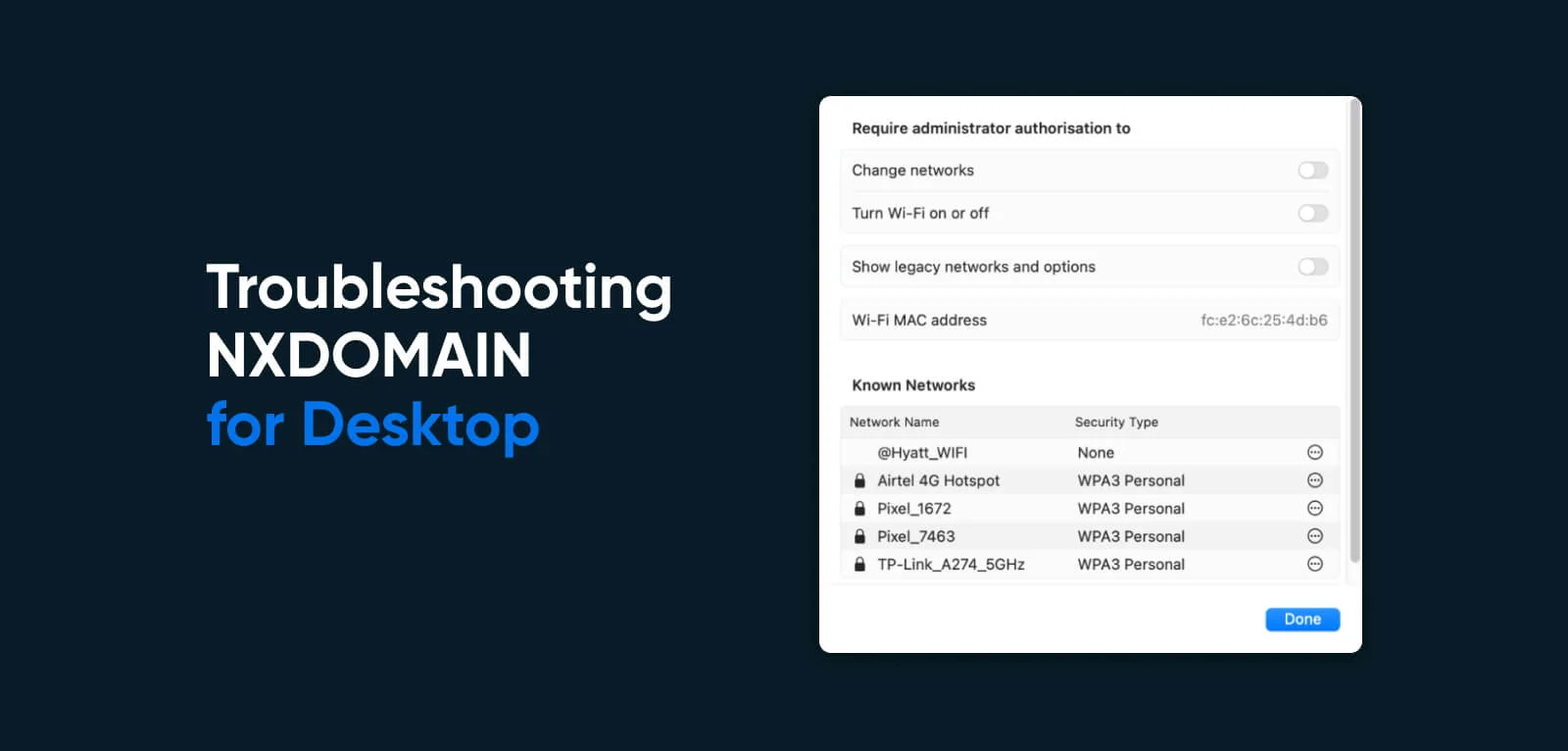
Прежде всего, дважды проверьте правильность написания адреса, перезагрузите маршрутизатор и попробуйте открыть сайт в приватном / инкогнито окне. Если ошибка не исчезает, последовательно выполняйте следующие исправления: они расположены от наиболее вероятных к наименее вероятным.
Очистите кэш DNS
Очистка кэша DNS принудительно запускает новый поиск, и это классическое первое исправление для этой ошибки. Кэш DNS — это временная база данных на вашем устройстве, в которой хранятся недавно найденные доменные имена и их IP-адреса, чтобы при повторных посещениях не требовался новый поиск. Если в нем хранится устаревшая или поврежденная запись, ваш браузер продолжает получать неверный ответ, даже если DNS домена уже исправлен.
Кэш
«Кэш» (произносится «кэш») — это аппаратное или программное обеспечение, которое хранит данные. Многие устройства, веб-браузеры, веб-серверы и приложения используют кэширование. Теоретически кэш-память позволяет извлекать данные быстрее. Поврежденный или переполненный кэш может вызвать проблемы с производительностью.
Читать далееВот как очистить кэш DNS в Windows, macOS и Google Chrome:
Windows: Чтобы очистить кэш DNS в Windows, выполните следующие шаги:
- Откройте командную строку, нажав клавишу Windows + R, введя
cmdв диалоговом окне «Выполнить» и нажав Enter. - В командной строке введите
ipconfig /flushdnsи нажмите Enter. - Вы должны увидеть сообщение: «Кэш сопоставителя DNS успешно очищен».
Примечание: в некоторых старых руководствах также советуют перезапустить службу «DNS-клиент» в services.msc. В текущих версиях Windows 10 и 11 эта опция неактивна; службу нельзя перезапустить вручную. Очистка кэша (или просто перезагрузка) делает то же самое.
macOS: Чтобы очистить кэш DNS в macOS, выполните следующие шаги:
- Откройте приложение «Терминал», перейдя в «Программы» > «Утилиты» > «Терминал».
- Введите
sudo dscacheutil -flushcache; sudo killall -HUP mDNSResponderи нажмите Enter. - При появлении запроса введите пароль администратора и нажмите Enter. Команда выполняется без вывода сообщений — отсутствие подтверждения означает, что она сработала.
Google Chrome: Chrome хранит собственный DNS-кэш, отдельно от кэша операционной системы. Чтобы очистить его:
- Откройте новую вкладку в Google Chrome.
- Введите
chrome://net-internals/#dnsв адресной строке и нажмите Enter. - Нажмите кнопку «Clear host cache». Сообщение о подтверждении не появится — кэш очищается в момент нажатия.
Освобождение и обновление IP-адреса
Освобождение IP-адреса указывает устройству сбросить текущую сетевую конфигурацию; обновление запрашивает новую конфигурацию у DHCP-сервера маршрутизатора. Это устраняет ошибки конфигурации на сетевом уровне, которые могут мешать DNS-запросам.
Windows: Чтобы освободить и обновить IP-адрес в Windows, выполните следующие шаги:
- Откройте командную строку, нажав клавишу Windows + R, введите
cmdв диалоговом окне «Выполнить» и нажмите Enter. - Введите
ipconfig /releaseи нажмите Enter. Поля IP-адреса вашего адаптера опустеют. - Затем введите
ipconfig /renewи нажмите Enter. После завершения обновления адаптер покажет новый IP-адрес.
macOS: Чтобы обновить аренду DHCP в macOS (Ventura и новее), выполните следующие шаги:
- Нажмите на меню Apple и выберите «Системные настройки».
- Нажмите «Сеть» на боковой панели, затем выберите используемое подключение (например, Wi-Fi или Ethernet).
- Нажмите кнопку «Подробнее…» рядом с названием вашей сети.
- Выберите вкладку TCP/IP.
- Нажмите «Обновить аренду DHCP», затем нажмите «OK».
(В macOS Monterey и более ранних версиях та же опция находится в меню «Системные настройки» > «Сеть» > «Дополнительно» > «TCP/IP».)
Смена DNS-серверов
Если стандартные DNS-серверы вашего интернет-провайдера работают нестабильно, переход на публичный DNS-провайдер, например Google Public DNS (8.8.8.8 и 8.8.4.4) или Cloudflare (1.1.1.1 и 1.0.0.1), часто сразу устраняет ошибку.
Windows: Чтобы изменить DNS-серверы в Windows 10 или 11, выполните следующие шаги:
- Откройте «Параметры» > «Сеть и Интернет» и выберите активное подключение (Wi-Fi или Ethernet).
- В Wi-Fi нажмите на имя вашей сети, затем на ссылку «Свойства»; в Ethernet настройки отображаются сразу.
- Рядом с «Назначение DNS-сервера» (в Windows 10 — «Параметры DNS») нажмите «Изменить».
- Переключитесь с «Автоматически (DHCP)» на «Вручную», включите IPv4 и введите предпочитаемые DNS-серверы (например, 8.8.8.8 как предпочитаемый и 8.8.4.4 как альтернативный).
- Нажмите «Сохранить».
Также можно воспользоваться классическим путем: «Панель управления» > «Центр управления сетями и общим доступом» > ваше подключение > «Свойства» > «IP версии 4 (TCP/IPv4)» > «Свойства» > «Использовать следующие адреса DNS-серверов». Оба способа изменяют один и тот же параметр.
macOS: Чтобы изменить DNS-серверы в macOS (Ventura и новее), выполните следующие шаги:
- Нажмите на меню Apple и выберите «Системные настройки».
- Нажмите «Сеть» на боковой панели, затем выберите используемое подключение.
- Нажмите кнопку «Подробнее…», затем выберите вкладку DNS.
- Нажмите кнопку «+» в разделе «DNS-серверы» и введите адрес DNS-сервера, который хотите использовать (например, 8.8.8.8 для Google Public DNS).
- Нажмите «OK».
Проверка локального файла hosts
Файл hosts — это текстовый файл на вашем компьютере, который сопоставляет доменные имена с IP-адресами — и он имеет приоритет над DNS. Прежде чем ваше устройство обратится к любому DNS-серверу, оно сначала проверяет файл hosts. Оставшаяся запись (от веб-разработки, блокировщика рекламы или вредоносного ПО) может незаметно отправить домен на неработающий адрес или полностью заблокировать его, вызывая ошибки, которые не исправить никакой очисткой кэша.
Windows: Чтобы проверить и отредактировать файл hosts в Windows, сделайте следующее:
- Откройте «Блокнот» от имени администратора (найдите «Блокнот» в меню «Пуск», щелкните по нему правой кнопкой мыши и выберите «Запуск от имени администратора»).
- В «Блокноте» откройте файл
C:WindowsSystem32driversetchosts(в раскрывающемся списке «Тип файлов» выберите «Все файлы», чтобы увидеть его). - Найдите любую строку, в которой упоминается недоступный домен. Строки, начинающиеся с «#», являются комментариями, их можно игнорировать.
- Удалите проблемную строку (или исправьте IP-адрес, если запись была намеренной), затем сохраните файл.
- Откройте командную строку от имени администратора и выполните
ipconfig /flushdns, чтобы изменения вступили в силу.
macOS: Чтобы проверить и отредактировать файл hosts в macOS, сделайте следующее:
- Откройте приложение «Терминал» из папки «Программы» > «Утилиты».
- Введите
sudo nano /etc/hostsи нажмите Enter, затем введите пароль при запросе. - С помощью клавиш со стрелками найдите любую строку, где упоминается недоступный домен.
- Отредактируйте или удалите строку по мере необходимости.
- Нажмите Control+O, чтобы сохранить файл, затем Control+X, чтобы выйти из nano.
- Выполните
sudo killall -HUP mDNSResponder, чтобы очистить кэш DNS, и изменения вступят в силу.
Проверка настройки Secure DNS в Chrome
Chrome может шифровать ваши DNS-запросы с помощью функции Secure DNS (DNS-over-HTTPS). Это хорошая функция для конфиденциальности, но если она настроена на пользовательского провайдера, который неправильно сконфигурирован или недоступен, запросы могут завершаться ошибкой, даже если остальное соединение в порядке. Чтобы проверить это:
- Откройте настройки Chrome, затем перейдите в «Конфиденциальность и безопасность» > «Безопасность». (Вы можете перейти туда сразу, введя
chrome://settings/securityв адресной строке.) - Прокрутите вниз до «Использовать безопасный DNS».
- Если установлен пользовательский провайдер, переключитесь на «Использовать текущего поставщика услуг» (или на проверенного провайдера из списка, например Google (Public DNS) или Cloudflare (1.1.1.1)) и перезагрузите страницу.
Кстати: во многих старых руководствах эту ошибку связывают с флагом «Async DNS resolver» в Chrome и советуют отключить его в chrome://flags. Этот флаг больше не существует в текущих версиях Chrome, так что этот совет можно пропустить. Secure DNS — вот настройка, которую стоит проверить сейчас.
Как исправить DNS_PROBE_FINISHED_NXDOMAIN на Android
Chrome на Android показывает тот же код ошибки, что и настольный Chrome. Названия пунктов меню немного различаются в зависимости от производителя (телефоны Samsung формулируют иначе, чем Pixel), но описанные ниже способы работают на любом современном устройстве Android:
- Проверьте подключение. Убедитесь, что ваше устройство подключено к работающей сети Wi-Fi или мобильным данным. Перейдите в «Настройки» > «Сеть и интернет» (на устройствах Samsung: «Настройки» > «Подключения») и подтвердите, что подключение активно. Включение и выключение авиарежима на несколько секунд заставляет соединение восстановиться.
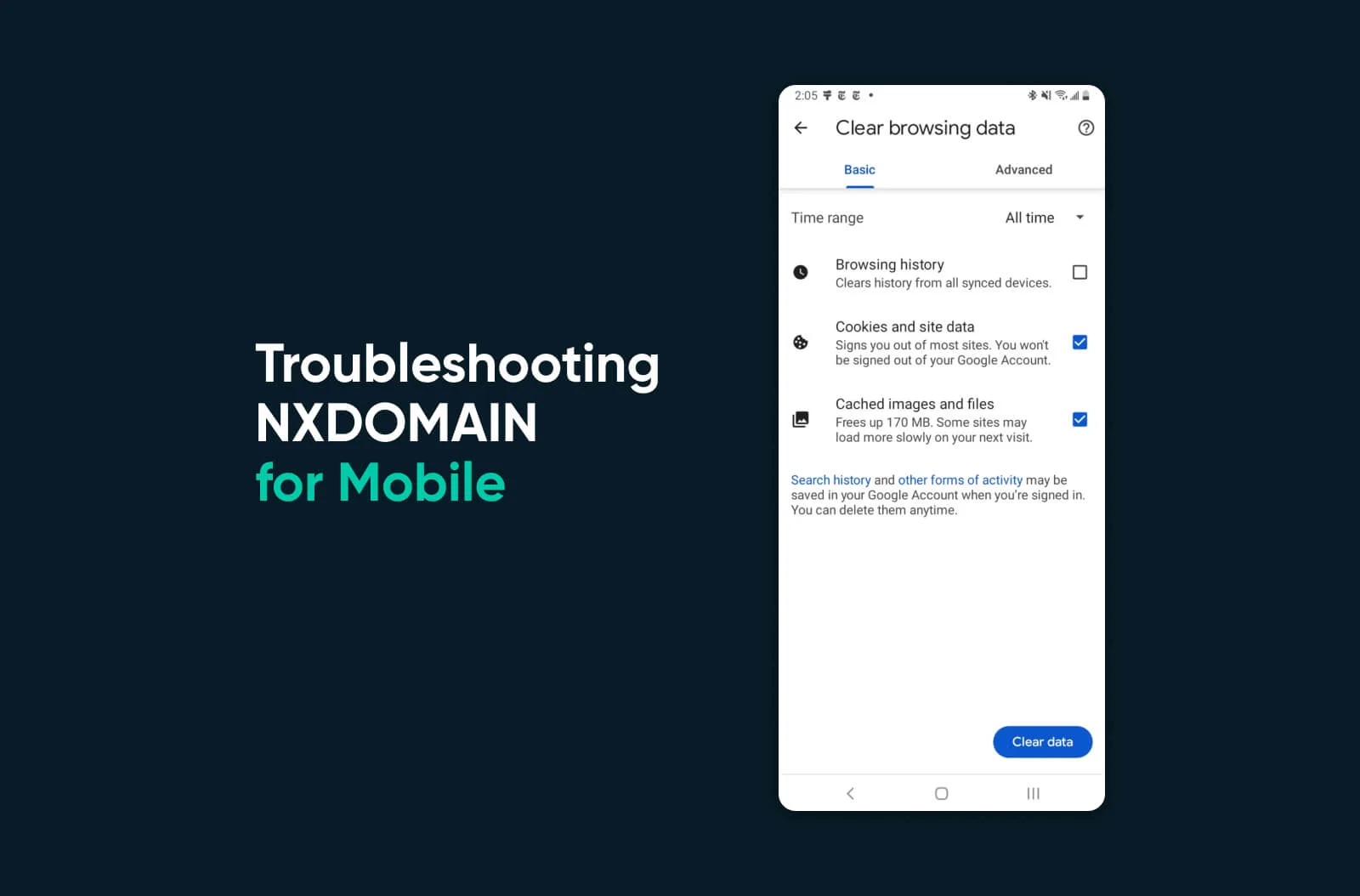
- Очистите кэш браузера. В Chrome нажмите на меню из трех точек > «Удалить данные просмотров», нажмите «Дополнительно», выберите «Изображения и другие файлы в кэше» и подтвердите.
- Проверьте настройки Private DNS. Функция Private DNS в Android шифрует DNS-запросы, но неправильно введенное или неработающее имя хоста провайдера нарушит их. Перейдите в «Настройки» > «Сеть и интернет» > «Private DNS» (Samsung: «Настройки» > «Подключения» > «Другие настройки подключения» > «Private DNS») и установите значение «Автоматически», если вы не используете намеренно пользовательского провайдера.
- Отключите VPN. Неправильно настроенный VPN или прокси может перенаправлять DNS-запросы. Перейдите в «Настройки» > «Сеть и интернет» > «VPN», отключите активный VPN и повторите попытку доступа к сайту.
- Попробуйте другой браузер. Если сайт загружается в Firefox, но не в Chrome, проблема скорее в кэше или настройках Chrome, а не в сети.
- Сбросьте сетевые настройки. В крайнем случае перейдите в «Настройки» > «Система» > «Параметры сброса» и выберите сброс сетевых настроек (формулировка зависит от устройства и версии Android). Это удалит сохраненные сети Wi-Fi и сопряженные устройства Bluetooth, поэтому после сброса потребуется подключиться заново.
Как исправить DNS_PROBE_FINISHED_NXDOMAIN на iPhone (iOS)
На iPhone Safari показывает собственное сообщение «не удается найти сервер» при этой ошибке. Даже Chrome для iOS показывает простое DNS-сообщение «сайт недоступен» без точного кода. В любом случае способы исправления одинаковы:
- Проверьте ваше подключение. Перейдите в Настройки > Wi-Fi или Настройки > Сотовая связь и убедитесь, что ваше устройство подключено к активной сети.
- Очистите данные браузера. Для Safari перейдите в Настройки > Приложения > Safari > Очистить историю и данные сайтов (на iOS 17 и более ранних версиях Safari находится непосредственно в главном списке Настроек). Для Chrome нажмите на меню из трех точек > Удалить данные браузера.
- Перезагрузите iPhone. Перезагрузка очищает временные кэши устройства, включая DNS. Это аналог очистки кэша на рабочем столе для iOS.
- Отключите VPN. Перейдите в Настройки > Основные > VPN и управление устройством и отключите активный VPN, затем повторите попытку открыть сайт.
- Попробуйте другой браузер. Если сайт загружается в Safari, но не в Chrome, очистите данные Chrome или переустановите его.
- Сбросьте настройки сети. В крайнем случае перейдите в Настройки > Основные > Перенос или сброс iPhone > Сброс > Сбросить настройки сети. Это удалит сохраненные пароли Wi-Fi, поэтому держите их под рукой для повторного подключения.
Как исправить DNS_PROBE_FINISHED_NXDOMAIN владельцу сайта
Если посетители сообщают об ошибке DNS_PROBE_FINISHED_NXDOMAIN на вашем сайте, а описанные выше клиентские исправления им не помогают, проблема почти наверняка в вашем домене или его DNS-записях. Выполните эти проверки по порядку:
- Подтвердите, что домен зарегистрирован и находится в хорошем состоянии. Проверьте ваш домен на lookup.icann.org (официальный RDAP-запрос) и проверьте две вещи: дату истечения и коды статуса. Статус clientHold или serverHold означает, что ваш домен был исключен из DNS-зоны TLD — документация ICANN по кодам статуса EPP гласит, что домен в статусе удержания «не будет разрешаться». Удержание обычно вызывается просроченной регистрацией, неподтвержденной контактной информацией или проблемами с оплатой или юридическими вопросами. Продление домена или решение проблемы с регистратором снимает удержание.
- Проверьте ваши серверы имён. Серверы имён, указанные у вашего регистратора, должны соответствовать месту фактического размещения ваших DNS-записей. Если вы укажете домен на серверы имён, которые не отвечают за него (например, после смены хостинга и забыли добавить домен на новом), запросы будут безуспешными. Если вы не уверены, как соотносятся серверы имён и DNS-записи, ознакомьтесь с нашим руководством «Серверы имён против DNS».
- Проверьте запрос самостоятельно. На любом компьютере выполните в терминале (командная строка в Windows, Терминал на Mac) команду
nslookup yourdomain.com 8.8.8.8, чтобы напрямую обратиться к публичному DNS-серверу Google. Если он вернёт IP-адрес, DNS работает, и проблема вашего посетителя на его стороне. Если возвращается NXDOMAIN, проблема реальна и глобальна. - Проверьте ваши DNS-записи. Войдите в систему, где вы управляете DNS, и убедитесь, что у домена есть действительные A (или AAAA) записи, указывающие на IP-адрес вашего веб-сервера. Бесплатный инструмент вроде whatsmydns.net покажет, как ваши записи разрешаются в разных точках мира.
- Дождитесь распространения или обратитесь за помощью. Если вы недавно меняли серверы имён или DNS-записи, резолверы по всему миру всё ещё могут выдавать старый ответ; обзор распространения DNS от DreamHost описывает типичные сроки. Всё ещё застряли? Служба поддержки вашего регистратора или хостинг-провайдера видит то, что недоступно вам. Клиенты DreamHost могут открыть тикет в любое время, и наша команда вместе с вами разберётся с DNS.
Ещё один совет: если ошибка, с которой вы столкнулись, не является NXDOMAIN, мы также опубликовали руководства по исправлению ошибок «DNS-сервер не отвечает» и ERR_CONNECTION_RESET.
DNS_PROBE_FINISHED_NXDOMAIN: Часто задаваемые вопросы
Является ли DNS_PROBE_FINISHED_NXDOMAIN вирусом?
Нет. Это обычный сбой DNS-запроса, и причина почти всегда заключается в опечатке, устаревшем кэше или настройках сети. Вредоносное ПО, которое вмешивается в настройки DNS или файл hosts, является возможной, но редкой причиной; стоит провести сканирование, только если ошибка сохраняется после стандартных исправлений.
Означает ли DNS_PROBE_FINISHED_NXDOMAIN, что сайт не работает?
Обычно нет. Ошибка означает, что доменное имя не удалось преобразовать в IP-адрес — ваш браузер вообще не смог связаться с сервером сайта. Самый быстрый тест: загрузите сайт на телефоне через мобильные данные. Если он там работает, проблема в вашем устройстве или сети, а не в сайте.
Почему я получаю эту ошибку только на одном сайте?
Если все остальные сайты работают, заподозрите опечатку в адресе, запись в файле hosts для этого конкретного домена, устаревшую запись в кэше или проблему с самим доменом (просроченная регистрация или неработающие DNS-записи). Если ошибка появляется на каждом сайте, вероятнее всего, виноваты настройки DNS вашего устройства.
Что означает NXDOMAIN?
NXDOMAIN — это сокращение от «non-existent domain» (несуществующий домен). Это один из стандартных кодов ответа, которые может вернуть DNS-сервер, определённый в RFC 2308, и он означает, что запрошенное доменное имя не существует в DNS.
Почему эта ошибка появляется только в Chrome?
Код ошибки генерируется движком Chromium, который лежит в основе Chrome, Edge, Brave и Opera. Firefox и Safari сталкиваются с тем же сбоем DNS, но описывают его простыми словами — «Сервер не найден» и «не удаётся найти сервер» соответственно.
Ошибка DNS_PROBE_FINISHED_NXDOMAIN: Подводим итоги
DNS_PROBE_FINISHED_NXDOMAIN выглядит пугающе, но это одна из наиболее исправимых ошибок браузера: проверьте орфографию, очистите кэш DNS, попробуйте публичный DNS-сервер — и вы устраните её в подавляющем большинстве случаев. У владельцев сайтов список короче (статус домена, серверы имён, DNS-записи), и они могут рассчитывать на поддержку.
Если ничего не помогает, не стесняйтесь обращаться за подкреплением: ваш регистратор или хостинг-провайдер может проследить проблему DNS с тех сторон, которые вам не видны. Именно для этого они и существуют.

Держите ваш домен в надёжных руках
Домены DreamHost включают управление DNS на одной странице, бесплатную конфиденциальность WHOIS на весь срок действия домена и круглосуточную поддержку на случай, если запрос пошёл не так. Перенесите ваш домен или найдите новый среди более чем 400 TLD.
Изучите домены DreamHostКомментарии
Категории
Случайное

Не Linode единым: 10 лучших альтернатив
Выбираем лучший хостинг для WordPress:

VoIP-тарифы: новый фокус на Европу
Как настроить OpenClaw Browser Relay: