“Алло? Вы меня слышите?”
Примерно это ваш браузер говорит каждому сайту, который вы посещаете.
В большинстве случаев веб-сервер отвечает на звонок. Соединение устанавливается, и вуаля! Сайт загружается нормально.
Иногда, однако, звонок доходит — а потом связь обрывается на полуслове. Вот тогда вы, скорее всего, увидите ошибку ERR_CONNECTION_RESET.
Эта ошибка может быть временным сбоем или постоянной проблемой. Единственный способ выяснить — пройтись по возможным причинам и попробовать разные исправления.
В этом руководстве мы расскажем о возможных решениях — от базовых методов до продвинутой диагностики.
Готовы охотиться на ошибку?
Давайте приступим!
Что такое ошибка ERR_CONNECTION_RESET?
Ошибка ERR_CONNECTION_RESET означает, что ваш браузер установил соединение, но оно было внезапно прервано — сброшено — до того, как страница завершила загрузку. Что-то на пути (сервер, брандмауэр или VPN, или ваша собственная сеть) прервало разговор на середине, поэтому страница не может отобразиться.
Вы также можете увидеть её в виде net::ERR_CONNECTION_RESET или с внутренним кодом ошибки Chrome -101. Она отличается от ошибки, когда сервер вообще недоступен — в таких случаях обычно отображается ERR_CONNECTION_REFUSED или ERR_CONNECTION_TIMED_OUT.
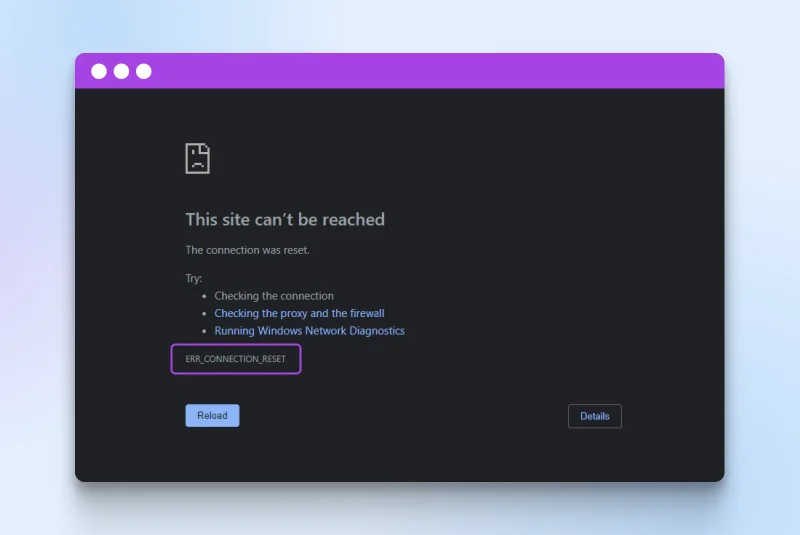
Ошибка сброса соединения выглядит немного по-разному в каждом браузере.
Например, вот как она выглядит в Google Chrome:
В других популярных браузерах вы увидите:
- Firefox: «Соединение было сброшено» (на защищённых сайтах иногда «Сбой безопасного соединения» с кодом PR_CONNECT_RESET_ERROR).
- Microsoft Edge: «Хм… не удалось открыть эту страницу» вместе с кодом ошибки ERR_CONNECTION_RESET.
- Safari: «Safari не может открыть страницу, так как сервер неожиданно разорвал соединение.»
Что вызывает ошибку ERR_CONNECTION_RESET?
Ошибка может быть вызвана чем угодно, что мешает потоку данных между вашим браузером и хостинг-сервером. Да, это действительно так расплывчато.
Сервер
Сервер — это компьютер, который хранит данные. Веб-сервер — это тип сервера, который хранит и доставляет веб-страницы пользователям. Веб-серверы подключены к интернету и используют HTTP для отправки веб-страниц пользователям.
Читать далееОднако есть несколько распространённых виновников:
- Проблемы с интернет-соединением: Если ваш доступ в интернет слабый или Wi-Fi отключается во время загрузки страницы, вы можете получить ошибку сброса соединения. Устаревшая DNS-запись также может направить ваш браузер на старый или неверный IP-адрес, чей сервер затем разрывает соединение.
- Проблемы на сервере: Хостинг-сервер, который перегружен или настроен неправильно, может выдавать ошибку ERR_CONNECTION_RESET.
- Кэш браузера или файлы cookie: Если данные сайта, сохранённые в кэше вашего браузера, повреждаются, вы можете увидеть ошибку сброса соединения. Устаревшие файлы cookie и расширения браузера могут вызывать аналогичные проблемы.
- Вмешательство брандмауэра или антивируса: Зачастую защитное ПО проявляет излишнее усердие и может мешать вашему соединению, даже когда никаких угроз нет.
- Проблемы с оборудованием и драйверами: На старых устройствах ошибки сброса соединения могут быть вызваны устаревшими драйверами, проблемами совместимости или даже древним оборудованием.
Как исправить ошибку ERR_CONNECTION_RESET
Точно определить конкретную причину ошибки бывает непросто. Вместо этого мы рекомендуем последовательно пройтись по наиболее распространённым шагам устранения неисправностей, пока проблема не будет решена.
Вот ваш список дел — 11 исправлений, начиная с самых простых и распространённых способов решения проблемы:
1. Обновите страницу
Если ошибка вызвана временной проблемой, например перегруженным сервером или слабым интернет-соединением, повторная загрузка страницы часто помогает исправить ошибку.
Рекомендуем выполнить жёсткое обновление. Это заставит браузер загрузить страницу с нуля, не используя кэшированное содержимое.
В большинстве десктопных браузеров это можно сделать, нажав Ctrl + F5 в Windows и Linux или Cmd + Shift + R на Mac.
Исключение — Safari: нажмите Opt + Cmd + R (Перезагрузить страницу с источника), чтобы перезагрузить страницу без кэша.
На мобильных устройствах нет прямого способа выполнить жёсткое обновление. Вместо этого попробуйте перезагрузить страницу обычным способом.
2. Очистите кэш и файлы cookie браузера
Если перезагрузка не помогла, стоит очистить кэш и все файлы cookie, сохранённые вашим браузером.
Повреждённые данные часто являются причиной этого сообщения об ошибке.
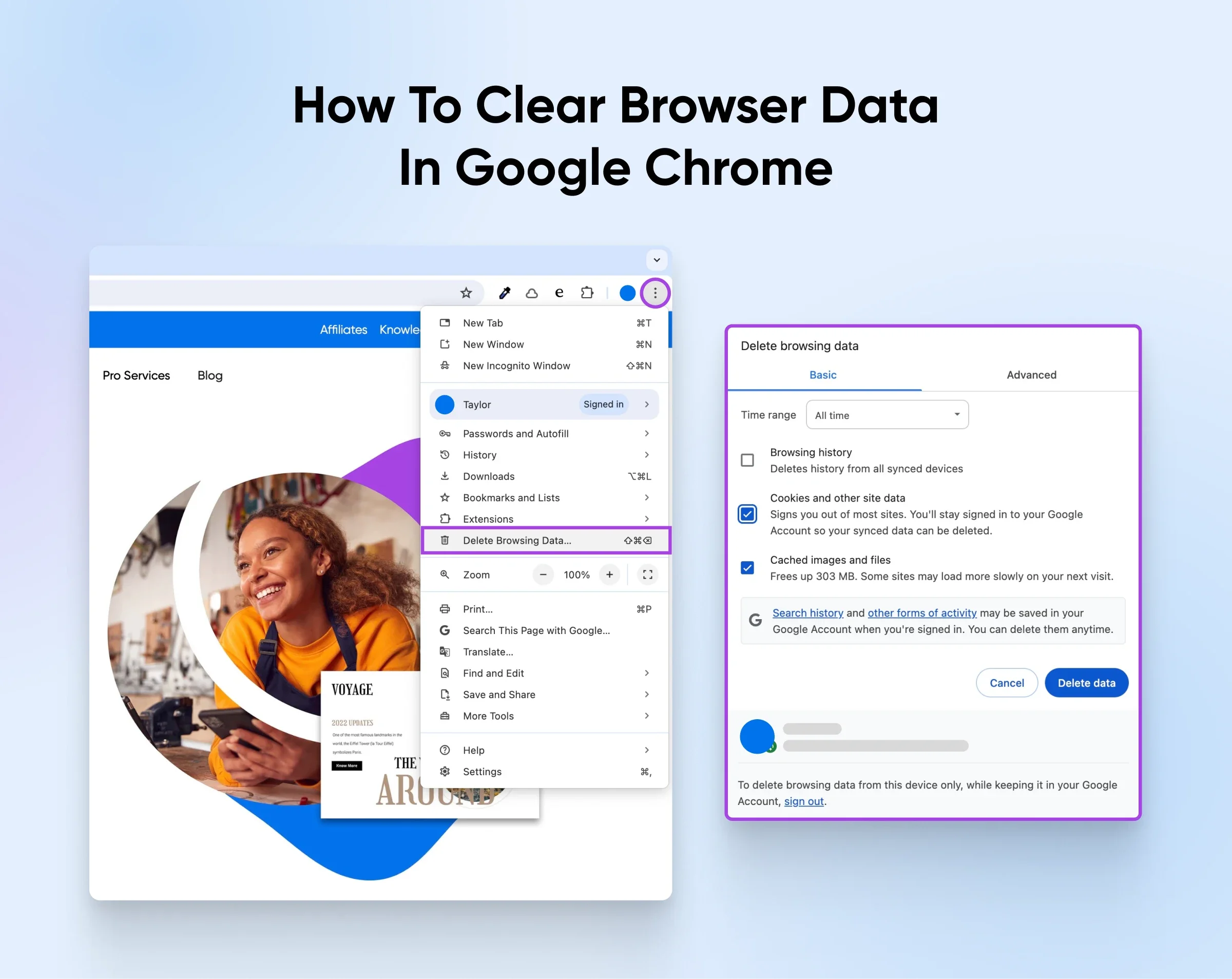
Вот как это сделать в популярных браузерах:
Google Chrome (Десктоп)
- Нажмите на три точки в правом верхнем углу панели инструментов.
- Выберите Удалить данные просмотров в выпадающем меню.
- Отметьте Файлы cookie и другие данные сайтов и Изображения и другие файлы в кэше.
- Нажмите Удалить данные.
Google Chrome (Мобильный — Android; на iPhone аналогично)
- Нажмите на меню из трёх точек.
- Нажмите Удалить данные просмотров.
- Установите временной диапазон Всё время и отметьте Файлы cookie и данные сайтов и Изображения и другие файлы в кэше.
- Нажмите Удалить данные.
Microsoft Edge
- Нажмите на три точки справа в строке меню.
- Перейдите в Настройки > Конфиденциальность, поиск и службы.
- Прокрутите вниз до раздела Удалить данные просмотров и выберите Выбрать, что удалить.
- В раскрывающемся списке Временной диапазон выберите Всё время.
- Установите флажки для Файлы cookie и другие данные сайтов и Изображения и другие файлы в кэше.
- Завершите нажатием Очистить сейчас.
Safari (Mac)
- В строке меню перейдите в Safari > Настройки.
- Выберите вкладку Конфиденциальность, затем нажмите Управлять данными веб-сайтов.
- Убедитесь, что все сайты в списке выбраны, затем нажмите Удалить все.
Safari (iOS)
- Откройте Настройки и нажмите Приложения (в старых версиях iOS пропустите этот шаг).
- Нажмите на опцию Safari.
- Нажмите Очистить историю и данные веб-сайтов, выберите временной промежуток и подтвердите.
3. Проверьте статус сайта
Когда вы пытаетесь диагностировать ошибку соединения, легко упустить очевидное объяснение.
Может быть, сайт, который вы пытаетесь посетить, не работает?
Попробуйте открыть ту же страницу на другом устройстве или используя альтернативное подключение. Например, вы можете переключиться с Wi-Fi на мобильные данные на телефоне.
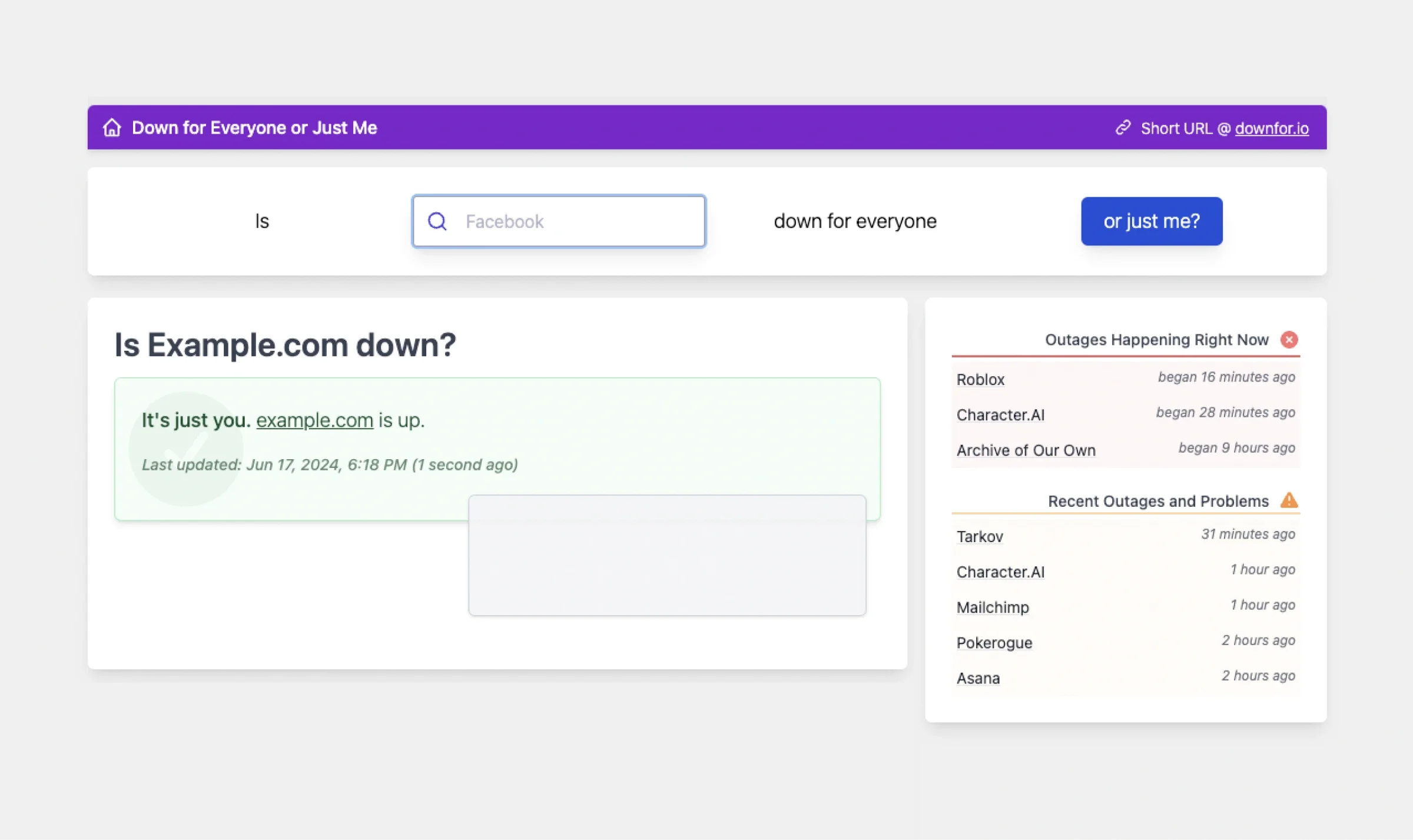
Вы также можете проверить статус любого сайта с помощью специального инструмента, например Down for Everyone or Just Me.
Возможно, вам просто нужно подождать некоторое время, пока проблема не решится.
4. Проверьте расширения браузера
Некоторые браузерные приложения взаимодействуют с тем, как ваш браузер загружает контент. Особенно это касается расширений для конфиденциальности и блокировщиков рекламы.
Если эти расширения перестают работать должным образом, они могут вызывать проблемы с подключением.
Попробуйте отключать расширения одно за другим.
После отключения каждого расширения попробуйте зайти на нужный сайт. Если ошибка внезапно исчезнет, вы найдёте виновника.
5. Перезагрузите интернет-роутер
Что ж, это было самое простое. Если ошибка ERR_CONNECTION_RESET сохраняется, придётся попробовать более творческие решения.
Начать стоит с перезагрузки роутера.
Ваш роутер хранит состояние подключения в своей памяти, и за недели работы она может засориться или повредиться — что проявляется в виде нестабильных или разорванных соединений.
Перезагрузка роутера — простой способ решить такие проблемы: просто выключите его и отключите кабель питания на 30 секунд. Затем включите его снова.
Если повезёт, это само по себе может устранить затор.
6. Отключите VPN или прокси
Виртуальные частные сети отлично подходят для сохранения конфиденциальности в интернете. Они работают, отправляя весь ваш трафик через зашифрованный туннель на удалённый сервер, что затрудняет просмотр запрошенных вами страниц.
Они очень эффективны для конфиденциальности, но есть небольшая проблема. VPN и другие прокси могут создавать «гремлинов» подключения.
Перенаправление данных работает только в том случае, если прокси-сервер справляется с нагрузкой. Некоторые сайты также блокируют IP-адреса провайдеров VPN, что вызывает дополнительные проблемы с подключением.
Если вы используете VPN и столкнулись с ошибкой ERR_CONNECTION_RESET, попробуйте временно отключить защиту. Ваш прокси может блокировать соединение.
Конечно, это не постоянное решение. Однако, если это устраняет ошибку, вы всё ещё можете использовать VPN через другой прокси-сервер.
7. Временно отключите антивирус и брандмауэр
Программы безопасности — это как вышибала для вашего устройства. Они следят за нежелательными гостями и пресекают любую подозрительную активность.
Проблема в том, что этот вышибала может быть немного параноиком. Время от времени они неправильно понимают происходящее и выгоняют абсолютно безобидного посетителя.
Технически это означает, что ваш браузер может не подключаться к сайтам, которые ваше ПО безопасности считает подозрительными. Итог? Вы можете получить код ошибки ERR_CONNECTION_RESET.
Поэтому, как и в случае с VPN, попробуйте временно отключить антивирус и брандмауэр.
Брандмауэр
Брандмауэр — это набор правил, регулирующих входящие и исходящие соединения для сети или устройства, предназначенный для защиты от вторжений и нежелательных подключений.
Читать далееБрандмауэр Microsoft Defender (ранее брандмауэр Windows) часто является виновником.
Вот как его отключить в Windows 11:
- Нажмите на значок Windows и выберите Параметры.
- В разделе Конфиденциальность и безопасность перейдите в Безопасность Windows > Брандмауэр и защита сети.
- Выберите профиль сети.
- В разделе Брандмауэр Microsoft Defender переключите тумблер в положение Откл.
Если вы используете другой тип защиты, обратитесь к документации вашего провайдера за инструкциями.
8. Проверьте настройки TCP и IP
При устранении ошибок ERR_CONNECTION_RESET стоит обновить аренду IP-адреса вашего устройства.
Протокол TCP/IP управляет тем, как данные передаются через Интернет. Если ваши настройки TCP/IP неправильно сконфигурированы, это может нарушить связь между вашим устройством и хостинг-сервером.
Чтобы исправить эту проблему, попробуйте сбросить IP-адрес на вашем устройстве:
Обновление IP-адреса в Windows:
- Нажмите Windows + R. Откроется окно Выполнить.
- Введите CMD и нажмите Enter.
- В окне командной строки введите ipconfig /release и нажмите Enter.
- Затем введите ipconfig /renew и нажмите Enter.
- Наконец, введите Exit.
- Нажмите Enter для завершения.
Обновление IP-адреса на Mac:
- Откройте Системные настройки и выберите панель Сеть.
- Выберите текущую сеть справа и нажмите Подробнее.
- Нажмите TCP/IP.
- Выберите Обновить DHCP-аренду, затем нажмите OK.
9. Сбросьте Winsock (Windows)
Winsock — это часть Windows, которая управляет тем, как приложения взаимодействуют с сетью. Когда его настройки повреждаются (часто после того, как их изменил VPN, прокси или средство безопасности), вы можете наблюдать сбросы соединений во всех браузерах. Сброс Winsock — это исправление, которое сама Microsoft рекомендует для устранения упорных проблем с подключением в Windows.
- Найдите Командную строку в меню «Пуск», щёлкните по ней правой кнопкой мыши и выберите Запуск от имени администратора.
- Введите netsh winsock reset и нажмите Enter.
- Для верности также выполните netsh int ip reset — в отличие от обновления IP в пункте 8, эта команда перестраивает сам стек TCP/IP.
- Перезагрузите компьютер, чтобы применить изменения.
10. Очистите кэш DNS
Кэш DNS на вашем устройстве — это, по сути, адресная книга для веб-сайтов. Вместо того чтобы каждый раз запрашивать расположение страницы, ваше устройство может просто обратиться к этой временной записи.
DNS
Протокол системы доменных имён (DNS) хранит записи о том, какие доменные имена соответствуют определённым IP-адресам. DNS позволяет вам просматривать веб-страницы, вводя обычные URL-адреса вместо IP-адресов.
Читать далееЕсли эти записи устареют или повредятся, ваше устройство может начать обращаться не по тому адресу — и соединение будет прервано с этой надоедливой ошибкой.
Вы можете избежать этой проблемы, очистив записи DNS.
Очистка кэша DNS в Windows:
- Перейдите в Пуск.
- Найдите Командную строку и щёлкните правой кнопкой мыши по верхнему результату.
- Выберите опцию Запуск от имени администратора.
- Введите
ipconfig /flushdns. - Нажмите Enter.
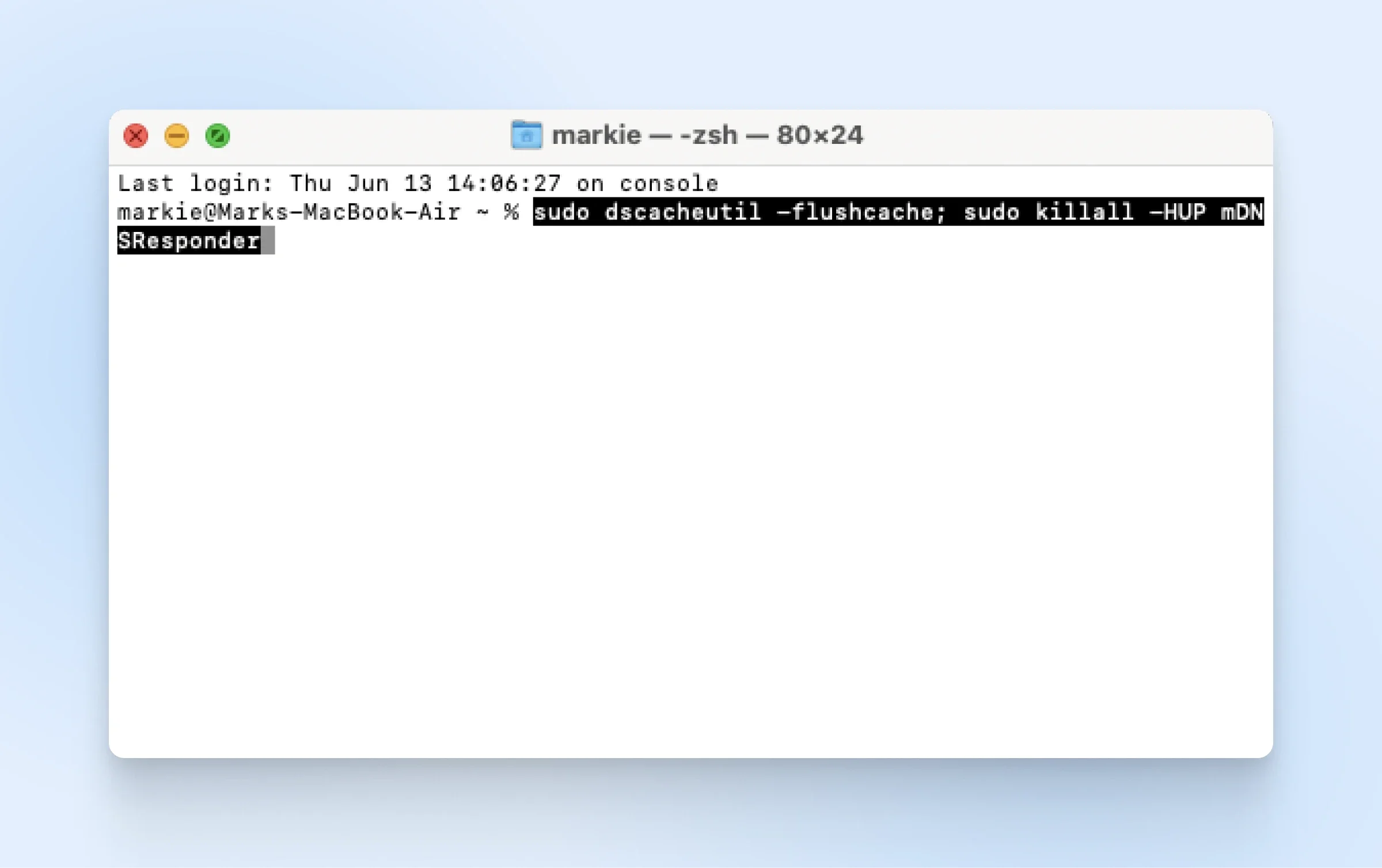
Очистка кэша DNS на Mac:
- В папке Программы откройте Утилиты.
- Откройте Терминал.
- В окне введите:
sudo dscacheutil -flushcache; sudo killall -HUP mDNSResponder. - Нажмите Enter.
11. Попробуйте другие DNS-серверы
Повреждённый кэш может быть не единственной причиной проблем с подключением.
Каждый раз, когда вы посещаете новый сайт, ваше устройство должно запрашивать направление у DNS-серверов. Если эти серверы работают неправильно, вы можете увидеть такие ошибки, как ERR_CONNECTION_RESET.
Обходной путь здесь — сменить серверы. Это можно сделать в настройках сети вашего устройства, обычно в расширенных параметрах.
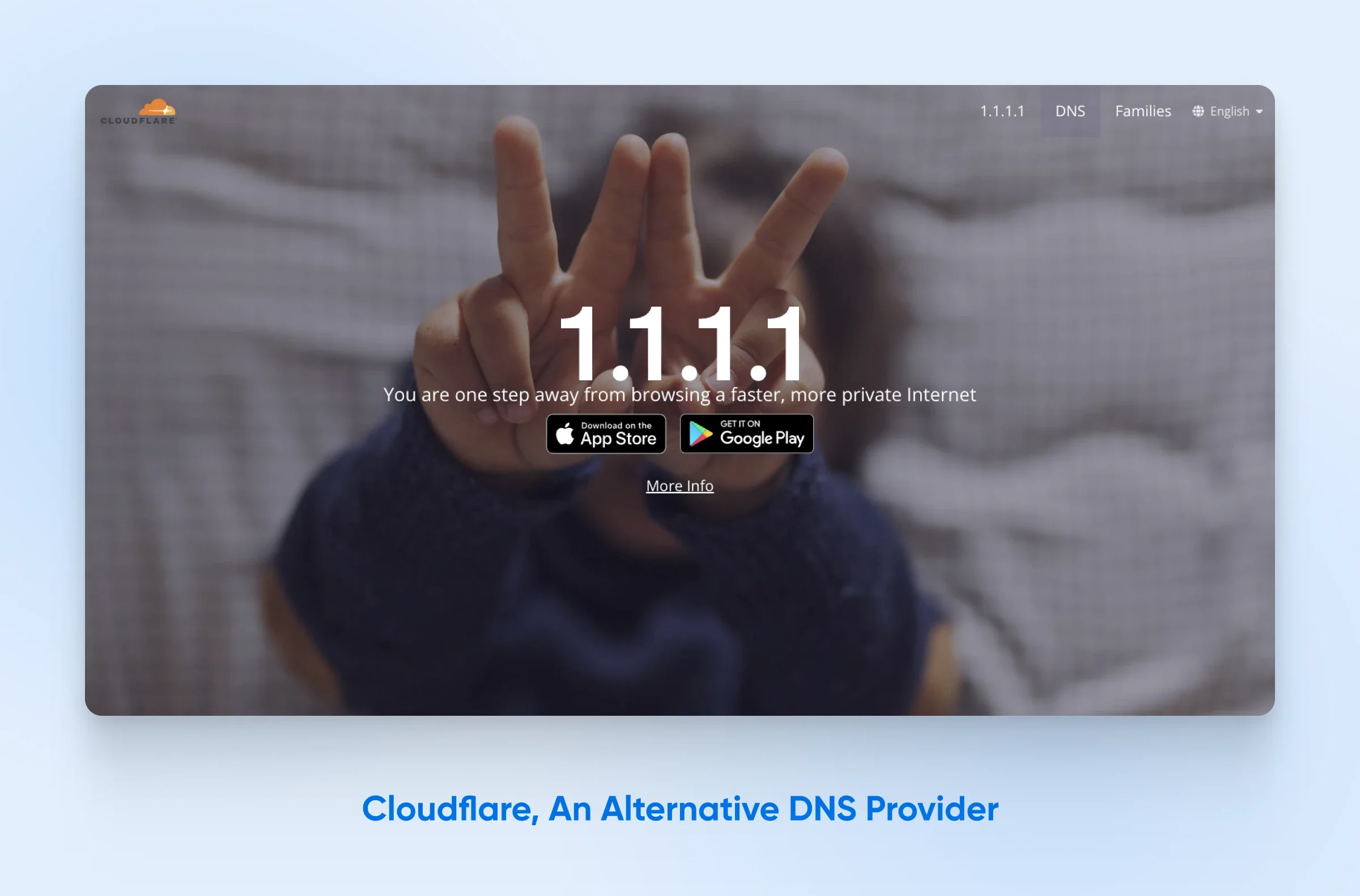
Вот несколько альтернативных DNS-провайдеров, которые стоит попробовать:
- Cloudflare: 1.1.1.1 и 1.0.0.1
- Google: 8.8.8.8 и 8.8.4.4
- OpenDNS: 208.67.222.222 и 208.67.220.220
После внесения изменений обязательно перезагрузите устройство, чтобы новые настройки DNS вступили в силу.
Как предотвратить повторное появление ошибки ERR_CONNECTION_RESET
Надеемся, ваша ошибка ERR_CONNECTION_RESET теперь устранена. (Если нет, сейчас самое время обратиться за помощью к вашему хостинг-провайдеру.)
Причина этой ошибки часто очевидна. Однако бывают случаи, когда она возвращается через, казалось бы, случайные промежутки времени.
Чтобы этого не произошло, следуйте этим рекомендациям:
- Следите за обновлениями: Устанавливайте новые обновления для операционной системы вашего устройства, браузера и антивирусного программного обеспечения. Старые версии могут вызывать конфликты, которые прерывают соединения.
- Заботьтесь о своей сети: Слабый сигнал Wi-Fi может вызывать ошибки, поэтому подумайте об использовании усилителя сигнала для улучшения беспроводных соединений по всему дому. Также убедитесь, что на вашем роутере установлена актуальная прошивка.
- Смените интернет-провайдера: Некоторые интернет-провайдеры применяют ограничение (троттлинг) вашего соединения. Если вы регулярно видите ошибки, возможно, стоит сменить провайдера.
- Выбирайте надёжный хостинг: Видите ошибки ERR_CONNECTION_RESET на своём собственном сайте? Это часто означает, что ваш веб-хост не справляется с нагрузкой. Перейдите на DreamHost, и вы сможете воспользоваться нашей 100% гарантией времени безотказной работы!
Uptime (Время безотказной работы)
Uptime — это количество времени, в течение которого сервер доступен. Обычно измеряется в процентах. Многие веб-хосты заявляют о времени безотказной работы 99,9%.
ПодробнееЧАВО по ошибке ERR_CONNECTION_RESET
Ошибка ERR_CONNECTION_RESET — это моя проблема или проблема сайта?
Возможно и то, и другое. Если сайт не работает на всех ваших устройствах и во всех сетях, проблема на стороне сайта. Если он не работает только на одном устройстве или в одной сети, воспользуйтесь локальными способами исправления, описанными выше: кеш, расширения, VPN, брандмауэр и DNS.
Что означает код ошибки -101?
-101 — это внутренний номер Chrome для этой самой ошибки, иногда отображаемый как «connection_reset, -101» или net::ERR_CONNECTION_RESET. Он не указывает на другую причину, поэтому применимы те же 11 способов исправления.
В чём разница между ERR_CONNECTION_RESET и ERR_CONNECTION_REFUSED?
Сброс означает, что соединение было установлено, а затем прервано в процессе обмена данными. Отказ означает, что сервер ответил отказом до начала соединения. Если вы видите отказы, обратитесь к нашему руководству по ERR_CONNECTION_REFUSED.
Что означает «Connection Reset By Peer» (соединение сброшено удалённой стороной)?
Это то же самое событие, видимое из командной строки: машина на другом конце («пир») закрыла соединение. Разработчики сталкиваются с этим в таких инструментах, как curl или SSH; в браузере то же самое проявляется как ERR_CONNECTION_RESET.
Может ли веб-сайт вызвать ERR_CONNECTION_RESET для всех?
Да. Перегруженный сервер, неверно настроенный брандмауэр или CDN, а также сбой в работе хостинга могут сбросить соединение у каждого посетителя. Если это ваш сайт, проверьте журналы сервера и обратитесь в службу поддержки вашего хостинг-провайдера.
Набор инструментов DreamHost для устранения неполадок
Появляются ошибки в других местах?
Не волнуйтесь, мы вас прикроем.
Ознакомьтесь с этими руководствами для получения дополнительных советов по устранению распространённых ошибок:
- 9 тактик исправления ошибки 504 Gateway Timeout
- Как исправить распространённые проблемы SSL в WordPress
- Распространённые проблемы с загрузкой изображений в WordPress и способы их решения
- Как исправить ошибку ERR_SSL_PROTOCOL_ERROR (8 способов)
- Как исправить ошибку ERR_CONNECTION_TIMED_OUT
- Как исправить внутреннюю ошибку сервера 500
- Исправление ошибки ERR_CACHE_MISS (подтверждение повторной отправки формы) в Google Chrome
Сбросьте ваше интернет-соединение
Ошибка ERR_CONNECTION_RESET обычно не является чем-то серьёзным, но может раздражать.
Добавьте это руководство в закладки для быстрого доступа, когда возникнет проблема, чтобы вы могли быстро её устранить!
Если вы видите ошибки на своём собственном сайте, подумайте о переходе на DreamHost.
Все наши тарифы веб-хостинга включают безлимитный трафик и 100% гарантию времени безотказной работы, так что вы можете попрощаться с проблемами соединения.
Мы также предоставляем быстрое хранилище, бесплатный SSL-сертификат и круглосуточную поддержку в стандартной комплектации — другими словами, идеальную основу для успешного сайта.
Зарегистрируйтесь сегодня, чтобы попробовать сами!

Максимум мощности, безопасности и контроля
Выделенные серверы от DreamHost используют лучшее оборудование и программное обеспечение, чтобы ваш сайт всегда был доступен и быстр.
ПодробнееКомментарии
Категории
Случайное

Не Linode единым: 10 лучших альтернатив
Выбираем лучший хостинг для WordPress:

VoIP-тарифы: новый фокус на Европу
Как настроить OpenClaw Browser Relay: