Проникновение на территорию незаконно. Но если вы столкнулись с ошибкой 403 Forbidden, вы, скорее всего, не пытаетесь взломать какой-то сверхсекретный объект.
Ошибка 403 Forbidden обычно возникает, когда вы пытаетесь войти в WordPress или посетить конкретную страницу, но не можете этого сделать. Это может быть крайне неприятно.
К счастью, существует несколько простых способов исправить эту распространенную ошибку WordPress. В зависимости от вашего тарифного плана хостинга вы даже сможете решить проблему с помощью вашего хостинг-провайдера.
В этой статье мы подробно рассмотрим ошибку 403 Forbidden и ее основные причины. Затем мы покажем вам 12 способов ее исправления.
Что такое ошибка 403 Forbidden?
Ошибка 403 Forbidden означает, что сервер понял ваш запрос, но отказывается его авторизовать — у вас (или вашего IP-адреса) нет разрешения на доступ к данной странице. На сайтах WordPress обычными виновниками являются неправильные права доступа к файлам, поврежденный файл .htaccess или блокировка запроса плагином безопасности или брандмауэром.
(Это отличается от ошибки 401 Unauthorized, которая означает, что вы еще не вошли в систему. 403 говорит: вход в систему не изменит ответ — сервер отказывает в самом запросе.)
Ошибка 403 Forbidden обычно появляется, когда вы пытаетесь войти в административную панель WordPress или посетить определенную страницу вашего сайта. Вы также можете столкнуться с ней при установке WordPress.
Это один из нескольких HTTP-статус кодов, используемых серверами для связи с вашим браузером.
Ошибка обычно сопровождается одним из следующих сообщений (или их вариациями):
- «HTTP 403 Forbidden — доступ к этому ресурсу на сервере запрещен.»
- «HTTP Error 403 — Forbidden.»
- «Forbidden — у вас нет разрешения на доступ к [имя директории] на этом сервере.»
- «Вы не авторизованы для просмотра этой страницы.»
- «Похоже, у вас нет разрешения на доступ к этой странице.»
- «403. Это ошибка. Ваш клиент не имеет разрешения на получение URL [адрес] с этого сервера.»
Вместо статуса «403 Forbidden» вы можете столкнуться с простым уведомлением «Доступ запрещен». Также возможно, что вы получите следующее сообщение: «Доступ к [доменное имя] был запрещен. У вас нет авторизации на просмотр этой страницы.»
Что вызывает ошибку 403 Forbidden?
Существует несколько возможных причин появления кода ошибки 403 Forbidden, и одна из самых распространенных — неправильные права доступа к файлам на вашем сервере.
Права доступа к файлам
Права доступа к файлам — это правила, определяющие, какие роли пользователей могут выполнять какие взаимодействия с конкретными файлами и директориями в файловой системе, сети или устройстве.
Читать далееЭто означает, что один или несколько файлов, к которым пытается получить доступ браузер, недоступны из-за их разрешений.
Директивы прав доступа определяют, кто может просматривать и изменять файлы на вашем веб-сайте и вашем веб-сервере. Они защищают ваши файлы от внешнего вмешательства. Но в некоторых случаях, если они настроены неправильно, они могут помешать правильной работе вашего сайта.
Однако эта ошибка также может быть вызвана неисправным плагином или поврежденным файлом .htaccess.
.htaccess
'.htaccess' — это файл конфигурации, используемый программным обеспечением веб-сервера Apache. Файл .htaccess содержит директивы (инструкции), которые сообщают Apache, как вести себя для конкретного веб-сайта или директории.
Читать далееНа современных сайтах WordPress инструменты безопасности являются не менее распространенной причиной: плагин безопасности, правило брандмауэра сервера (mod_security) или веб-брандмауэр (WAF) на вашем CDN могут заблокировать запрос — или ваш IP-адрес — напрямую. Видите 403 только на wp-admin или wp-login.php? Переходите сразу к исправлению 11; такой паттерн почти всегда означает правило безопасности, а не разрешения.
В большинстве случаев вы сможете решить проблему самостоятельно. Однако вам также может потребоваться связаться с вашим хостинг-провайдером, чтобы получить доступ или изменить некоторые настройки на вашем сайте.
12 способов исправить ошибку 403 Forbidden в WordPress
Теперь давайте рассмотрим несколько способов, как исправить ошибку 403 Forbidden.
Во-первых, мы рекомендуем сделать резервную копию вашего сайта на случай, если что-то пойдет не так и вам понадобится восстановить более раннюю версию.
Мы рассмотрим некоторые распространенные причины и способы решения проблемы:
- Проверьте URL-адрес
- Выполните (жесткую) перезагрузку
- Очистите кеш браузера
- Отключитесь от VPN
- Проверьте индексную страницу
- Измените права доступа к файлам
- Деактивируйте плагины WordPress
- Удалите и восстановите файл .htaccess
- Деактивируйте ваш CDN
- Проверьте защиту от хотлинков
- Проверьте плагины безопасности и правила брандмауэра
- Свяжитесь с вашим хостинг-провайдером
1. Проверьте URL-адрес
Прежде чем углубляться, давайте сделаем предположение — вы работаете в частной сети Wi-Fi. Важно отметить, что общедоступные сети часто имеют другие правила брандмауэра, которые могут помешать вам получить доступ к вашему веб-сайту.
После этих оговорок о Wi-Fi, давайте начнем.
Сначала дважды проверьте URL-адрес, который вы вводите в свой веб-браузер, и убедитесь, что он указывает на правильный веб-сайт и веб-страницу.
Иногда небольшая опечатка может привести вас на защищенный путь или пустую директорию, которую сервер отказывается отображать — оба варианта возвращают 403 вместо обычного 404.
Если URL-адрес выглядит правильно и нет проблем с его структурой, форматом или написанием, тогда переходим к обновлению страницы.
2. Выполните (жесткую) перезагрузку
Затем попробуйте обновить страницу.
В большинстве браузеров, таких как Google Chrome, это можно сделать, просто щелкнув по адресной строке, чтобы выделить адрес. Затем нажмите «Enter».
Если обновление не помогает, давайте попробуем «жесткую» перезагрузку.
Это простой трюк, который очищает кеш вашего браузера для конкретной страницы, к которой вы пытаетесь получить доступ. Это заставляет браузер загружать последнюю версию страницы и может исправить проблему.
Кеш
Кеш — это временный уровень хранения данных, предназначенный для повышения скорости доступа к данным за счет сокращения времени, необходимого для чтения и записи данных из постоянного места хранения.
Читать далееДля выполнения жесткой перезагрузки в Google Chrome: откройте страницу и нажмите Ctrl + Shift + R в Windows, или Cmd + Shift + R на Mac.
Страница должна обновиться, и вы сможете увидеть, решило ли это проблему.
Если нет, тогда переходим к следующему шагу.
3. Очистите кеш браузера
Ошибки веб-сайта вызваны либо проблемами на стороне сервера (проблемы с веб-сайтом, сервером или конфигурацией), либо проблемами на стороне клиента (проблемы с браузером или устройством пользователя, настройками и т. д.).
Кеш вашего браузера — одна из проблем на стороне клиента, которая может вызвать множество неожиданных проблем.
К счастью, это легко исправить. Вам просто нужно очистить кеш, чтобы заставить браузер полностью загрузить контент со страниц, которые вы пытаетесь посетить.
Следуйте этим инструкциям, чтобы очистить кеш вашего браузера.
Примечание для гиков: Если это не сработает, и вы действительно хотите убедиться, что проблема не в кеше, вы также можете попробовать сбросить кеш DNS. Просто на всякий случай.
4. Отключитесь от VPN
VPN (виртуальные частные сети) отлично подходят для маскировки вашего местоположения и защиты вашей конфиденциальности в интернете. Поскольку они направляют вашу интернет-активность через другое место, а не ваше фактическое местоположение, они также меняют ваш IP-адрес.
Это хорошо для конфиденциальности, но может создавать проблемы с доступом и разрешениями на некоторых сайтах.
Если вы используете VPN, попробуйте отключить его и затем повторить описанные выше шаги.
5. Проверьте индексную страницу
Теперь мы углубимся немного дальше и начнем диагностировать потенциальные проблемы с файлами вашего сайта, настройками разрешений и другие проблемы, которые могут вызвать ошибку 403.
Большинство сайтов, включая сайты WordPress, ожидают, что ваша домашняя страница будет иметь определенное имя файла по умолчанию.
Если не указано иное, сайт будет искать файл с именем, например:
- Index.php
- Index.html
Если страница отсутствует, скорее всего, у вас возникнут проблемы.
Прежде чем мы начнем изменять права доступа к файлам, давайте убедимся, что ваш файл домашней страницы цел и правильно назван.
Для этого вам нужно выполнить один-два шага:
- Подключитесь к вашему сайту с помощью клиента защищенного протокола передачи файлов (S/FTP), например FileZilla
- Получите доступ к вашему сайту через файловый менеджер в вашей хостинговой учетной записи
Если у вас есть учетная запись DreamHost, это руководство из нашей базы знаний проведет вас через процесс доступа и использования встроенного файлового менеджера.
Независимо от того, получаете ли вы доступ к файлам через S/FTP или файловый менеджер, вам нужно найти ваш «index»-файл.
Внутри вашего корневого каталога вы, скорее всего, найдете папку с именем вроде «myexamplesite.com» (если вы пользователь DreamPress, папка будет называться «{YOURSITE}.dream.press»).
Это основная папка, содержащая все файлы вашего сайта.
Откройте ее и найдите файл с именем «index.html» или «index.php».
Если вы используете WordPress, вам может потребоваться сделать несколько дополнительных шагов. Перейдите в wp-content > themes > {YOUR THEME}. Index-файл для вашей конкретной темы сайта должен находиться в этой папке.
Если вы нашли файл index.php или index.html, то вряд ли это вызывает вашу ошибку 403.
Если вы не можете найти index-файл, то это может быть проблемой, вызывающей ошибку 403.
Начните с создания и загрузки пустого файла «index.html» или «index.php» в соответствующую папку.
Затем снова попробуйте открыть ваш сайт, выполнив жесткое обновление.
Вероятно, вы не увидите свой сайт, но если вы увидите пустой экран вместо ошибки 403, то, скорее всего, вы нашли проблему.
На этом этапе вам, вероятно, стоит попробовать обратиться к вашему хостинг-провайдеру за помощью. В качестве альтернативы откатите ваш сайт к предыдущей резервной версии до возникновения проблемы.
Если вы используете WordPress, вы можете рассмотреть возможность переустановки WordPress. (Чистая переустановка заменяет собственные файлы WordPress, не затрагивая содержимое вашей базы данных — хотя в зависимости от того, как вы переустановите, возможно, вам придется повторно добавить темы и плагины.)
6. Измените права доступа к файлам
Каждый файл WordPress на сервере вашего сайта имеет свои собственные права доступа. Эти настройки контролируют, кто может получить доступ к его содержимому и изменять его. Если эти файлы имеют неправильные разрешения, ваш сервер заблокирует вам доступ к ним.
Как мы рассмотрели в предыдущем разделе, вы можете получить доступ к вашему сайту через клиент S/FTP или приложение файлового менеджера. После этого вам нужно найти папку «public_html» или любую другую папку, содержащую все файлы вашего сайта, в окне просмотра каталогов.
Затем щелкните по ней правой кнопкой мыши и выберите «Атрибуты файла».
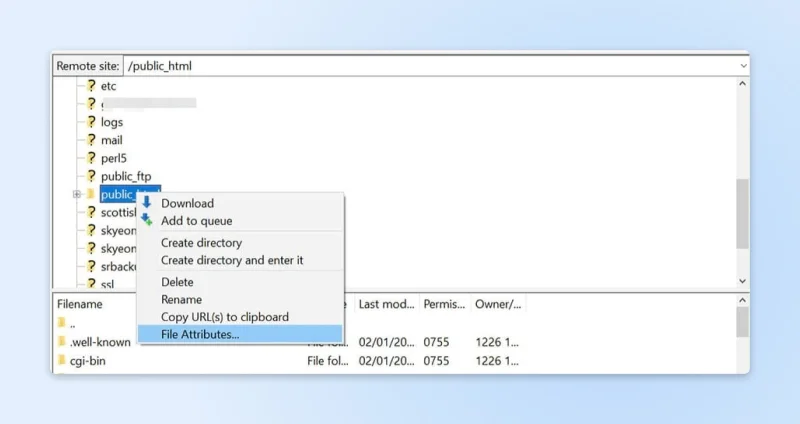
В всплывающем окне найдите числовое поле и введите «755» или «750» в поле значения. Затем выберите опции «Рекурсивно в подкаталоги» и «Применить только к каталогам» и нажмите «ОК».
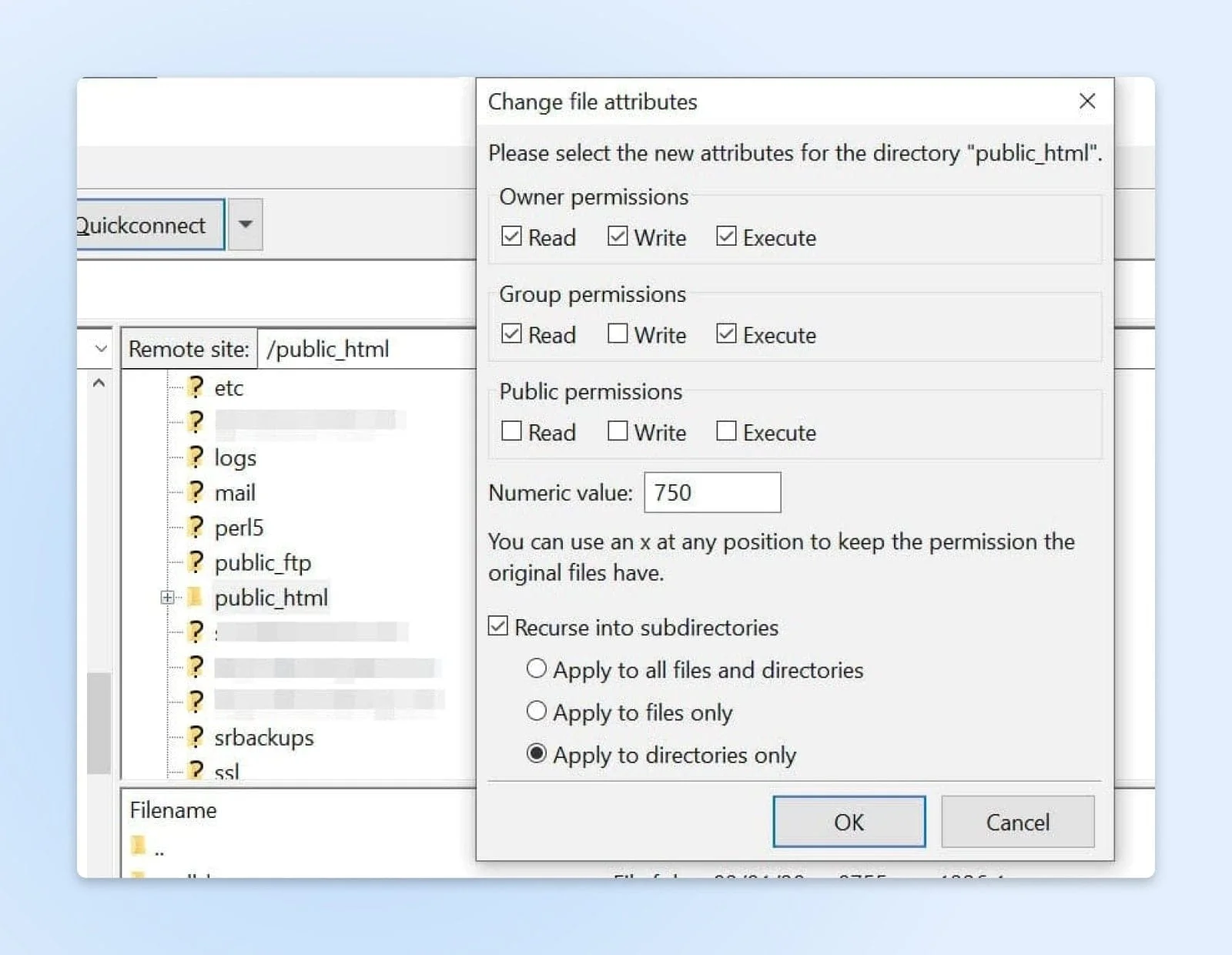
Пока что вы применили правильные разрешения папок только для ваших каталогов. Теперь вы сделаете то же самое для ваших файлов.
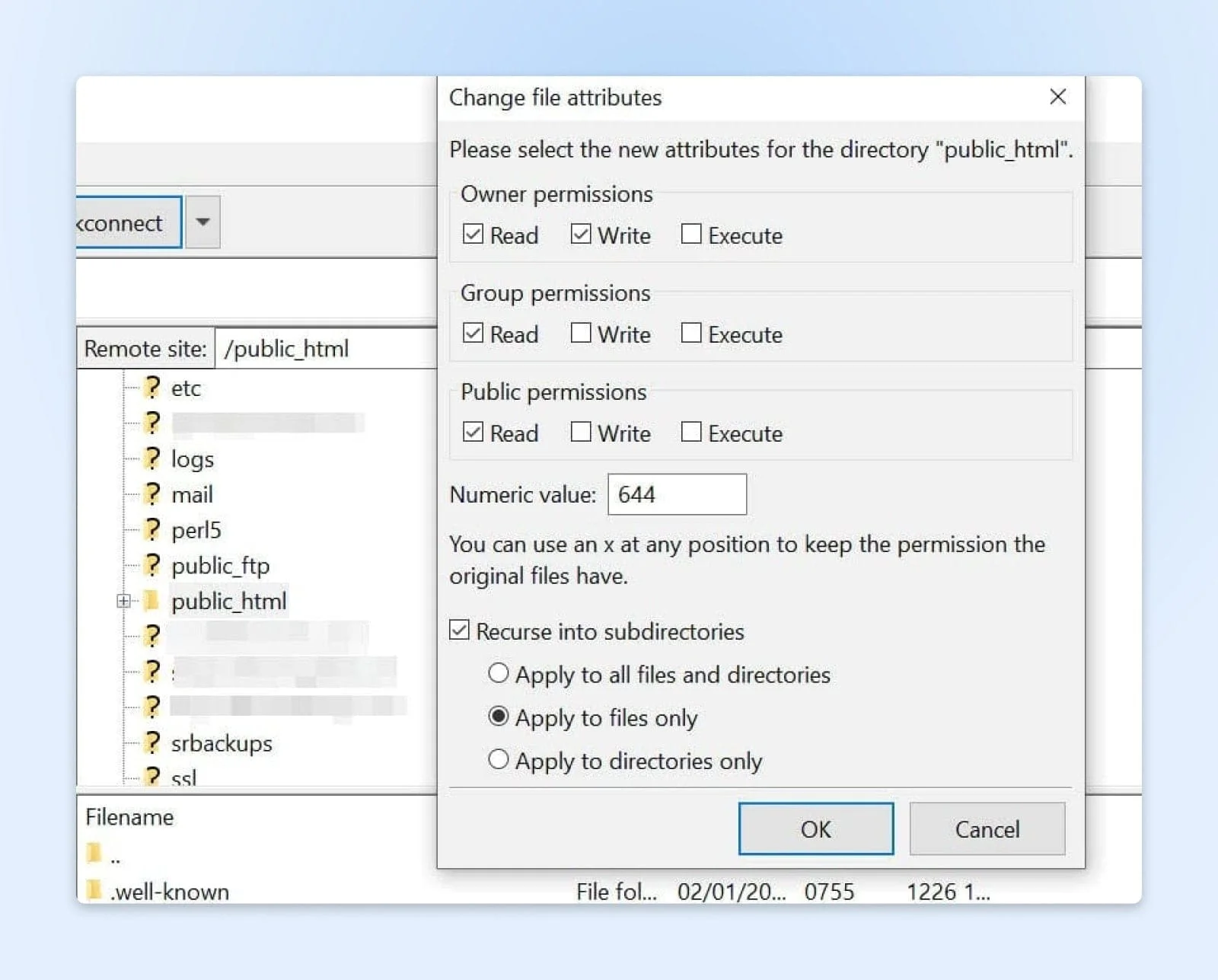
Для начала щелкните правой кнопкой мыши по вашей папке public_html и выберите «Атрибуты файла». На этот раз вам нужно ввести «644» в поле числового значения. Затем выберите «Рекурсивно в подкаталоги», отметьте «Применить только к файлам» и нажмите «ОК».
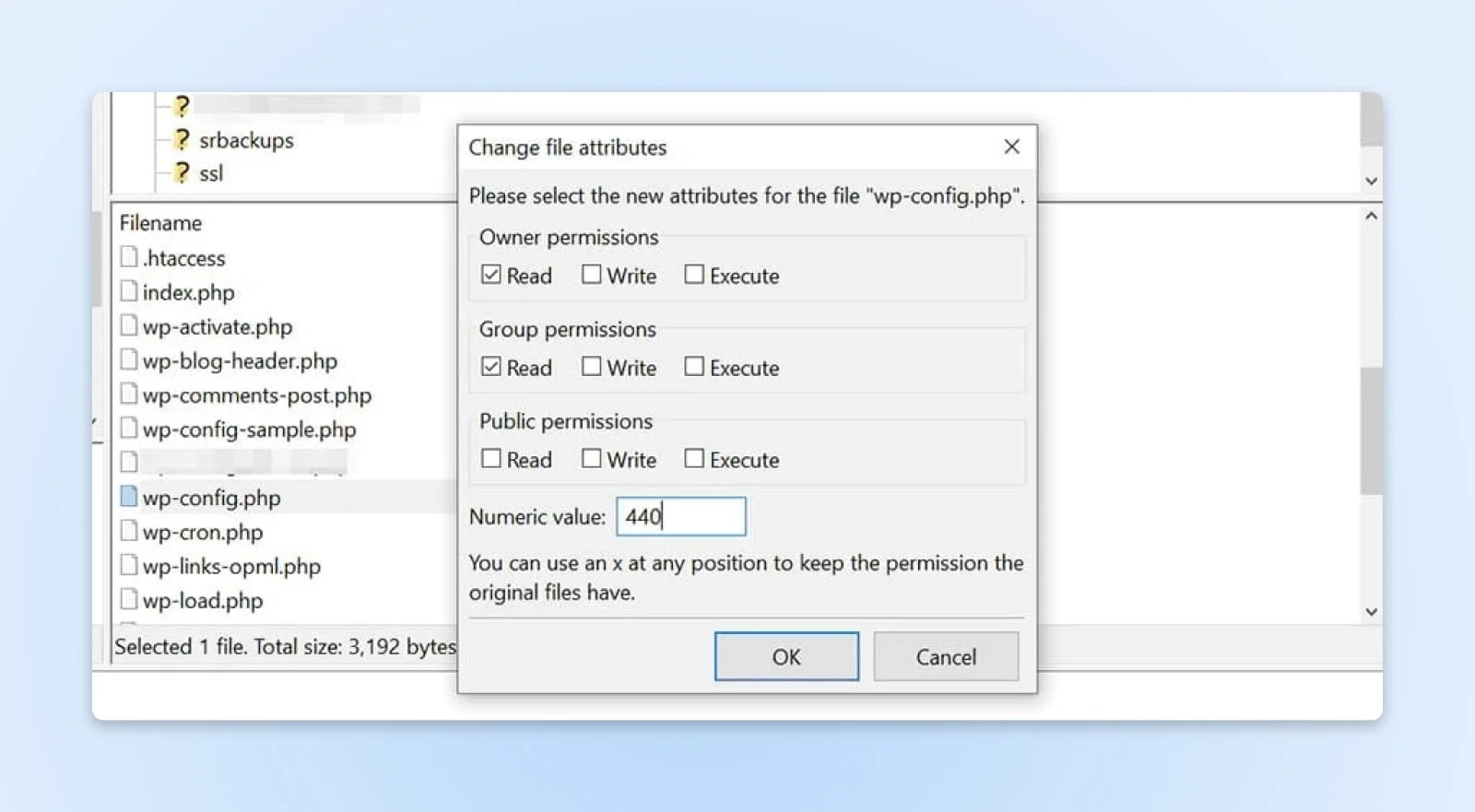
Примечание: Ваш файл wp-config.php требует другого числового значения, отличного от указанного здесь. Это уникальное значение предотвращает доступ других пользователей на вашем сервере к этому файлу. Поэтому вам нужно будет изменить его разрешения вручную.
В вашем корневом каталоге найдите файл wp-config.php, щелкните правой кнопкой мыши и выберите «Разрешения файла». Затем установите числовое значение «440» и нажмите «ОК».
Теперь каждый ваш файл и папка WordPress должны иметь правильные разрешения. После выполнения вышеуказанных шагов вернитесь на ваш сайт и попробуйте воспроизвести ошибку 403 Forbidden. Если ваш сайт работает нормально, вам больше ничего не нужно делать.
Однако не волнуйтесь, если вы все еще сталкиваетесь с той же проблемой. Есть еще несколько возможных решений, которые стоит попробовать.
7. Деактивируйте плагины WordPress
Как мы упоминали ранее, ошибка 403 Forbidden также может быть вызвана неисправным плагином. Чтобы определить, так ли это, вам нужно будет деактивировать ваши плагины, а затем активировать их по одному.
Для начала подключитесь к вашему сайту через FileZilla или файловый менеджер в вашей хостинговой учетной записи. Затем откройте папку wp-content в корневом каталоге вашего сайта и найдите папку plugins. Щелкните правой кнопкой мыши по папке plugins и выберите «Переименовать».
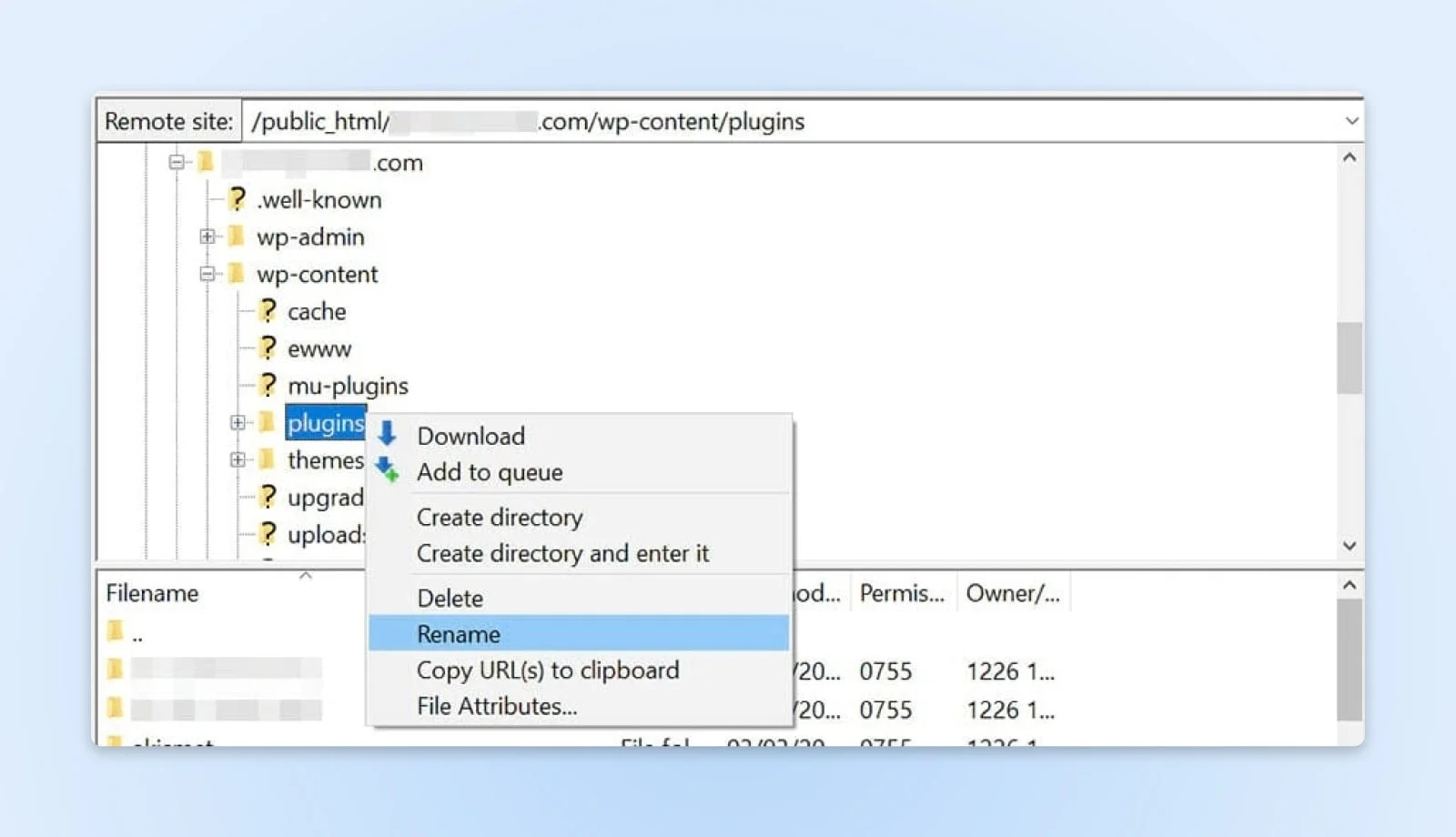
Затем дайте папке новое имя, например, «plugins_test». Это автоматически деактивирует все ваши плагины.
Если вы можете получить доступ к вашему сайту после переименования папки, то ошибка 403 Forbidden была вызвана глючным плагином. Ваш следующий шаг — выяснить, какой именно.
Сначала вернитесь в корневой каталог вашего сайта и переименуйте папку plugins обратно в «plugins». Затем перейдите на страницу «Плагины» в вашей панели управления WordPress и активируйте плагины по одному. Продолжайте делать это, пока не сможете воспроизвести ошибку.
Как только вы определите неисправный плагин, вы можете либо удалить его, либо обратиться за поддержкой к его разработчику.
8. Удалите и восстановите файл .htaccess
Поврежденный или неправильно настроенный файл .htaccess также может вызвать ошибку 403 Forbidden. Этот файл находится в корневом каталоге вашего сайта и позволяет WordPress взаимодействовать с вашим сервером.
.htaccess — это файл, используемый на веб-серверах Apache. Он содержит правила и директивы, касающиеся вашего сайта. Если он станет поврежденным или неправильно настроенным, это может создать проблемы, такие как ошибка 403 (помимо прочего).
Как это исправить?
Внутри корневого каталога вашего сайта найдите файл .htaccess, щелкните по нему правой кнопкой мыши и выберите «Удалить».
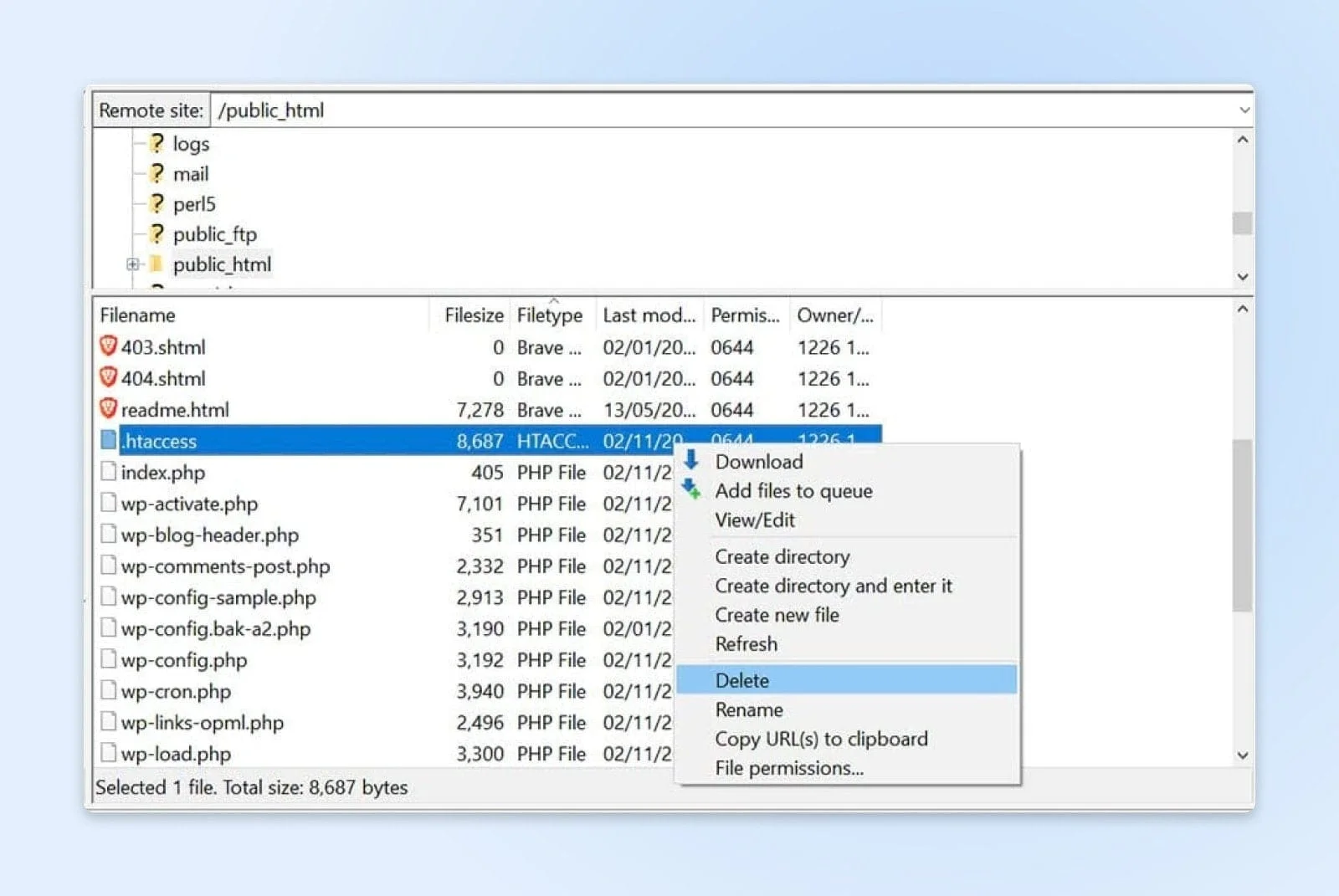
Теперь попробуйте снова открыть ваш сайт. Если ошибка 403 Forbidden исчезла, значит, ваш файл .htaccess мог быть поврежден. Это означает, что вам нужно создать новый.
Чтобы сделать это, перейдите в «Настройки» в панели управления WordPress и выберите «Постоянные ссылки». Затем нажмите кнопку «Сохранить изменения» внизу страницы, и будет создан новый файл .htaccess. Вы можете найти файл в каталоге вашего сайта, чтобы убедиться, что он был восстановлен. (Если ваш хостинг запускает сайт на nginx — как DreamPress — файла .htaccess вообще нет, и вы можете пропустить этот шаг.)
9. Деактивируйте вашу CDN
Если после выполнения всех вышеуказанных шагов вы все еще получаете ошибку 403 Forbidden, возможно, проблема связана с вашей сетью доставки контента (CDN). Это сеть серверов, расположенных в разных частях мира, каждый из которых хранит копию вашего сайта. Многие хостинг-планы включают CDN для ускорения работы сайта.
CDN
CDN — это аббревиатура от "Content Delivery Network" (сеть доставки контента). Она обозначает географически распределенную сеть веб-серверов (и их центров обработки данных). Сущности, составляющие CDN, взаимодействуют для обеспечения быстрой доставки контента через интернет.
Читать далееЧтобы проверить, является ли CDN причиной ошибки, вам нужно временно отключить ее. Для этого войдите в свою учетную запись хостинга и найдите настройки CDN. Если у вас нет доступа к CDN, рекомендуем связаться с вашим хостинг-провайдером.
10. Проверьте защиту от прямых ссылок (Hotlink Protection)
Далее вам стоит проверить защиту от прямых ссылок (hotlink protection) вашего сайта.
Прямые ссылки (hotlinking) — это когда кто-то встраивает медиафайлы на свой сайт, ссылаясь напрямую на файлы с другого сайта. Некоторые люди делают это, чтобы использовать чужой трафик (а не свой), что фактически является кражей.
Некоторые хостинг-провайдеры и CDN предлагают защиту от прямых ссылок.
Однако если эта защита настроена неправильно, она может вызывать ошибку 403 Forbidden на вашем сайте.
Поэтому вам может потребоваться обратиться к своему хостинг-провайдеру по этому вопросу. Хотя вы можете попробовать разобраться самостоятельно, лучше обратиться за помощью к техническому специалисту, чтобы убедиться, что защита от прямых ссылок настроена правильно.
11. Проверьте плагины безопасности и правила брандмауэра
На современных сайтах WordPress это одна из самых частых причин ошибки 403 — особенно когда ошибка появляется только на wp-admin или wp-login.php. Плагины безопасности, такие как Wordfence, возвращают именно эту ошибку, когда правило брандмауэра помечает запрос как небезопасный (полные блокировки IP в Wordfence показывают похожую страницу, обычно с кодом 503), а брандмауэры на уровне сервера — mod_security или веб-брандмауэр (WAF) на вашем CDN — отклоняют запросы, которые считают подозрительными.
Что попробовать:
- Если вы используете плагин безопасности, проверьте его брандмауэр или журнал блокировок на наличие вашего IP-адреса и добавьте его в белый список (в список адресов, которые никогда не блокируются). Полностью заблокирован доступ к панели управления? Деактивируйте плагин безопасности через S/FTP, переименовав его папку — тот же метод, что и в шаге 7.
- Если ваш сайт работает через Cloudflare или другую CDN с брандмауэром, просмотрите события безопасности на предмет заблокированных запросов. Блокировки по стране и брандмауэру отображаются как 403 (Cloudflare обозначает их как ошибку 1020); ограничения скорости обычно возвращают 429.
- Если правило выглядит как серверное (mod_security — распространенный пример), ваш хостинг-провайдер может проверить и настроить его. Укажите точное время, когда возникла ошибка, чтобы они могли найти ее в журналах.
12. Свяжитесь с вашим хостинг-провайдером
Если ничего не помогает, обратитесь за помощью.
Служба поддержки вашей хостинговой компании должна предоставить дополнительные шаги и идеи для устранения этой проблемы.
В некоторых случаях причина может быть в проблемах с конфигурацией сервера, изменениях в DNS или даже вредоносном ПО или других атаках на сайт.
Часто задаваемые вопросы об ошибке 403 Forbidden
Почему я получаю ошибку 403 только на wp-admin?
Такая ситуация почти всегда указывает на правило безопасности, а не на права доступа к файлам. Плагин безопасности, mod_security или брандмауэр вашей CDN блокируют путь входа или ваш IP-адрес. Проверьте журналы брандмауэра (шаг 11) и добавьте себя в белый список.
В чем разница между ошибками 401 и 403?
Ошибка 401 Unauthorized означает, что сервер не знает, кто вы — обычно помогает вход в систему. Ошибка 403 Forbidden означает, что сервер понял ваш запрос, но все равно отказывает: проблемы с правами доступа, правилами брандмауэра или блокировкой вашего IP-адреса.
Означает ли ошибка 403, что меня заблокировали?
Иногда. Инструменты безопасности блокируют IP-адреса после множества неудачных попыток входа, а некоторые сайты блокируют целые страны или диапазоны VPN. Если сайт работает при выключенном VPN, но не работает при включенном (или наоборот), скорее всего, это блокировка на уровне IP.
Почему весь мой сайт возвращает 403 после миграции?
Права владения и доступа к файлам обычно не сохраняются в целости при переносе сервера. Сбросьте права доступа для директорий на 755, для файлов на 644 (шаг 6), установите wp-config.php на 440 и проверьте, чтобы перенесенный файл .htaccess не содержал путей от старого сервера.
Может ли ошибка 403 навредить моему SEO?
Да, если она сохраняется. Страницы, возвращающие 403 краулеру Google, со временем удаляются из индекса. Быстро исправьте ошибку, затем проверьте отчет об индексации страниц в Search Console, чтобы убедиться, что затронутые URL восстановились.
Дополнительные ресурсы по WordPress
Если вы новичок в WordPress, вы неизбежно столкнетесь с некоторыми техническими проблемами при настройке сайта. Чтобы помочь вам исправить самые распространенные ошибки WordPress, мы подготовили несколько руководств:
- Как исправить распространенные ошибки WordPress
- Как устранить проблему "Белый экран смерти" в WordPress
- Как исправить ошибку 500 Internal Server Error в WordPress
- Как исправить синтаксические ошибки в WordPress
- Как исправить проблему с отправкой писем в WordPress
- Как исправить ошибку установления соединения с базой данных в WordPress
- Как исправить ошибку 404 Not Found в WordPress
- Как исправить белый текст и пропавшие кнопки в визуальном редакторе WordPress
- Как исправить ошибку "Сайдбар под контентом" в WordPress
- Что делать, если вы заблокированы в административной панели WordPress
- Как исправить ошибку нехватки памяти в WordPress, увеличив лимит PHP-памяти сайта
- Как исправить ошибку "Upload: Failed to Write File to Disk" в WordPress
А если вы ищете больше советов и хитростей по WordPress, загляните в наши учебные пособия по WordPress. Эта коллекция руководств поможет вам настроить и оформить ваш первый сайт на WordPress как профессионал.
Комментарии
Категории
Случайное

Не Linode единым: 10 лучших альтернатив
Выбираем лучший хостинг для WordPress:

VoIP-тарифы: новый фокус на Европу
Как настроить OpenClaw Browser Relay: