Прошло пять минут, а вы всё ещё видите на экране «Briefly unavailable for scheduled maintenance. Check back in a minute» вместо своего сайта.
Это означает, что ваш сайт столкнулся с ошибкой режима обслуживания и застрял в нём. Таким образом, ни вы, ни посетители сайта не можете получить к нему доступ прямо сейчас.
Но не волнуйтесь! Это обычное дело для WordPress. Вы можете восстановить свой сайт без масштабных технических работ.
В этой статье мы рассмотрим основные причины ошибки режима обслуживания WordPress, покажем, как её исправить, и поделимся советами, которые помогут избежать этой проблемы в будущем.
Давайте начнём!
Что такое ошибка «Briefly Unavailable For Scheduled Maintenance. Check Back In A Minute»?
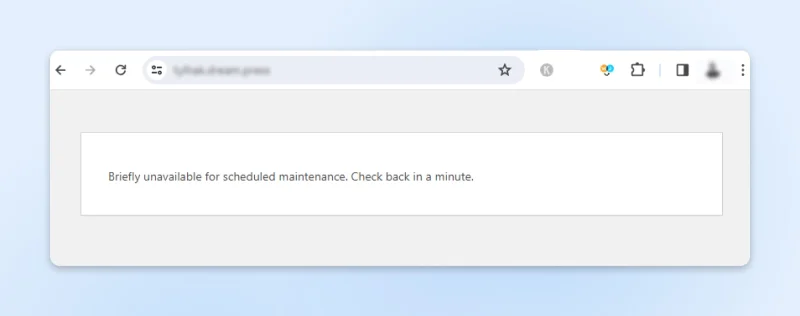
Сообщение «Briefly unavailable for scheduled maintenance. Check back in a minute» — это встроенное уведомление WordPress о том, что сайт перешёл в режим обслуживания для обновления. Если оно остаётся на экране, то прерванное обновление оставило временный файл .maintenance в корневой директории сайта, и его удаление вернёт сайт к работе.
WordPress включает этот режим, чтобы обеспечить плавное обновление ядра, плагинов и тем без ущерба для пользовательского опыта и риска потери данных.
Тем не менее, когда уведомление «Briefly unavailable for scheduled maintenance. Check back in a minute» появляется и остаётся на экране, это обычно означает, что что-то пошло не так в процессе обновления ядра или обслуживания в фоне, и сайт стал временно недоступен.
Если перезагрузка страницы не решает проблему, вам придётся решать её вручную. Ведь посетители не смогут получить доступ к странице с ошибкой, пока вы не исправите проблему.
Также иногда вы можете увидеть другое уведомление: «The website is undergoing scheduled maintenance».
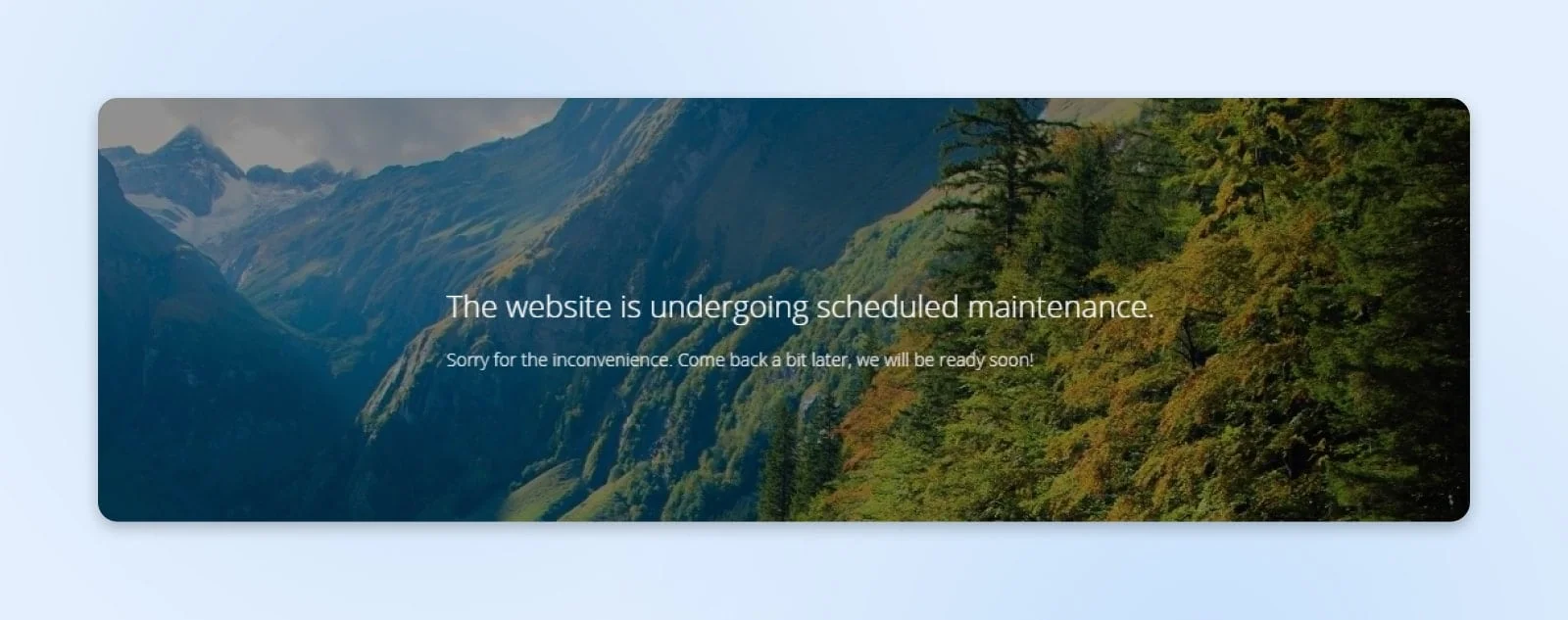
Хотя оно похоже на сообщение об ошибке, это не одно и то же. Такая формулировка обычно исходит от плагина режима обслуживания, а не от самого WordPress. Если оно застряло на вашем сайте, деактивируйте плагин через панель управления, если можете до неё добраться. Нет доступа? Переименуйте папку плагина внутри wp-content/plugins через файловый менеджер хостинга или SFTP — WordPress автоматически деактивирует плагин, если не может найти его папку.
Что вызывает ошибку «Briefly Unavailable For Scheduled Maintenance» в WordPress?
Когда WordPress выполняет обновление, он переходит в режим обслуживания. В это время в корневой директории сайта создаётся временный файл .maintenance, который сообщает вам и посетителям, что сайт проходит важные обновления и скоро вернётся в строй.
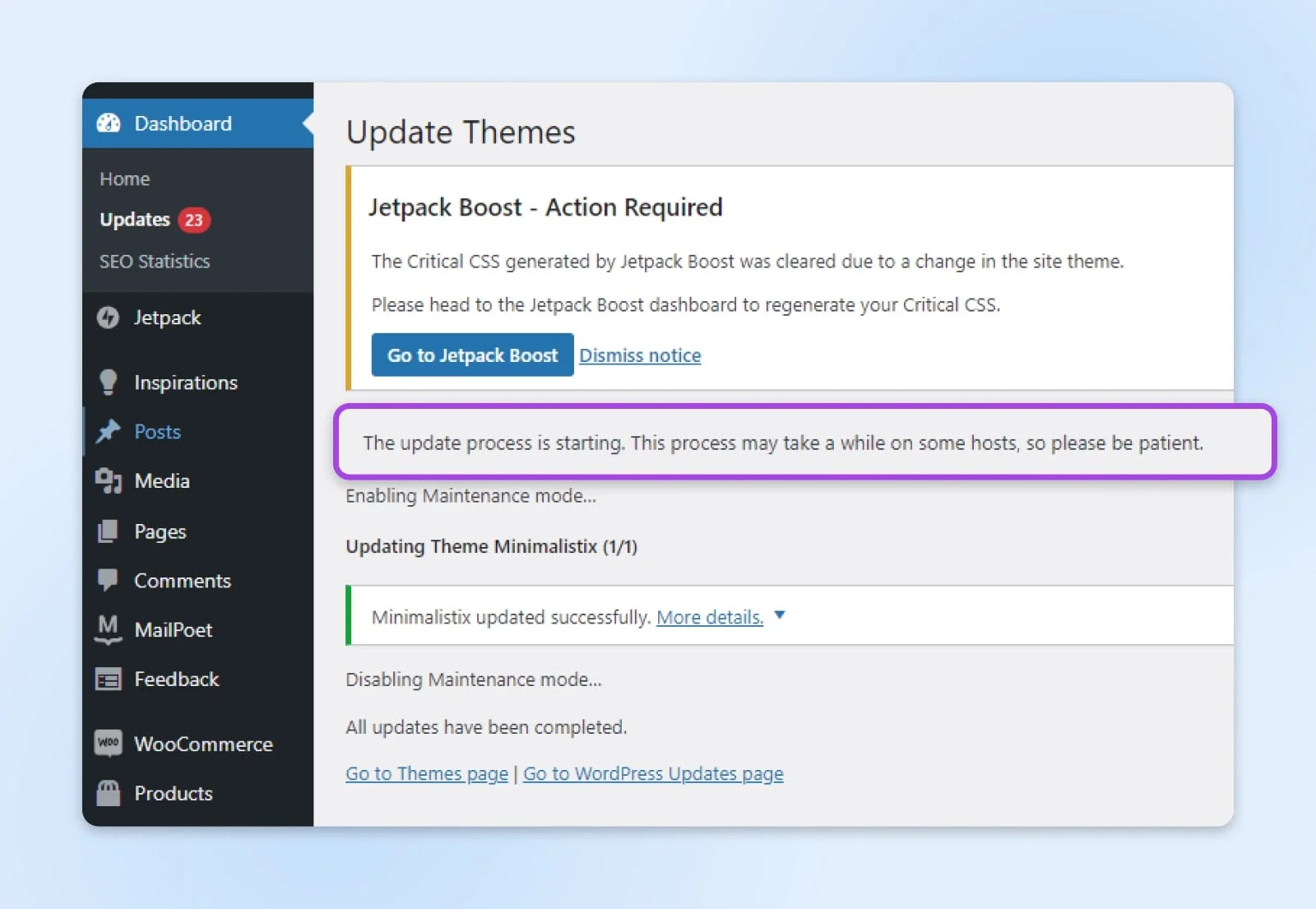
Это само по себе не сломает ваш сайт. Это всего лишь мера безопасности, которую WordPress устанавливает при замене или изменении основных файлов в корневой папке во время обновления. Если бы эти операции выполнялись в реальном времени, они могли бы нарушить работу сайта.
Обычно сайты WordPress остаются в режиме обслуживания от нескольких секунд до нескольких минут (это почти незаметно!). После применения обновлений WordPress удаляет файл .maintenance, выводит сайт из режима обслуживания и восстанавливает обычный доступ пользователей.
Пока всё работает как задумано. Ничего необычного.
Однако неожиданные ошибки, такие как ошибки файловой системы, тайм-ауты сервера, проблемы с интернет-соединением, ошибки прав на обновление или конфликты плагинов/тем, могут прервать процесс обновления.
И вот где начинаются проблемы: прерванное обновление оставляет после себя файл .maintenance. Вот деталь, которую упускают большинство руководств — WordPress игнорирует файл .maintenance, если ему больше 10 минут, так что блокировка ядра в конечном итоге истекает сама собой. Если сообщение сохраняется после этого, значит, его поддерживает что-то ещё: кэшированная страница ошибки, повторяющиеся неудачные попытки обновления, которые перезаписывают файл, или плагин обслуживания. Удаление файла просто немедленно возвращает сайт вместо ожидания.
Прежде чем мы подробнее рассмотрим, как исправить ошибку ниже, вот перечень наиболее распространённых факторов, из-за которых сайты застревают в режиме обслуживания:
- Закрытие окна браузера во время обновления.
- Одновременное обновление нескольких плагинов.
- Тайм-аут скрипта обновления из-за медленного ответа сервера хостинга или проблемы с низкой памятью.
- Потеря интернет-соединения во время обновления, что прерывает или затягивает процесс.
Как исправить «Briefly Unavailable For Scheduled Maintenance. Check Back In A Minute»
Существует несколько методов ручного устранения этой ошибки обслуживания. Действуйте осторожно; требуется доступ к серверу, что может вызывать вопросы безопасности.
Вы можете решить эту проблему, войдя в свою учётную запись веб-хостинга или подключившись к сайту через клиент SFTP, например FileZilla.
SFTP
Secure File Transfer Protocol (SFTP) — это более безопасная версия протокола FTP, использующая защищённый поток данных оболочки.
Читать далееПосле этого вот два наиболее часто используемых метода для решения проблемы «Briefly unavailable for scheduled maintenance» в WordPress:
Использование панели управления
Вы можете исправить эту ошибку, используя собственную панель управления DreamHost — или любую другую панель, предоставляемую вашим хостингом, например cPanel — чтобы удалить файл .maintenance из корневой директории.
WordPress создаёт этот файл во время обновлений для сигнализации режима обслуживания. Неудачное обновление — которое достигает лимита времени выполнения скрипта или вызывает ошибку прав — не может удалить файл вовремя, поэтому экран обслуживания висит гораздо дольше обещанной минуты.
Там вы должны стать хирургом со скальпелем и выполнить эту небольшую операцию, чтобы оживить ваш сайт.
Добро пожаловать на борт, доктор Стрэндж!
Получите доступ к вашей учётной записи хостинга и войдите в DreamHost или cPanel. Ваш хостинг-провайдер обычно предоставляет данные для входа и URL cPanel.
В панели DreamHost перейдите в Управление сайтами, нажмите Управление на вашем сайте и откройте Файловый менеджер. В cPanel нажмите значок Файлового менеджера на панели управления.
Файловый менеджер
Файловый менеджер — это программное приложение, позволяющее пользователям управлять своими файлами. Обычно он предоставляет графический интерфейс пользователя (GUI), где люди могут просматривать файлы, открывать их, редактировать и сохранять.
Читать далееПерейдите в папку public_html — это корневая директория вашей установки WordPress. (В DreamHost эта папка называется по имени вашего домена.) Если вы установили WordPress в поддиректорию или поддомен, перейдите в соответствующую папку.
Внутри корневой директории найдите файл с именем .maintenance. Когда найдёте файл .maintenance, выберите его и удалите.
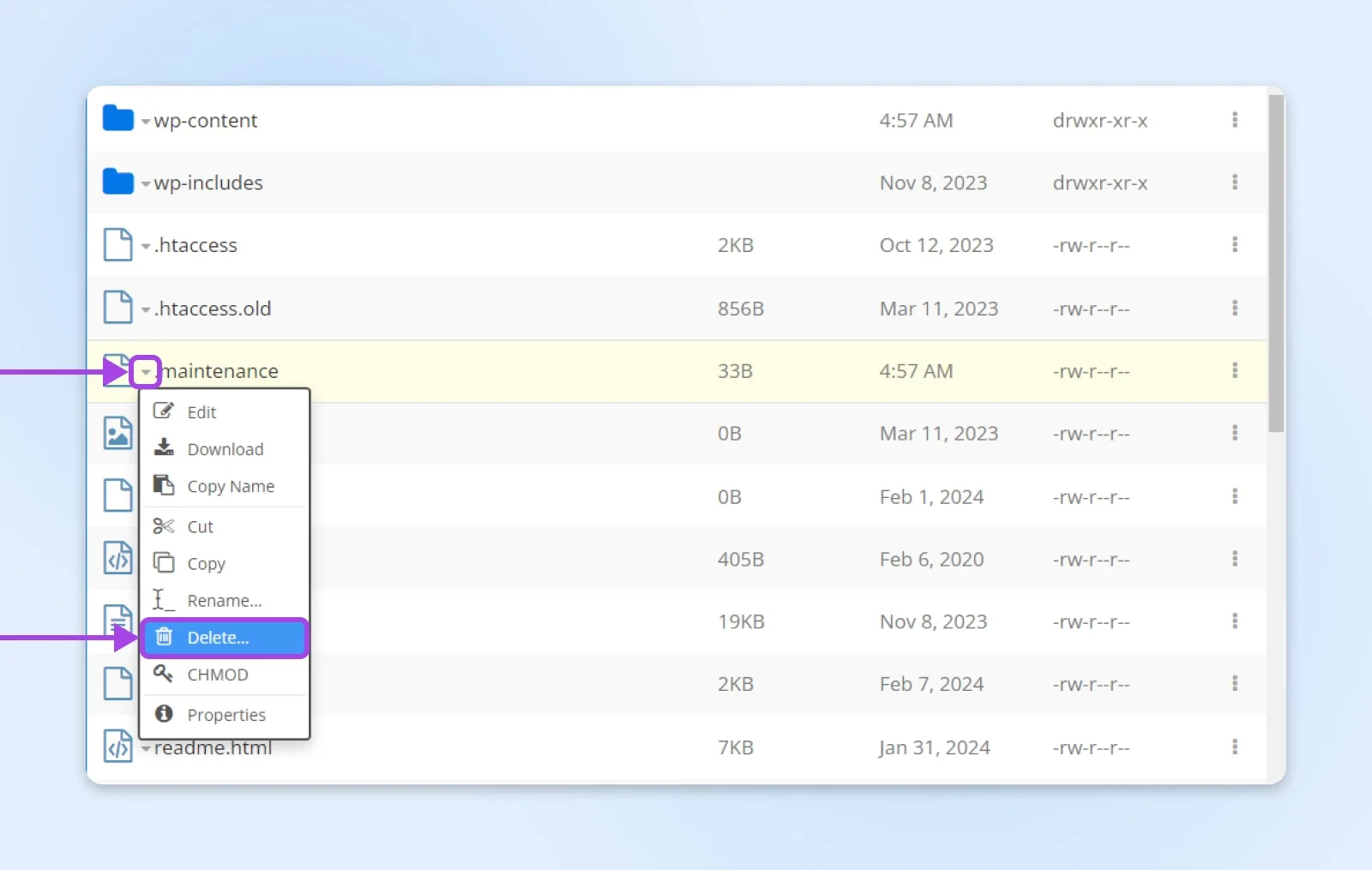
Это просто файл-флаг, хранящий метку времени начала обновления. Его удаление немедленно выводит сайт из режима обслуживания. (Обновление, которое он охранял, может быть ещё не завершено — см. «Завершите прерванное обновление» ниже.)
Примечание для гиков: Вы можете вручную включить режим обслуживания без плагина, но пустой файл .maintenance этого не сделает. Файл должен содержать <?php $upgrading = time(); ?>, и WordPress учитывает его только в течение 10 минут с этой метки времени.
Использование протокола передачи файлов (FTP)
Вы также можете решить эту проблему, используя протокол передачи файлов (FTP) — метод, доступный и эффективный для пользователей любого уровня технической подготовки.
FTP
Протокол передачи файлов (FTP) — это соединение, которое вы можете использовать для передачи файлов по протоколу управления передачей (TCP)/Интернет-протоколу (IP). Вы можете использовать FTP для подключения к вашему серверу и взаимодействия с его файлами.
Читать далееВо-первых, вам нужно установить FTP-клиент, например FileZilla, чтобы получить доступ к файлам вашего сайта на сервере. Затем подключитесь к вашему сайту, используя учетные данные FTP, предоставленные вашим хостинг-провайдером.
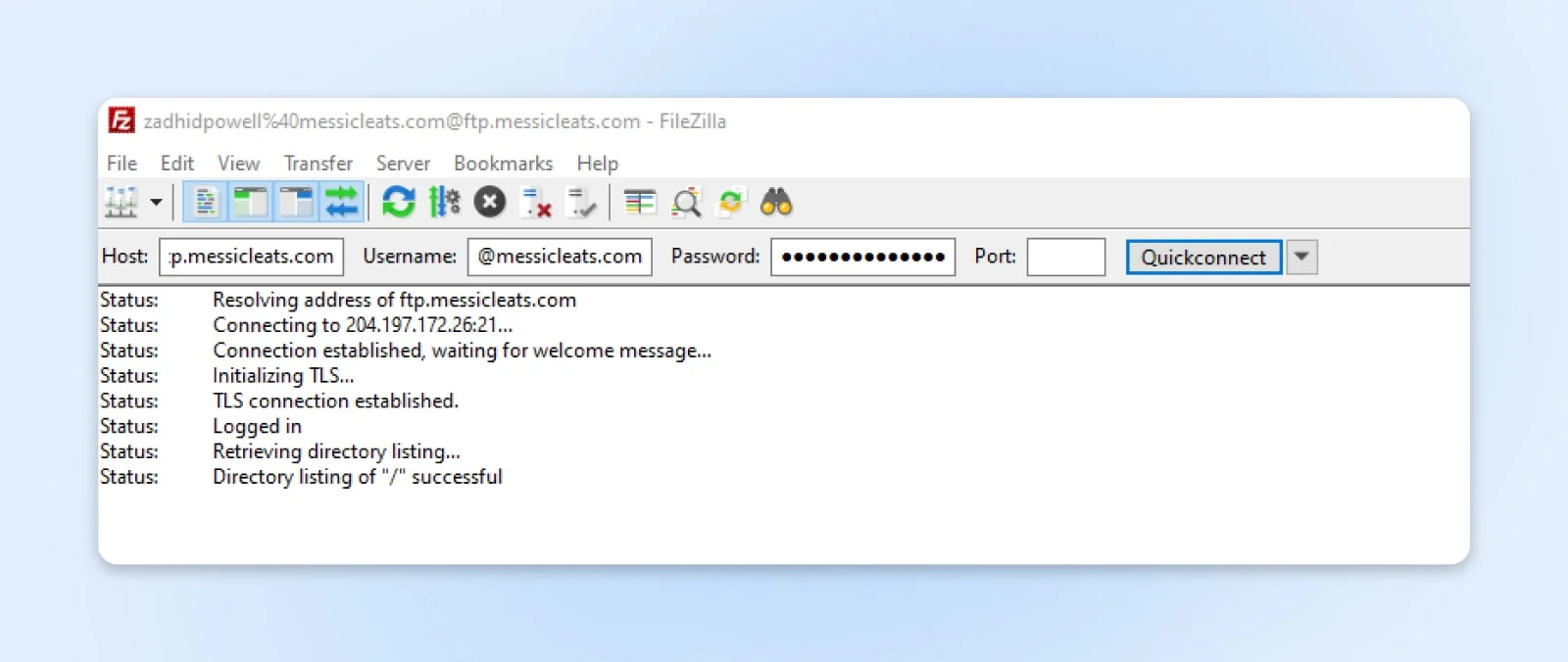
Эти учетные данные обычно включают имя хоста (часто URL вашего сайта), имя пользователя и пароль.
После подключения перейдите в корневую директорию вашего сайта WordPress. Обычно она называется public_html или именем вашего сайта.
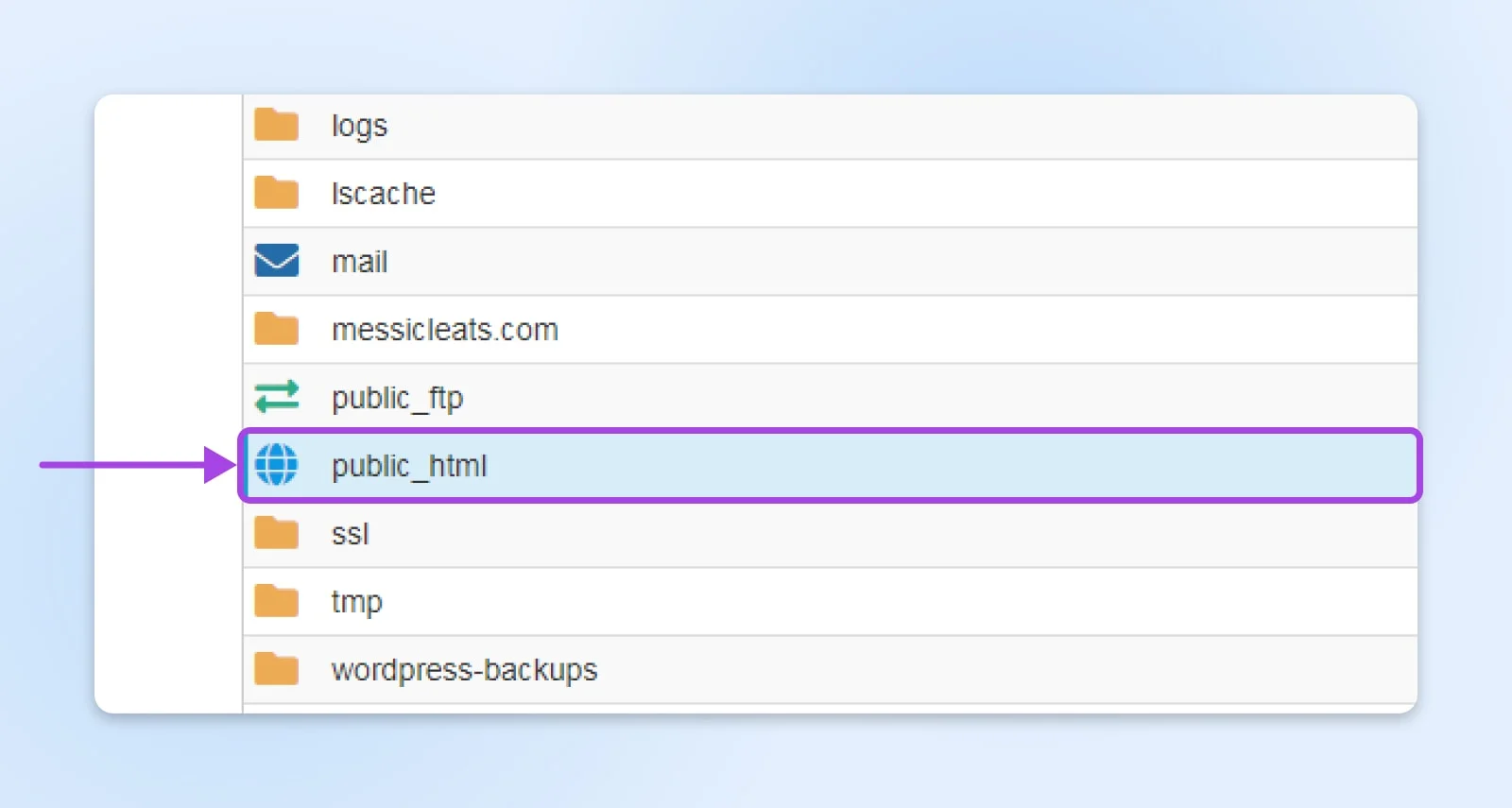
Ваши основные файлы WordPress находятся в корневой директории, включая wp-config.php, что является простым ориентиром для подтверждения того, что вы находитесь в правильном месте.
Затем найдите файл .maintenance в корневой директории.
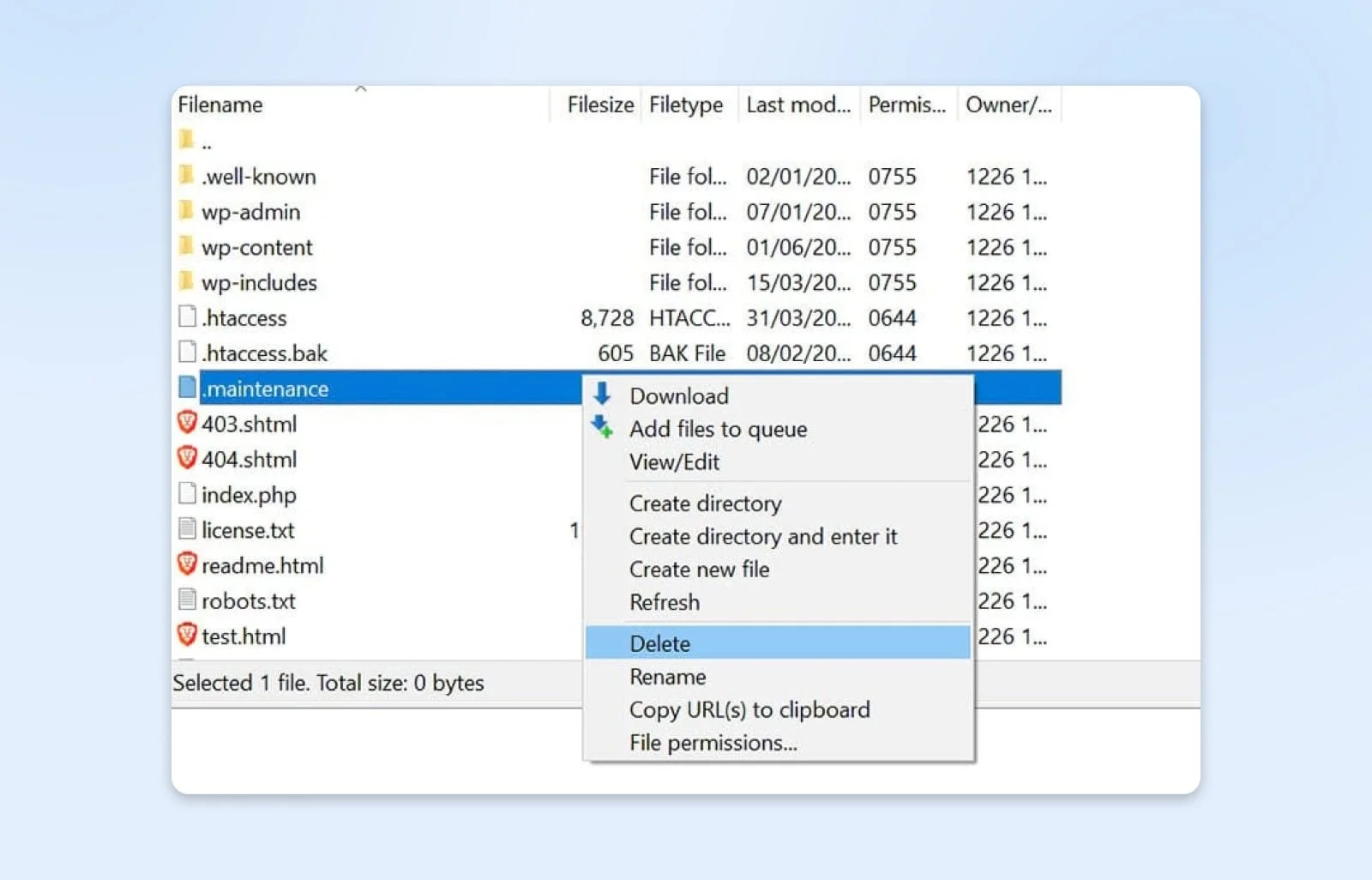
Щелкните правой кнопкой мыши файл .maintenance и выберите Удалить в контекстном меню. Это действие удаляет файл с вашего сервера, эффективно выводя ваш сайт из режима обслуживания.
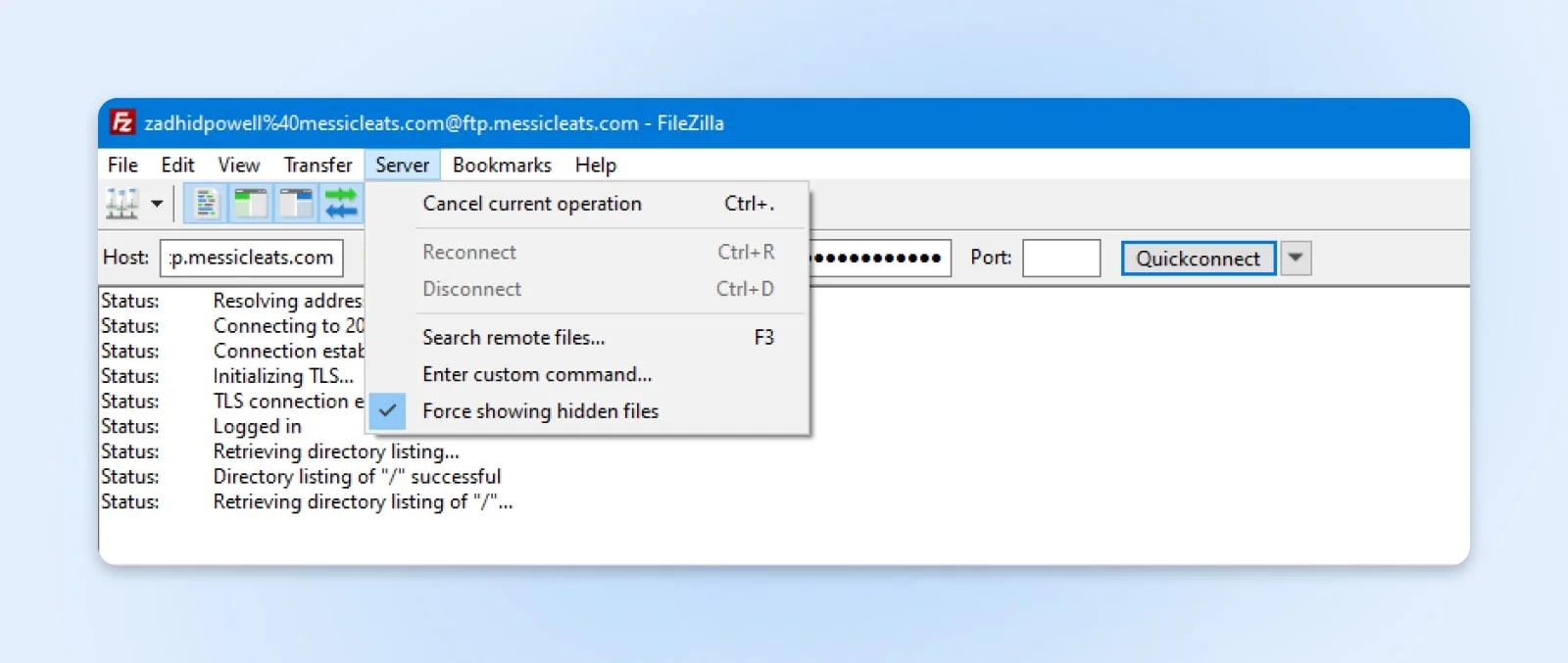
Чтобы увидеть файл сразу, убедитесь, что ваш FTP-клиент настроен на отображение скрытых файлов в папке. В FileZilla это можно сделать, нажав Сервер в меню и выбрав Принудительно показывать скрытые файлы.
Всё ещё получаете ошибку “Briefly Unavailable for Scheduled Maintenance” после удаления файла .maintenance?
Если вы всё еще застряли после выполнения необходимых шагов, например удаления файла .maintenance, не вините свою удачу. Это не только вы.
Низкий объем памяти PHP, незавершенное обновление или устаревший кеш — все это может сохранять ошибку на экране после удаления файла.
Рассмотрите возможность выполнения следующих шагов, если вы все еще застряли с ошибкой режима обслуживания после удаления файла maintenance из корневой папки.
Увеличьте лимит памяти PHP
Все операции WordPress, включая обновления тем/плагинов, требуют определенного объема памяти, выделяемого конфигурацией PHP вашего сервера. Стандартная конфигурация PHP обычно ограничивает память на уровне 128 МБ.
PHP
PHP (Hypertext Preprocessor) — это язык сценариев с открытым исходным кодом. Он широко используется в веб-разработке и может быть встроен в HTML. На PHP построено несколько популярных систем управления контентом (CMS), таких как WordPress.
Читать далееОбновления WordPress требуют определенного объема памяти для обработки. Обновления могут завершиться неудачей из-за проблем с низким объемом памяти, вызывая ошибку “Briefly unavailable for scheduled maintenance”.
Вы можете увеличить лимит памяти PHP в соответствии с конкретными требованиями приложения. Отредактируйте файл wp-config.php, добавив define('WP_MEMORY_LIMIT', '256M'); над строкой “/* That’s all, stop editing! */”, чтобы выделить больше памяти. (Если ваш хост ограничивает память на уровне сервера, эта строка не сможет его увеличить — вместо этого обратитесь в службу поддержки.)
Завершите прерванное обновление
Удаление файла .maintenance выводит вас из режима обслуживания, но не завершает прерванное обновление — наполовину обновленный плагин, тему или ядро может сделать сайт нестабильным или снова вызвать ошибку при следующей попытке.
Перейдите в Консоль → Обновления и повторно запустите то, что было в процессе. Если причиной было обновление ядра, запустите ожидающее обновление — или, если WordPress уже показывает последнюю версию, нажмите Переустановить, чтобы чисто заменить собственные файлы WordPress; это не затронет ваш контент или настройки. Всё еще нестабильно? Восстановите резервную копию, которую вы сделали перед обновлением, или автоматическую резервную копию на стороне хоста, если ваш план включает ее.
Очистите кеш сайта
Механизмы кеширования сайта сохраняют снимок данных и содержимого вашего веб-сайта, позволяя посетителям загружать страницы быстрее. Поэтому, даже если вы удалите файл .maintenance, ошибка обслуживания может появляться.
Очистка кеша и временных файлов вашего веб-сайта гарантирует, что все посетители увидят самую последнюю версию, без сообщений об ошибке обслуживания.
Если вы используете один из них, обычно это можно сделать через плагин кеширования вашего сайта, панель управления хостингом или сеть доставки контента (CDN).
CDN
CDN — это аббревиатура от “Content Delivery Network” (Сеть доставки контента). Она относится к географически распределенной сети веб-серверов (и их центров обработки данных). Сущности, составляющие CDN, сотрудничают для обеспечения быстрой доставки контента через интернет.
Читать далееКак предотвратить ошибку “Briefly Unavailable For Scheduled Maintenance” в WordPress
Профилактика лучше лечения и помогает избежать повторного попадания в ту же ловушку. Примите необходимые меры, чтобы заблокировать все возможности, которые могут привести вас к ошибке обслуживания WordPress.
Давайте рассмотрим некоторые из наиболее эффективных способов избежать ошибки “Briefly unavailable for scheduled maintenance” в WordPress.
Держите вкладку браузера открытой во время обновлений
Пожалуйста, держите вкладку браузера открытой, пока на экране WordPress не появится текст Disabling Maintenance mode. Это означает, что обновления завершены и WordPress удалил файл .maintenance.
Когда вы находитесь на вкладке во время обновления WordPress, это помогает поддерживать стабильное соединение между сервером и браузером. Таким образом, PHP-скрипты выполняются корректно.
Сайт может остаться в режиме обслуживания, если вы преждевременно закроете браузер. Поэтому вы должны поддерживать активную сессию до тех пор, пока панель управления WordPress не подтвердит все обновления.
Избегайте одновременного обновления слишком многих тем и плагинов
Пожалуйста, избегайте обновления всех плагинов или тем только потому, что WordPress это позволяет. WordPress может обработать все обновления, но другие факторы, такие как нагрузка на сервер хостинга и скорость интернета, могут привести к тайм-аутам или неполным обновлениям.
Например, на начальном тарифном плане хостинга массовые обновления могут перегрузить сервер и привести к остановке обновлений.
Выполняйте обновления небольшими партиями, чтобы они могли быть завершены без помех. Это снижает вероятность ошибок и позволяет сайту оставаться в режиме обслуживания.
Проверьте совместимость тем и плагинов
Перед началом любых обновлений просмотрите журнал изменений и информацию о совместимости для каждого плагина и темы. Это должно подтвердить, что они поддерживают вашу текущую версию WordPress.
Кроме того, мы рекомендуем узнавать об известных конфликтах с плагинами и темами перед их установкой. Так вы сможете принять меры предосторожности против любой потенциальной проблемы.
Обратите внимание, что проблемы совместимости могут вызывать другие ошибки или технические трудности на вашем веб-сайте, помимо ошибки “Briefly unavailable for scheduled maintenance”. Поэтому проверка совместимости всегда является хорошей практикой.
Используйте промежуточный сайт для тестирования обновлений
Промежуточный сайт WordPress — это копия вашего действующего веб-сайта, которая позволяет протестировать эффекты любых изменений перед их публикацией.
Это включает дублирование данных и структуры вашего сайта, применение и тестирование обновлений, и только после обеспечения их стабильности развертывание их на действующем сайте. Использование промежуточного сайта имеет решающее значение для предотвращения ошибок и простоев на вашем действующем сайте.
Обновите свой тарифный план хостинга
Тарифные планы выделенного или VPS-хостинга предоставляют лучшие ресурсы и конфигурации сервера, такие как больше памяти, вычислительной мощности и лучшее управление базами данных, что может ускорить процесс обновления вашего сайта.
Мы предлагаем выбрать эти планы, если ваш сайт получает много трафика или содержит много сложных плагинов и тем. Это гарантирует, что обновления будут выполняться гладко без потребления чрезмерных ресурсов, что может вызвать проблемы в режиме обслуживания.
Используйте плагин обслуживания WordPress
Еще один эффективный способ избежать ошибок режима обслуживания — использовать плагин WordPress. Эти плагины WordPress обеспечивают контролируемую среду во время обновления, обслуживания или разработки вашего сайта.
Вот некоторые из основных преимуществ использования плагина обслуживания WordPress для управления обслуживанием вашего сайта на WordPress:
- Они автоматически включают и отключают режим обслуживания, снижая риск сбоя обновления или блокировки сайта из-за ручной ошибки.
- Они позволяют отображать понятное уведомление для посетителей вместо сообщения об ошибке во время обновления файлов.
- Они предоставляют таймеры обратного отсчета, формы подписки и контактную информацию для вовлечения и информирования аудитории.
Давайте познакомим вас с некоторыми из лучших плагинов обслуживания WordPress:
WP Maintenance
WP Maintenance предлагает чистый и простой подход, предоставляя основные инструменты для быстрого создания страницы режима обслуживания.
Он включает такие функции, как настраиваемые фоны, текст и роли пользователей, что позволяет персонализировать подход к обслуживанию сайта.
SeedProd
SeedProd известен своим конструктором перетаскивания, который предоставляет простой в использовании интерфейс для создания визуально привлекательных страниц «Скоро будет» или обслуживания.
Он включает такие функции, как SEO-дружественный режим обслуживания, интеграцию с социальными сетями и интеграцию с сервисами email-маркетинга.
LightStart
LightStart — это гибкий плагин WordPress с настраиваемыми страницами обслуживания, формами подписки, таймерами обратного отсчета, контактными формами и иконками социальных сетей.
Он поддерживает адаптивный дизайн, работает с любой темой WordPress, предоставляет опции SEO и позволяет исключать URL-адреса из обслуживания.
Elementor Maintenance Mode
Elementor Maintenance Mode — это функция, если вы используете Elementor для создания своего сайта. Она позволяет детально настраивать страницы обслуживания с помощью мощных инструментов дизайна Elementor.
Это гарантирует, что режим обслуживания не окажет негативного влияния на пользовательский опыт или SEO.
Часто задаваемые вопросы о режиме обслуживания WordPress
Как вывести мой сайт из режима обслуживания?
Удалите файл .maintenance из корневого каталога вашего сайта с помощью файлового менеджера хостинга или SFTP-клиента. Включите отображение скрытых файлов, чтобы увидеть его. Сайт вернется к работе при следующей загрузке страницы (очистите кеш, если сообщение остается), затем повторно запустите прерванное обновление.
Как долго должен длиться режим обслуживания WordPress?
От нескольких секунд до пары минут — достаточно, чтобы завершить обновление. В любом случае WordPress игнорирует блокировку через 10 минут, поэтому если сообщение сохраняется дольше, его поддерживает кешированная страница, повторяющиеся сбои обновления или плагин обслуживания.
Почему мой сайт застрял в режиме обслуживания?
Что-то прервало обновление до того, как WordPress смог удалить свой файл .maintenance — закрытая вкладка браузера, тайм-аут сервера, нехватка памяти или одновременное обновление слишком многих плагинов. Файл остается, и сайт остается заблокированным.
Как специально включить режим обслуживания в WordPress?
Используйте плагин режима обслуживания для создания дружественной, брендированной страницы. Подойдет и DIY-подход — файл .maintenance, содержащий <?php $upgrading = time(); ?>, — но WordPress учитывает его только на 10 минут за раз.
Предотвратите ошибку обслуживания WordPress с DreamHost
Тайм-ауты сервера, потеря соединения, ошибки извлечения файлов, проблемы с правами доступа и ограничения времени выполнения скриптов являются основными причинами сообщения «Кратко недоступно для планового обслуживания» в WordPress.
В большинстве случаев вы можете избежать этих проблем, используя интеллектуальные и эффективные услуги хостинга, которые снижают вероятность таких ошибок.
Решение проблем делает вас умнее, но их предотвращение делает вас мастером.
Вы можете стать мастером своего сайта WordPress, используя хостинг, который позволяет избежать этой ошибки обслуживания WordPress и других распространенных проблем.
Ознакомьтесь с нашими планами хостинга WordPress от DreamHost сегодня! Мы предоставляем персонализированную техническую поддержку для помощи с любыми проблемами WordPress.
Комментарии
Категории
Случайное

Не Linode единым: 10 лучших альтернатив
Выбираем лучший хостинг для WordPress:

VoIP-тарифы: новый фокус на Европу
Как настроить OpenClaw Browser Relay: