Вы ввели веб-адрес, подождали и получили сообщение «Не удалось получить доступ к сайту» с ошибкой ERR_CONNECTION_TIMED_OUT под ним. Вот что это означает: ваш браузер попытался подключиться к серверу сайта, но сервер так и не ответил. Запрос просто остался без ответа, пока браузер не сдался.
Хорошая новость в том, что эту распространенную ошибку обычно можно исправить за несколько минут, независимо от того, являетесь ли вы посетителем, пытающимся зайти на сайт, или владельцем сайта, у которого истекает время ожидания.
В этом руководстве объясняется, что означает ошибка, каковы ее причины и 11 способов ее устранения. Мы начнем с самых быстрых проверок и закончим исправлениями, которые применяются, только если сайт принадлежит вам.
Что означает ERR_CONNECTION_TIMED_OUT?
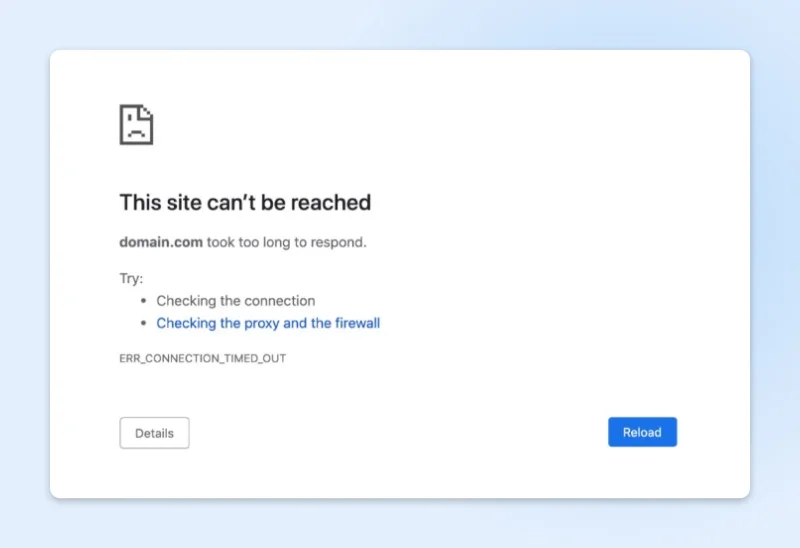
ERR_CONNECTION_TIMED_OUT — это ошибка браузера, означающая, что сервер так и не ответил на попытку подключения вашего браузера в течение установленного времени. Chrome регистрирует ее как сетевую ошибку -118 («истекло время попытки подключения», согласно списку сетевых ошибок Chromium). Поскольку соединение так и не было установлено, обычной причиной является недоступный сервер или брандмауэр, молча отклоняющий запрос.
Chrome и Microsoft Edge основаны на одном и том же движке Chromium, поэтому оба показывают точный код ERR_CONNECTION_TIMED_OUT под заголовком «Не удалось получить доступ к сайту» или «Хм... не удается открыть эту страницу». Другие браузеры используют другие слова для той же проблемы:
- Firefox: «Время ожидания подключения истекло.»
- Safari: «Safari не может открыть страницу.»
- Chrome DevTools или журналы приложений: «Не удалось загрузить ресурс: net::ERR_CONNECTION_TIMED_OUT.»
Стоит знать о родственной ошибке: ERR_TIMED_OUT (сетевая ошибка Chrome -7) выглядит почти идентично, но является более общей. Она означает, что истекло время ожидания на каком-то этапе запроса, иногда после того, как соединение уже было установлено. ERR_CONNECTION_TIMED_OUT (-118) является конкретной: само соединение так и не состоялось. Приведенные ниже исправления работают для обеих.
Что вызывает ERR_CONNECTION_TIMED_OUT?
Краткий ответ: что-то между вашим браузером и сервером «проглотило» запрос на подключение. Обычные подозреваемые, примерно в порядке частоты, с которой мы их видим:
Сервер не работает или перегружен. Если сервер не может принимать новые подключения, потому что он отключен или перегружен трафиком, попытки подключения накапливаются без ответа, пока браузеры не сдаются.
Брандмауэр молча отклоняет запрос. Брандмауэры могут реагировать двумя способами: громко отвергнуть соединение (в этом случае вы увидите ERR_CONNECTION_REFUSED) или молча отклонить его, что приводит к тайм-ауту. Это может произойти на вашей стороне (антивирус, корпоративный брандмауэр) или на стороне сервера (средство безопасности, заблокировавшее ваш IP-адрес).
Ваше устройство подключается не по тому адресу. Устаревший DNS-кеш или старая запись в файле hosts (небольшой текстовый файл, переопределяющий DNS) могут направить ваш браузер на IP-адрес, который сайт больше не использует. Запрос уходит на сервер, который не слушает, и ответ никогда не приходит.
DNS
Система доменных имен (DNS) хранит записи о том, какие доменные имена соответствуют определенным IP-адресам. Эта система позволяет вам просматривать веб-страницы, вводя обычные URL-адреса вместо IP-адресов.
Читать далееПрокси или VPN неправильно направляют вас. Прокси и VPN находятся между вами и сайтом. Если прокси медленный или неправильно настроен, ваш трафик застревает там и происходит тайм-аут.
Ваша локальная сеть нестабильна. Нестабильный сигнал Wi-Fi или маршрутизатор, требующий перезагрузки, могут отбрасывать попытки подключения до того, как они покинут ваш дом.
Как исправить ERR_CONNECTION_TIMED_OUT: 11 способов
Сначала выясните, какая сторона соединения неисправна. Попробуйте загрузить сайт на телефоне с выключенным Wi-Fi, чтобы он использовал сотовые данные. Если он загружается там, проблема на вашем устройстве или в сети: начните с исправления 1. Если время ожидания истекает и на сотовых данных, проблема на стороне сайта, и на вашем устройстве исправлять нечего. Если сайт не ваш, все, что вы можете сделать, — это проверить трекер сбоев (см. исправление 9), уведомить владельца или подождать. Если сайт ваш, переходите к исправлениям 9–11.
Исправления 1–8 предназначены для посетителей, упорядочены от самых быстрых до самых сложных. Исправления 9–11 — для владельцев сайтов.
1. Перезагрузите маршрутизатор и проверьте подключение
Это клише, потому что это работает. Отключите питание маршрутизатора, подождите 30 секунд и включите его снова. Это очищает кеш маршрутизатора и восстанавливает ваше соединение с интернет-провайдером.
Если вы находитесь в сети, которой не управляете (офис или кафе), откройте несколько других веб-сайтов. Если ничего не загружается, проблема в самой сети, и эти шаги не помогут.
2. Временно отключите VPN или прокси
Прокси и VPN перенаправляют ваш трафик через другой сервер для защиты вашей конфиденциальности. Этот дополнительный переход — еще одно место, где соединение может оборваться. Отключите VPN, перезагрузите страницу, и вы сразу узнаете, был ли он причиной. Если это так, попробуйте переключить VPN на другой сервер или протокол, прежде чем полностью от него отказаться.
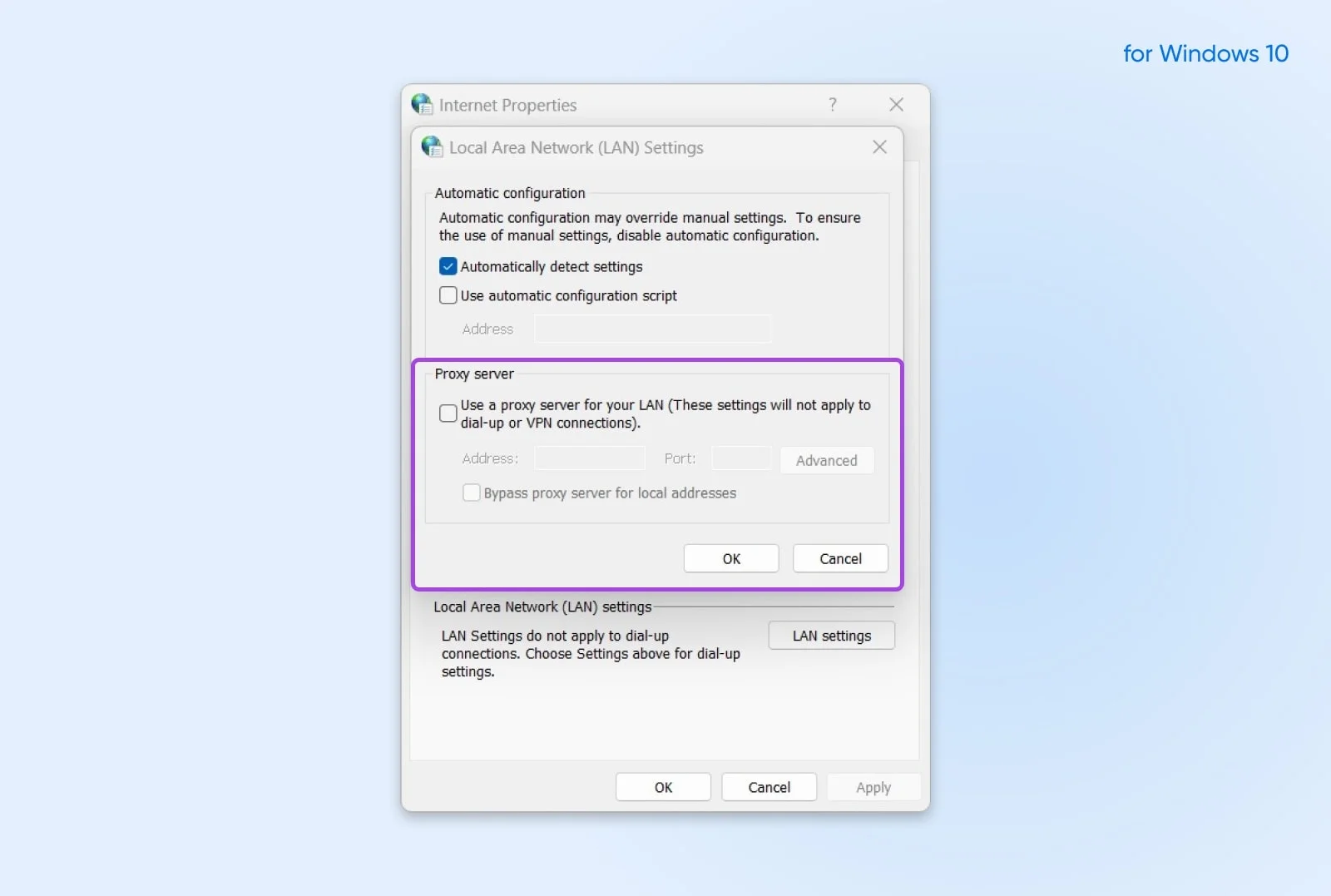
Чтобы проверить наличие неизвестного вам прокси:
В Windows: Откройте Панель управления, выберите Свойства браузера, перейдите на вкладку Подключения и нажмите Настройка LAN. Снимите флажок Использовать прокси-сервер для локальных подключений, если он включен, и нажмите ОК. (Это классическое диалоговое окно работает как в Windows 10, так и в Windows 11.)
В macOS: Откройте Системные настройки, нажмите Сеть на боковой панели, нажмите на ваше подключение, затем нажмите Подробнее. Выберите Прокси (возможно, придется прокрутить вниз), отключите все включенные протоколы прокси и нажмите ОК.
3. Удалите данные браузера
Ваш браузер кеширует файлы, куки и перенаправления для ускорения работы. Когда эти кешированные данные устаревают, они могут отправлять запросы туда, где уже никто не отвечает.
В Chrome откройте меню из трех точек и выберите Удалить данные браузера (в более старых версиях Chrome это называется «Очистить историю»). Выберите Файлы cookie и другие данные сайтов и Изображения и другие файлы в кеше, затем подтвердите. В других браузерах эта опция находится в меню «Настройки» или «История».
4. Очистите кеш DNS
Ваш компьютер запоминает IP-адреса посещенных сайтов, чтобы не искать их каждый раз. Если сайт сменил сервер, а в вашем кеше все еще хранится старый адрес, каждый визит будет упираться в машину, которая больше не отвечает. Очистка кеша принудительно выполняет новый поиск, и это делается одной командой.
В Windows: Нажмите клавишу Windows + R, введите «cmd» и нажмите Enter. В окне командной строки выполните:
ipconfig /flushdns
Вы увидите сообщение «Кэш сопоставителя DNS успешно очищен» после выполнения.
В macOS: Откройте Терминал и выполните:
sudo dscacheutil -flushcache; sudo killall -HUP mDNSResponder
Введите пароль при запросе. macOS не показывает сообщение об успехе; отсутствие новостей — хорошая новость. (Более подробно в нашем руководстве по очистке кеша DNS.)
5. Измените DNS-серверы
По умолчанию вы используете DNS-серверы вашего интернет-провайдера для преобразования доменных имен в IP-адреса. Если эти серверы медленные или содержат устаревшие записи, переход на бесплатный общедоступный DNS-сервис часто решает проблемы с тайм-аутами. Два наиболее известных:
- Google Public DNS: 8.8.8.8 и 8.8.4.4 (IPv6: 2001:4860:4860::8888 и 2001:4860:4860::8844)
- Cloudflare DNS: 1.1.1.1 и 1.0.0.1 (IPv6: 2606:4700:4700::1111 и 2606:4700:4700::1001)
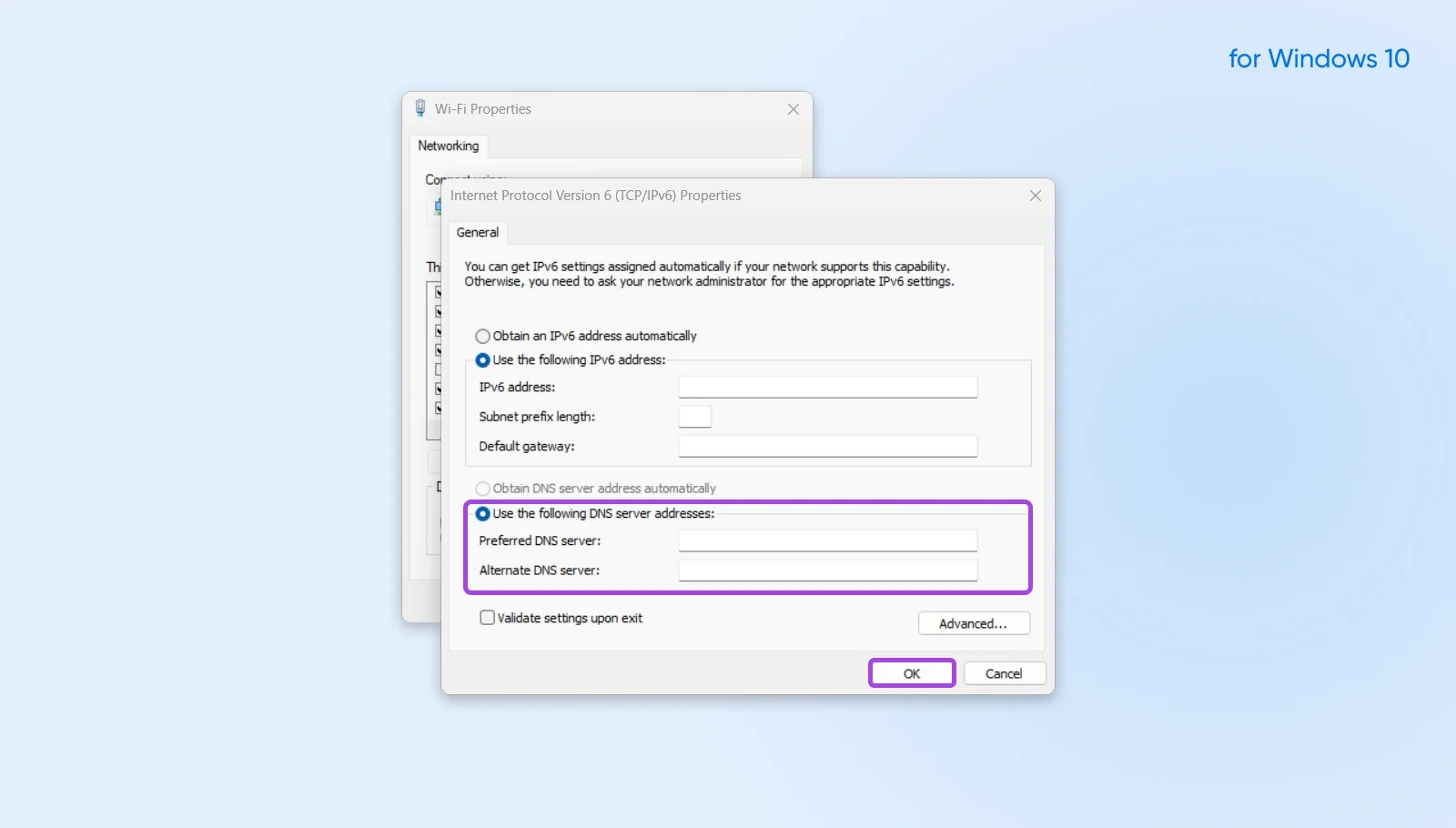
В Windows 11 (и 10) быстрый способ: Откройте Параметры → Сеть и Интернет, выберите Wi-Fi или Ethernet и укажите вашу сеть. Нажмите Изменить рядом с Назначение DNS-сервера, переключитесь на Вручную, включите IPv4 и введите публичный DNS-адрес в поле Предпочтительный DNS и его парный адрес в Альтернативный DNS. Сохраните. Это изменит только ваш DNS, остальные параметры подключения останутся без изменений.
Предпочитаете классический диалог? Откройте Панель управления → Центр управления сетями и общим доступом → Изменение параметров адаптера. Щелкните правой кнопкой мыши по вашему подключению, выберите Свойства, выберите Протокол Интернета версии 4 (TCP/IPv4) (или версии 6) и нажмите Свойства.
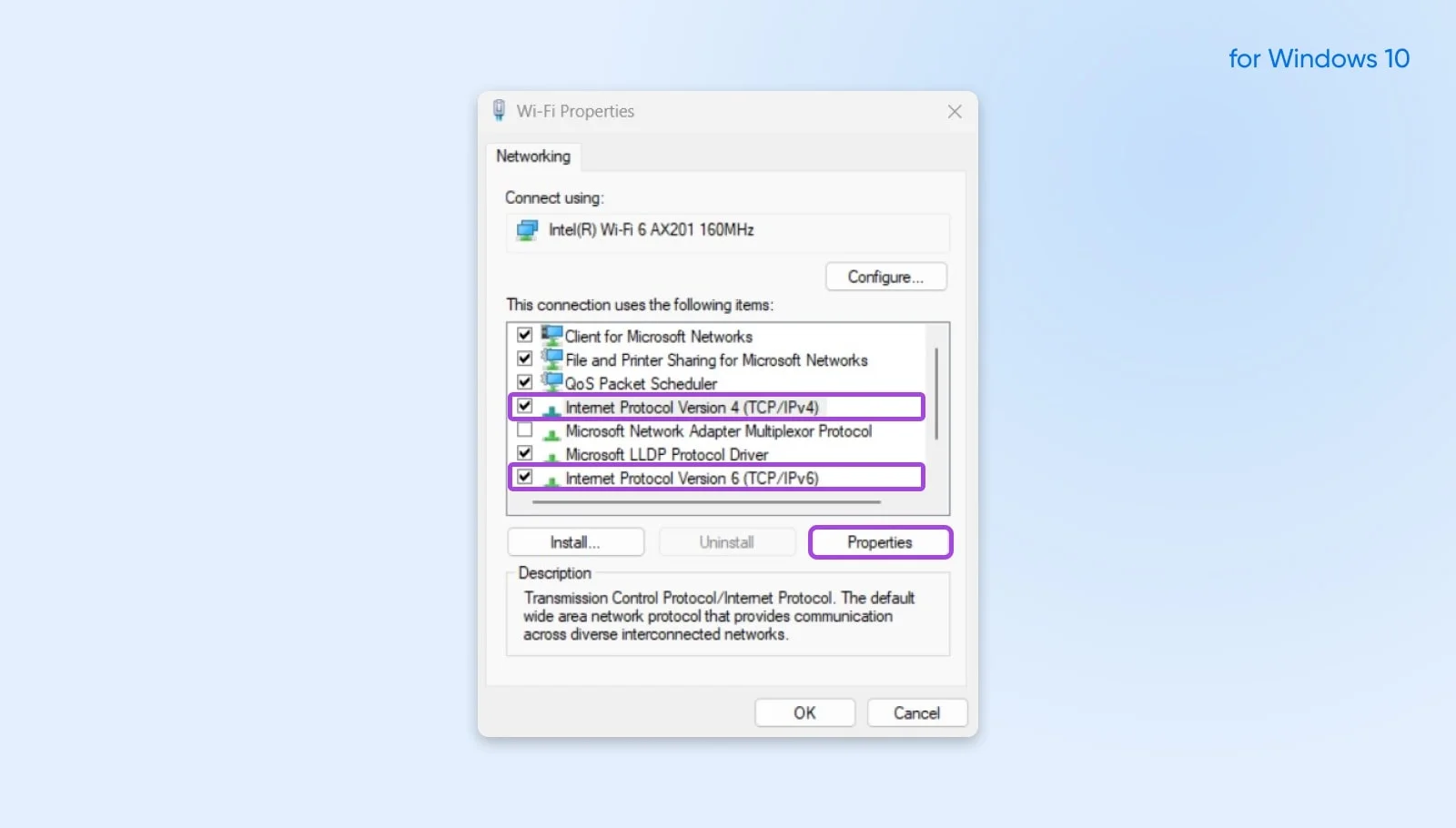
Выберите Использовать следующие адреса DNS-серверов, введите выбранную пару и нажмите ОК.
В macOS: Откройте Системные настройки, нажмите Сеть, выберите ваше подключение и нажмите Подробнее. Выберите DNS, нажмите + под списком DNS-серверов, добавьте указанные выше адреса и нажмите ОК.
На любой платформе после изменения перезапустите браузер.
6. Проверьте ваш файл hosts
Файл hosts — это ручной переопределитель DNS: любой домен, указанный в нём, направляется на IP-адрес, записанный рядом, без лишних вопросов. Разработчики используют его для тестирования, а некоторые программы изменяют его для блокировки сайтов. Если сайт, к которому вы пытаетесь подключиться, указан там с неработающим или неверным IP-адресом, вы будете получать тайм-аут на этом сайте (и только на нём) постоянно, независимо от того, что ещё вы исправите.
В Windows: В меню «Пуск» найдите Блокнот, щелкните по нему правой кнопкой мыши и выберите Запуск от имени администратора. Перейдите в Файл → Открыть, вставьте этот полный путь в поле Имя файла и нажмите Открыть:
C:WindowsSystem32driversetchosts
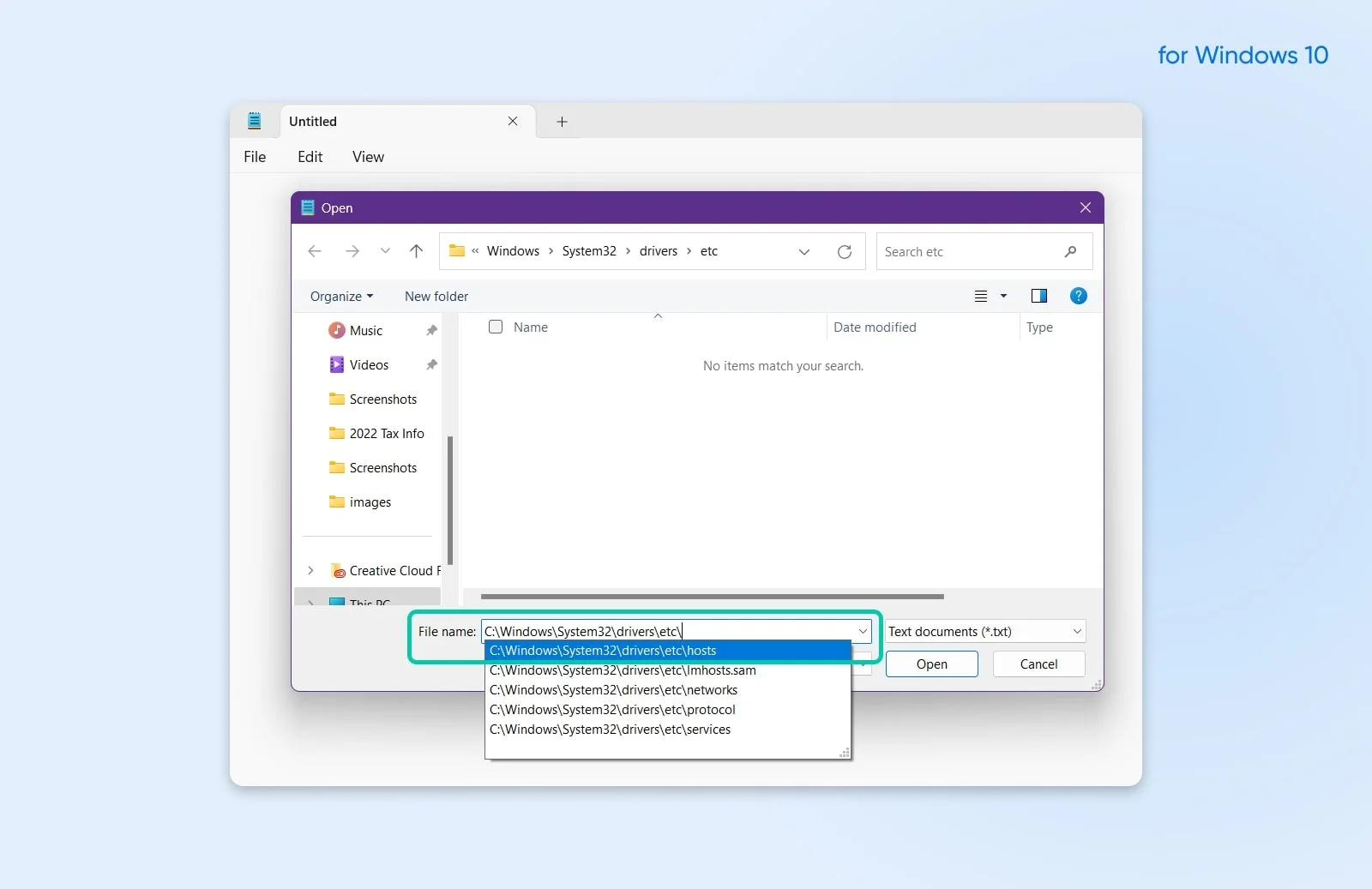
(Вставка полного пути, включая имя файла «hosts», важна: файл не имеет расширения .txt, поэтому он не появится в списке файлов при стандартном фильтре Блокнота.) Каждая активная строка находится ниже строк комментариев, начинающихся с «#». Если домен, к которому вы не можете подключиться, присутствует в одной из этих строк, удалите эту строку и сохраните.
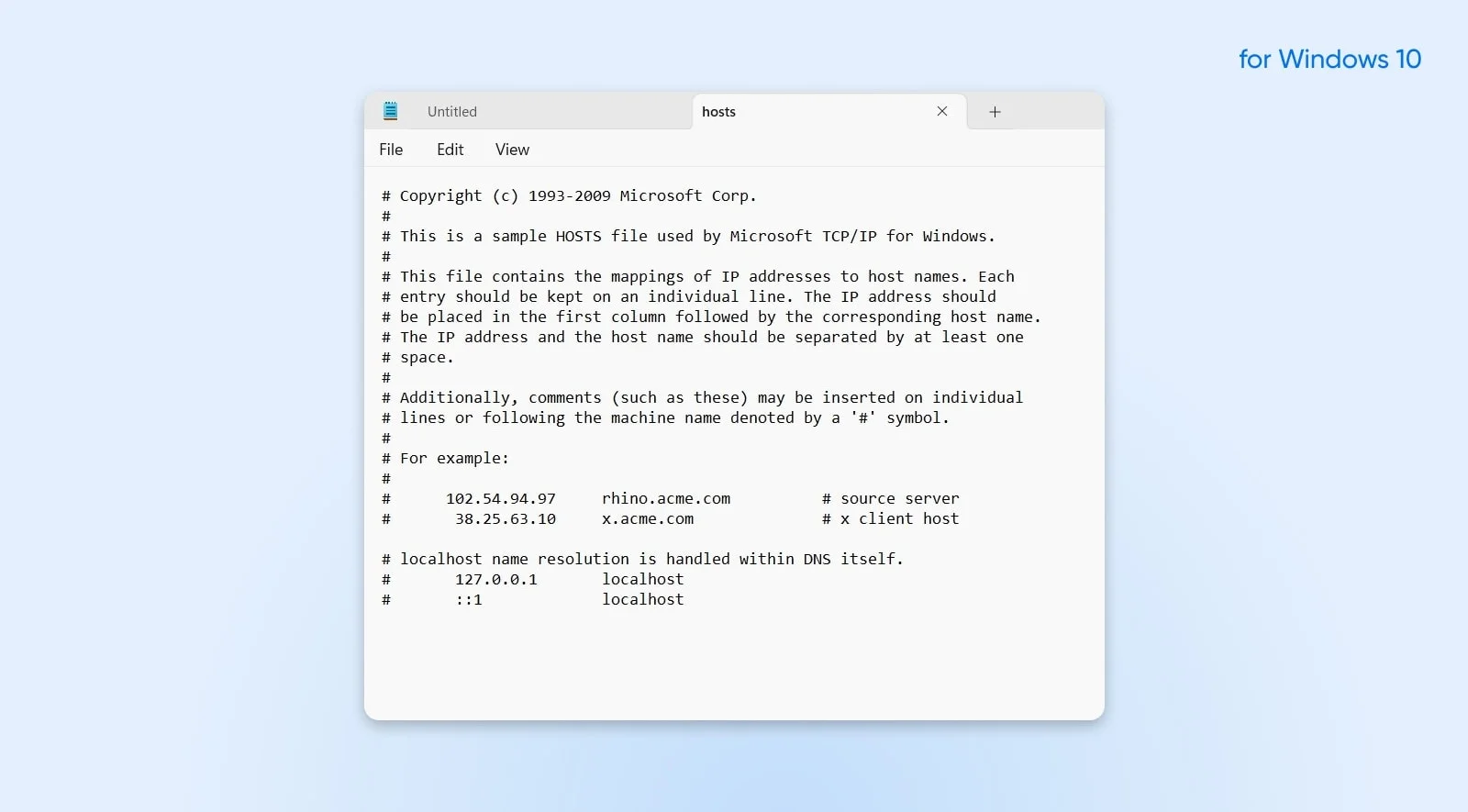
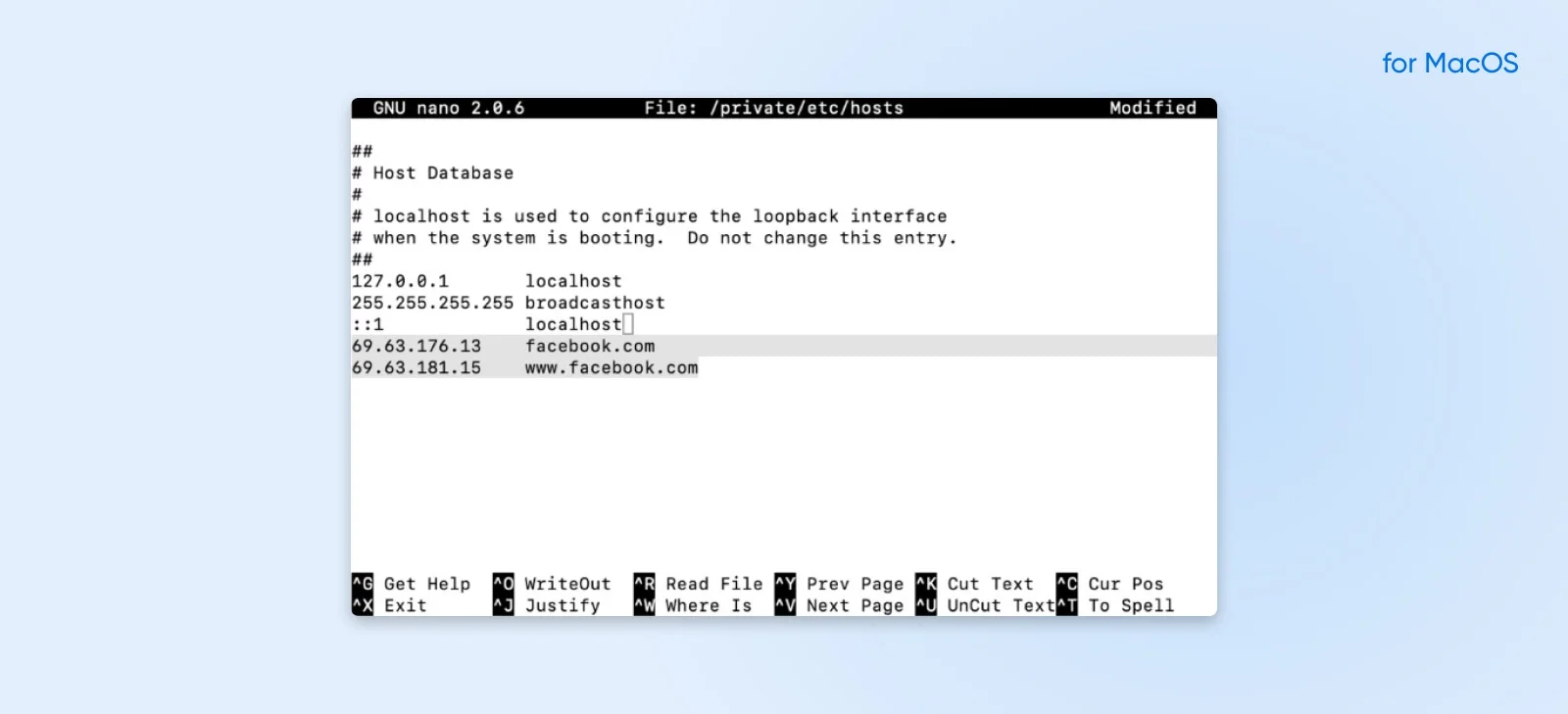
В macOS: Откройте Терминал и выполните:
sudo nano /private/etc/hosts
Удалите любую строку, содержащую домен, к которому вы пытаетесь подключиться (строки localhost в начале не трогайте), затем нажмите Control+O для сохранения и Control+X для выхода.
7. Временно отключите брандмауэр или антивирус
Брандмауэр
Брандмауэр — это набор правил, регулирующих входящие и исходящие соединения для сети или конкретного устройства. Цель брандмауэров — защита от вторжений и нежелательных исходящих соединений.
Читать далееПрограммы безопасности защищают вас, фильтруя соединения, и иногда они фильтруют то, что не следует. Брандмауэр, который молча отбрасывает запросы на подключение к сайту, вызывает именно эту ошибку. Ненадолго отключите антивирус или брандмауэр, перезагрузите страницу и сразу после проверки снова включите их.
Делайте это только для проверки сайта, в безопасности которого вы уверены. Если сайт загружается при выключенной программе безопасности, не оставляйте её выключенной. Добавьте сайт в исключения и сообщите о ложном срабатывании разработчику программы, чтобы он мог его исправить.
8. Проверьте ваш компьютер в другой сети
Ранее вы проверяли с телефона. Теперь сделайте наоборот: подключите компьютер к другой сети и попробуйте снова открыть сайт. Самый простой способ — использовать точку доступа телефона. Это позволит определить, проблема в вашем компьютере или в сети.
Если сайт загружается через точку доступа, но не загружается в домашней сети, значит, ваш роутер или интернет-провайдер блокирует соединение. Перезагрузите роутер ещё раз, и если тайм-ауты продолжатся, спросите у провайдера, не заблокирован ли сайт или неправильно маршрутизируется в их сети. Если сайт не открывается ни в одной сети, проблема на стороне сервера.
Когда ваш собственный сайт не отвечает: решения 9–11 для владельцев сайтов
Если посетители сообщают о тайм-аутах на вашем сайте (или ваш тест с телефона через мобильную сеть не удался), проблема кроется на вашем сервере или на сетевом пути к нему. Сначала важное различие: если браузер в итоге показывает страницу ошибки, например 503 или 504 Gateway Timeout, ваш сервер доступен, но не работает, и вам подойдут соответствующие руководства. ERR_CONNECTION_TIMED_OUT означает, что сервер вообще не ответил.
9. Подтвердите сбой и исключите базовые проблемы сервера
Проверьте, не работает ли сайт для всех или только для некоторых посетителей. Проверщик сбоев, например isitdownrightnow.com, ответит на этот вопрос за секунды. Затем проверьте страницу статуса вашего хостинг-провайдера на предмет известных сбоев и панель управления хостингом на наличие предупреждений о ресурсах: сервер, у которого закончилась память или который перегружен трафиком, перестает принимать новые соединения, что посетители воспринимают как тайм-ауты.
Еще две возможные причины на стороне сервера, которые стоит проверить:
- DNS указывает на неверный сервер. Если вы недавно перенесли хостинг, устаревшие DNS-записи могут по-прежнему направлять некоторых посетителей на старый, неработающий сервер. Проверьте, что записи вашего домена указывают на новый IP-адрес. Наше руководство по серверам имён и DNS покажет, как это сделать.
- Инструмент безопасности заблокировал одного посетителя. Серверные брандмауэры и плагины безопасности блокируют IP-адреса, которые они считают подозрительными, и блокировки, молча отбрасывающие трафик, выглядят для этого посетителя как тайм-ауты. Это классическая ситуация «у всех работает, кроме меня». Проверьте список блокировок вашего инструмента безопасности и разблокируйте затронутый IP-адрес.
10. Отключите ваши плагины, затем тему (через SFTP)
Вышедший из-под контроля плагин или тема WordPress могут потреблять достаточно ресурсов сервера, чтобы сделать весь сайт неотвечающим. Поскольку вы, вероятно, не можете получить доступ к панели управления WordPress, пока сайт не отвечает, вам придется работать через SFTP. FileZilla бесплатен и хорошо работает. Если вы никогда не редактировали файлы таким способом, наше руководство по созданию и редактированию файлов через SFTP описывает настройку.
SFTP
Secure File Transfer Protocol (SFTP) — это более безопасная версия протокола FTP, использующая поток данных через защищённую оболочку.
Читать далееПодключитесь к вашему сайту, откройте каталог wp-content и переименуйте папку plugins во что-нибудь вроде plugins-off. Перезагрузите ваш сайт. Если он заработает, значит, проблема была в плагине: переименуйте папку обратно в plugins, затем переименовывайте по одному каждую папку отдельных плагинов внутри неё, перезагружая сайт после каждого переименования, пока не найдёте тот, который ломает сайт.
Если дело было не в плагинах, выполните тот же тест с вашей темой: переименуйте её папку внутри wp-content/themes, и WordPress переключится на стандартную тему, например Twenty Twenty-Five, если она всё ещё установлена. Если вы удалили стандартные темы, сначала загрузите одну из них.
11. Увеличьте лимиты ресурсов вашего сайта (или обновите сервер)
PHP
PHP (Hypertext Preprocessor) — это скриптовый язык с открытым исходным кодом. Он широко используется в веб-разработке и может быть встроен в HTML. Некоторые популярные системы управления контентом (CMS), такие как WordPress, созданы на PHP.
Читать далееСайты на WordPress, у которых регулярно заканчивается память PHP или время обработки, становятся медленными, а достаточно медленный сервер перестает вовремя отвечать новым посетителям. Два рычага, которые стоит попробовать:
Увеличьте лимит памяти PHP. Через SFTP откройте wp-config.php в корневой директории вашего сайта и добавьте эти строки выше комментария "That’s all, stop editing!" (подробнее в нашем руководстве по лимиту памяти PHP):
define( 'WP_MEMORY_LIMIT', '256M' );define( 'WP_MAX_MEMORY_LIMIT', '512M' );
Увеличьте максимальное время выполнения. Это количество секунд, которое PHP-скрипт может работать, прежде чем сервер его остановит (обычно 30 секунд, значение по умолчанию для PHP). Вы можете увеличить max_execution_time в вашем файле php.ini, если хостинг предоставляет такой файл, или попросить службу поддержки хостинга увеличить его для вас.
Если вы постоянно сталкиваетесь с этими ограничениями, честное решение обычно — более мощный тариф хостинга, а не увеличение лимитов: большой трафик на начальном тарифе будет постоянно превышать любые установленные вами значения. В этот момент переход на тариф с более выделенными ресурсами, например VPS, устраняет таймауты в корне.
Связанные ошибки подключения (и когда вы их увидите)
Если ваш код ошибки не ERR_CONNECTION_TIMED_OUT, вам подойдёт одно из этих семи руководств:
| Ошибка | Что означает | Руководство |
|---|---|---|
| ERR_CONNECTION_REFUSED | Сервер ответил — отклонив соединение | Исправить ERR_CONNECTION_REFUSED |
| ERR_CONNECTION_RESET | Соединение было прервано в середине диалога | Исправить ERR_CONNECTION_RESET |
| DNS_PROBE_FINISHED_NXDOMAIN | Доменное имя не найдено в DNS | Исправить DNS_PROBE_FINISHED_NXDOMAIN |
| DNS server not responding | Ваш DNS-резольвер не отвечает на запросы | Исправить ошибку "DNS-сервер не отвечает" |
| 503 Service Unavailable | Сервер ответил, но не может обслужить страницу прямо сейчас | Исправить ошибку 503 |
| 504 Gateway Timeout | Один сервер в цепочке слишком долго ждал ответа от другого | Исправить ошибку 504 |
| 403 Forbidden | Сервер вас понял — и отказал в доступе | Исправить ошибку 403 |
ERR_CONNECTION_TIMED_OUT: Часто задаваемые вопросы
ERR_CONNECTION_TIMED_OUT — это проблема моего устройства или сайта?
Любое. Проверьте из другой сети (проще всего использовать мобильные данные на телефоне). Если сайт там загружается, проблема в вашем устройстве, сети или настройках DNS. Если он всё ещё не отвечает, сервер сайта не работает или недоступен.
Почему ERR_CONNECTION_TIMED_OUT возникает только на одном сайте?
Таймаут на одном сайте обычно означает, что ваше устройство хранит устаревшие данные для этого сайта: ваш кеш DNS или файл hosts указывают на адрес, который сайт больше не использует. Очистите кеш DNS, проверьте файл hosts и смените DNS-серверы.
Сайт работает у всех остальных — почему не у меня?
Что-то, связанное именно с вами, блокируется. Если сайт не открывается ни с одного устройства в вашей сети, ваш интернет-провайдер, возможно, неправильно направляет трафик. Если он не работает только с вашего IP-адреса, средства безопасности сайта могли его заблокировать. Свяжитесь с владельцами сайта и уточните.
Как исправить ERR_CONNECTION_TIMED_OUT на моём Android-телефоне?
Выключите и снова включите Wi-Fi или переключитесь между Wi-Fi и мобильными данными, чтобы определить, в какой сети проблема. Затем очистите данные браузера Chrome (меню из трёх точек → Удалить данные просмотров) и перезагрузите телефон. Если ошибка возникает только в вашей Wi-Fi-сети, перезагрузите маршрутизатор.
В чём разница между ERR_TIMED_OUT и ERR_CONNECTION_TIMED_OUT?
ERR_CONNECTION_TIMED_OUT (ошибка Chrome -118) означает, что соединение с сервером никогда не было установлено. ERR_TIMED_OUT (ошибка -7) — более широкая: какой-то этап превысил время ожидания, иногда после установки соединения. На практике у них одинаковые причины и методы исправления, поэтому начните с тех же шагов, что и в этом руководстве.
Означает ли ERR_CONNECTION_TIMED_OUT, что сайт меня заблокировал?
Иногда. Инструменты безопасности, которые молча отбрасывают заблокированный трафик, вызывают таймауты у одного посетителя, в то время как все остальные пользуются сайтом нормально (см. предыдущий вопрос). Чаще причина безобидна: неработающий сервер или устаревшая DNS-запись. Прежде чем предполагать блокировку, пройдите по всем исправлениям.
Перестаньте бороться с таймаутами
ERR_CONNECTION_TIMED_OUT раздражает именно тем, что браузер не может сказать, какое звено цепи замолчало. Диагностика, однако, всегда одинакова: выясните, какая сторона неисправна, а затем примените соответствующие исправления. Сохраните это руководство в закладках на случай, если страница снова не загрузится.
Если таймауты происходят на вашем собственном сайте, ваш тариф хостинга — часть уравнения. Все тарифы веб-хостинга DreamHost включают безлимитный трафик, гарантию 100% времени работы и поддержку 24/7. А если ваш сайт перерос текущий тариф, VPS предоставит выделенные ресурсы, которые устраняют таймауты в корне.

Когда вам нужна производительность, выберите DreamHost VPS
Большой или маленький, сайт или приложение – у нас есть конфигурация VPS для вас.
ПодробнееКомментарии
Категории
Случайное

Не Linode единым: 10 лучших альтернатив
Выбираем лучший хостинг для WordPress:

VoIP-тарифы: новый фокус на Европу
Как настроить OpenClaw Browser Relay: