Вероятно, вы не просыпаетесь с утра в предвкушении от мысли об операционных системах. Вы просто хотите сидеть в интернете, писать код и делать свою работу.
Однако в Windows часто возникают ошибки, а macOS поставляется вместе с завышенной в цене аппаратной частью.
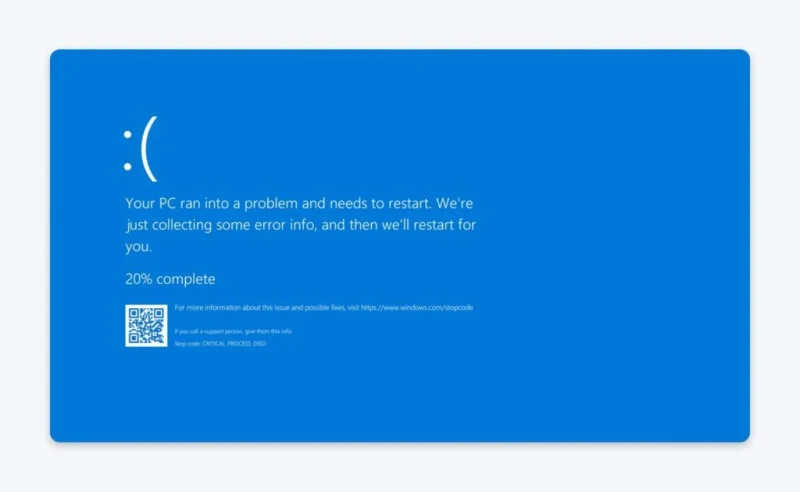
Именно поэтому мы заговорили о Linux.
Дистрибутивы Linux — это разные инструменты, созданные для разных задач. Правильный выбор зависит от вашего уровня технических навыков, железа, на котором вы работаете, и от того, что вам на самом деле нужно сделать.
С точки зрения удобства использования, у Ubuntu, Arch и Kali Linux примерно столько же общего, сколько у отвертки, шуруповерта и лазерного резака. Все они — инструменты. И на этом сходство заканчивается.
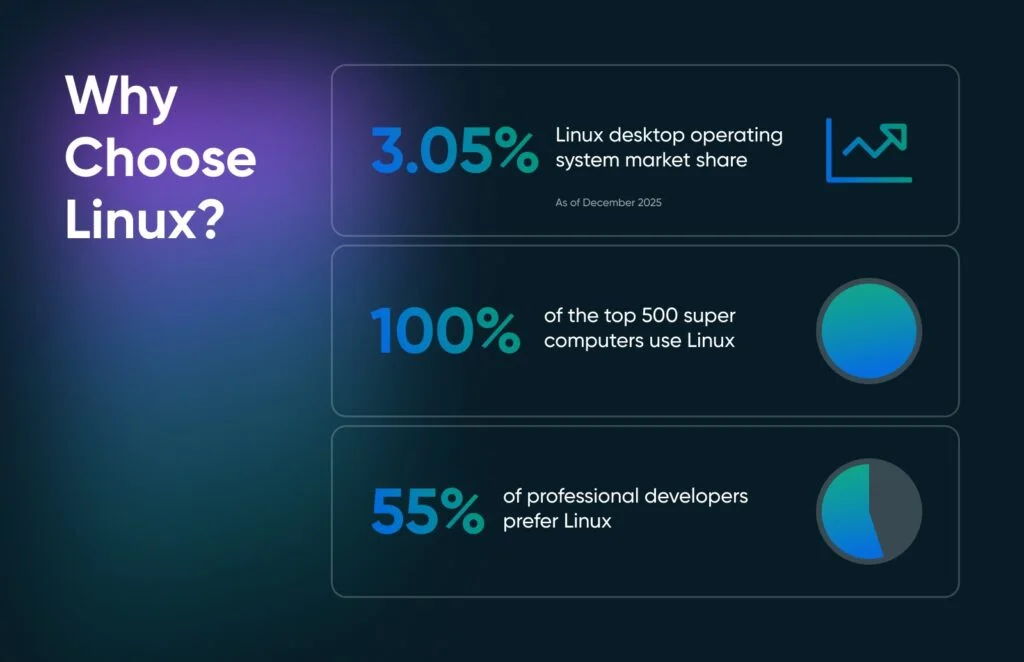
На декабрь 2025 года доля Linux на рынке десктопных ОС составляет 3.05%, что означает, что большинство людей не используют её в качестве повседневной системы.
Тем не менее, более 55% профессиональных разработчиков предпочитают Linux для рабочих нагрузок, связанных с разработкой, из-за простоты настройки операционных систем, построенных вокруг неё. Кроме того, все 500 самых мощных суперкомпьютеров мира работают на Linux — это тотальное доминирование началось в ноябре 2017 года.
Если вы тоже хотите изучить эту стабильную и кастомизируемую систему, о которой говорят опытные пользователи, эта статья поможет вам выбрать правильный дистрибутив Linux.
Что вы узнаете:
- Как подобрать дистрибутив Linux в соответствии с вашими реальными потребностями и уровнем навыков
- Какие дистрибутивы лучше всего подходят для новичков, разработчиков и специализированных задач
- Когда ваш текущий дистрибутив перестаёт вас устраивать, и пора переходить на другой
Чем дистрибутивы Linux отличаются друг от друга?
Каждый дистрибутив Linux включает ядро Linux вместе с определёнными рабочими средами, менеджерами пакетов и философией обновлений. Именно это и делает их разными.
- Рабочие среды — это пользовательские интерфейсы, которые вы видите на экране. Например, GNOME — это стандартный вид Ubuntu. Он современный и отполированный, но для его работы без тормозов компьютеру требуется как минимум 4 ГБ оперативной памяти. XFCE более простой, но плавно работает на компьютерах всего с 2 ГБ ОЗУ. Ваш десятилетний ноутбук отлично потянет XFCE, в то время как GNOME заставит его еле ползти.
- Менеджеры пакетов определяют, как вы устанавливаете программное обеспечение. В Windows вы скачиваете .exe файл с сайта и проходите через установщик. Но в Linux вы используете менеджер пакетов. Разные дистрибутивы используют разные, например, APT в Ubuntu или DNF в Fedora, и большинство из них также предоставляет графический интерфейс, если вы так предпочитаете.
- Циклы обновлений определяют, как часто меняется ваша система. Например, Ubuntu выпускает основные версии каждые полгода, но версии с долгосрочной поддержкой (LTS) дают вам пять лет обновлений безопасности без принудительного перехода на новую версию. В то же время Arch обновляется непрерывно, иногда ежедневно, предоставляя самые новые версии всего, но изредка что-то ломая при конфликтах обновлений.
Давайте рассмотрим пару примеров. Ubuntu лидирует с 33.9% доли рынка среди Linux и считается одним из самых простых дистрибутивов. Вы устанавливаете её и получаете чистый рабочий стол, который чем-то похож на Windows или macOS.
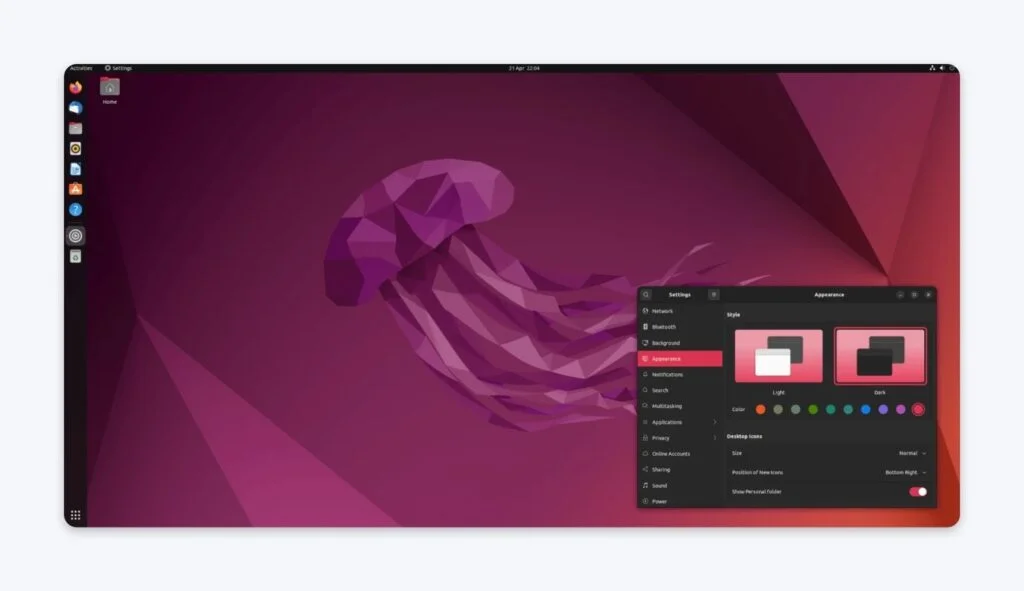
Вы можете кликать по иконкам, чтобы открывать программы. Устанавливать новое ПО можно через так называемый Центр приложений (представьте себе App Store от Apple). Ubuntu также стабильна, что важно, когда вы полагаетесь на компьютер для работы.
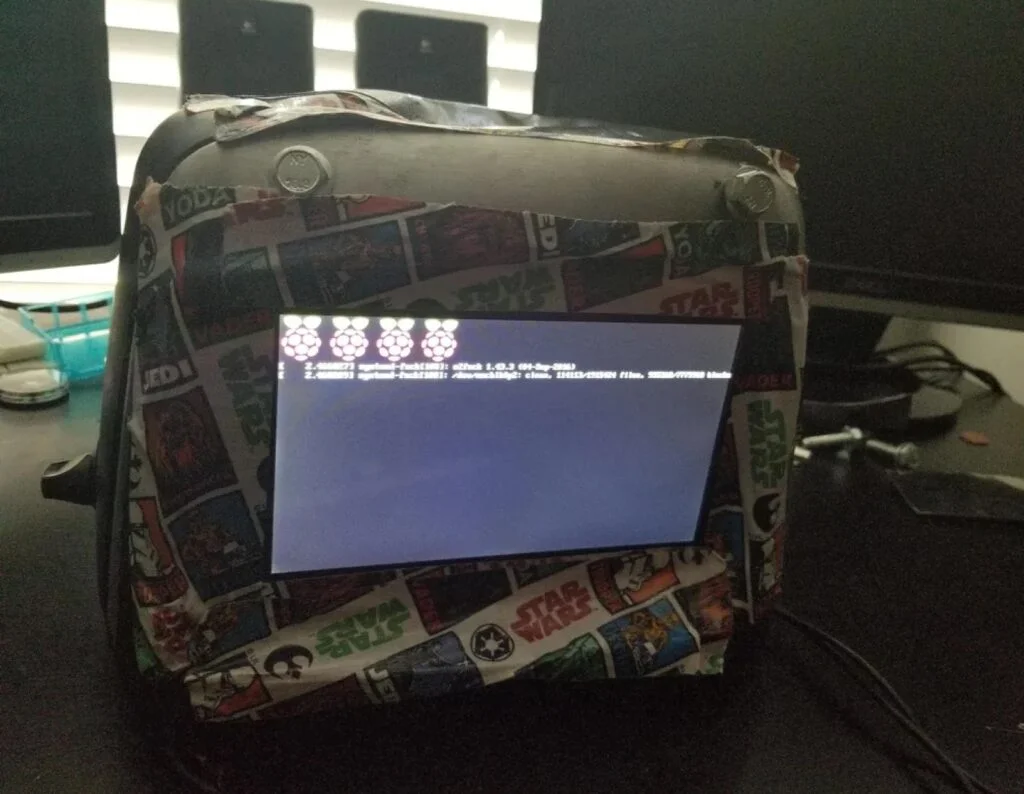
Сравните это с Arch Linux. Arch не поставляется с графическим интерфейсом. После установки вы видите чёрный экран с белым текстом, предлагающим вводить команды Linux.
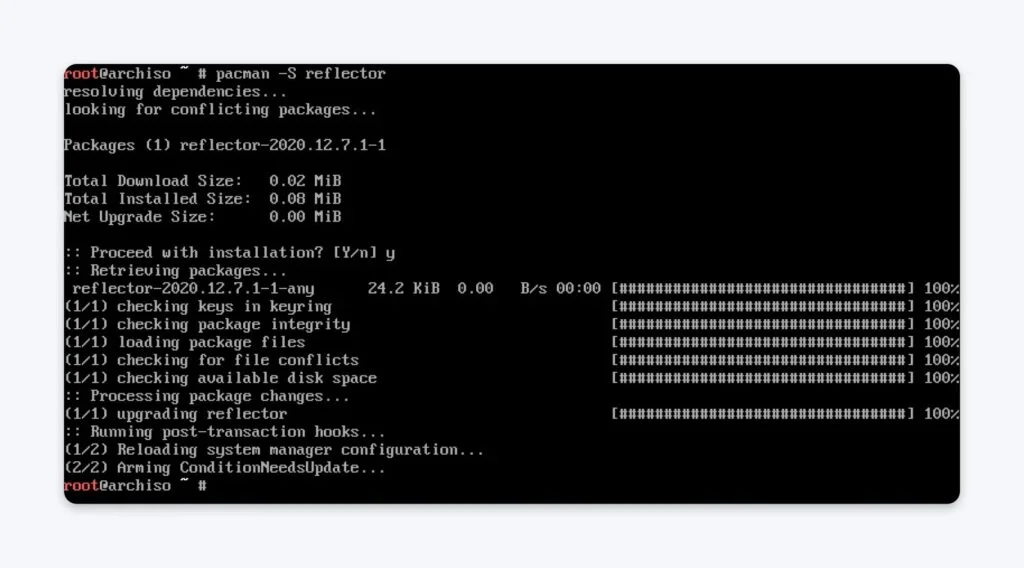
Вы строите всё с нуля, вводя команды для установки даже пользовательского интерфейса, веб-браузера, файлового менеджера и т.д. Это делает Arch чрезвычайно сложным для новичков, но даёт опытным пользователям полный контроль.
через Reddit
Все дистрибутивы построены на одном и том же ядре Linux, но с совершенно разными целями. И вам просто нужно понять, чего вы хотите достичь.
Как выбрать правильный дистрибутив Linux?
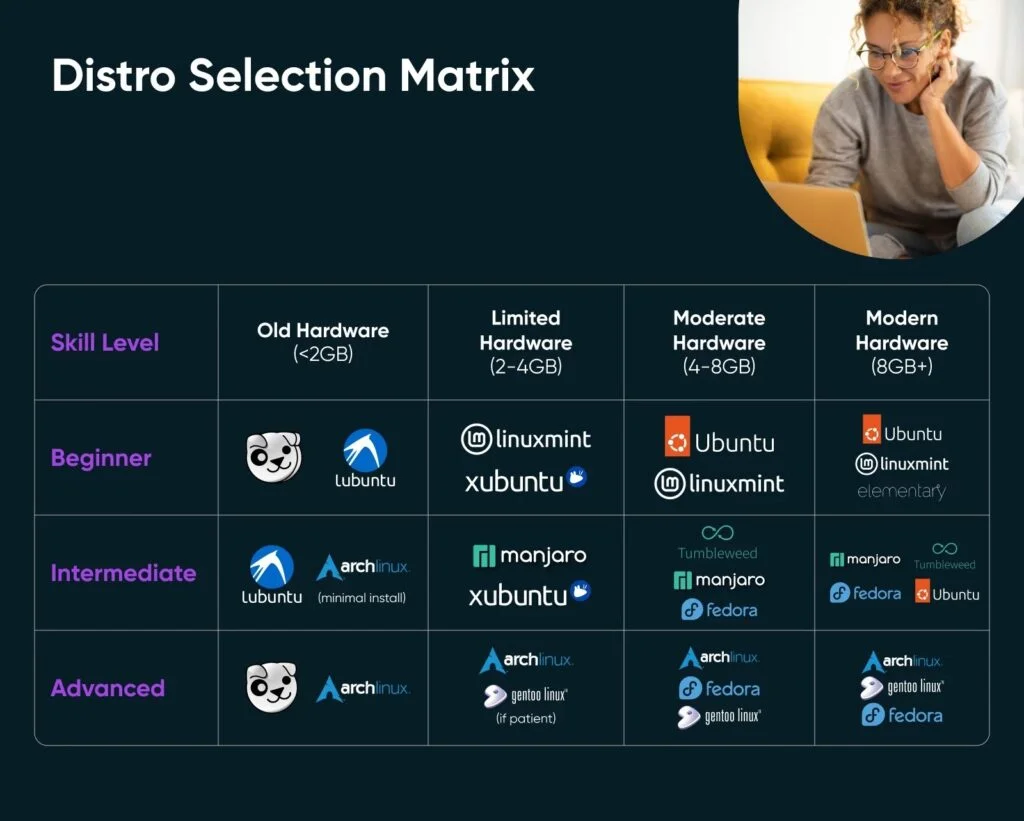
Начните с оценки трёх факторов: ваш уровень технического комфорта, характеристики вашего железа и то, что вам нужно делать на компьютере. Эти факторы сразу исключают большинство вариантов.
Учитывайте ваш уровень технических навыков
Если вы полный новичок, ищите дистрибутивы, которые позволяют вам установить систему, перезагрузиться и сразу увидеть рабочий стол с уже готовыми программами. Убедитесь, что установщик задаёт простые вопросы и имеет понятные пояснения. Когда вы неизбежно столкнётесь с проблемой, вам понадобится быстрая помощь. Убедитесь, что существует большое онлайн-сообщество, где тысячи людей уже решили вашу точную проблему и выложили решение.
Подумайте о вашем железе
Характеристики вашего железа определяют, какие дистрибутивы Linux вам доступны:
- Современные ноутбуки с 8 ГБ ОЗУ и новыми процессорами могут комфортно запускать что угодно. Вы выбираете, исходя из предпочтений.
- Ноутбукам 2010–2015 годов с 4 ГБ ОЗУ нужны более лёгкие варианты. Ubuntu с GNOME будет работать вяло. Xubuntu или Linux Mint с более лёгкими интерфейсами работают плавно.
- Компьютерам старше 2010 года с 2 ГБ ОЗУ или меньше требуются специализированные лёгкие дистрибутивы. Puppy Linux работает всего с 256 МБ ОЗУ. Стандартной Ubuntu требуется минимум 4 ГБ.
Протестируйте перед установкой
Что нам больше всего нравится в Linux, так это возможность попробовать операционную систему на своём компьютере, не устанавливая её. У вас есть два варианта:
Метод Live-USB:
- Скачайте ISO-файл (полный образ операционной системы).
- Используйте Balena Etcher или Rufus, чтобы записать его на USB-накопитель.
- Загрузитесь с этого USB.
Метод виртуальной машины:
- Скачайте ISO-файл.
- Установите VirtualBox на вашу текущую операционную систему.
- Создайте новую виртуальную машину и загрузите ISO.
- Протестируйте Linux в изолированном окружении без перезагрузки.
Оба метода позволяют исследовать систему, не изменяя ничего на вашем жёстком диске.
Потратьте 30 минут, чтобы проверить, работает ли ваш Wi-Fi, воспроизводятся ли видео и правильно ли выглядит разрешение вашего монитора. Некоторые аппаратные компоненты прекрасно работают с Linux. А некоторые — нет. Лучше узнать это до того, как вы совершите окончательный выбор.
Метод Live-USB проверяет реальную совместимость с железом, поскольку работает напрямую на вашем компьютере, и это метод, который мы рекомендуем попробовать. Если это невозможно, можно протестировать с помощью виртуальной машины. Их быстрее настроить, но они не выявят проблем с железом, таких как неполадки с Wi-Fi-картой или особенности графических драйверов.
Какие дистрибутивы Linux лучше всего подходят для новичков?
Ubuntu, Linux Mint, and Elementary OS install in under 30 minutes. They also look and work like the operating systems you’re used to and have massive communities where people answer questions within hours.
1. Ubuntu: The Standard Starting Point
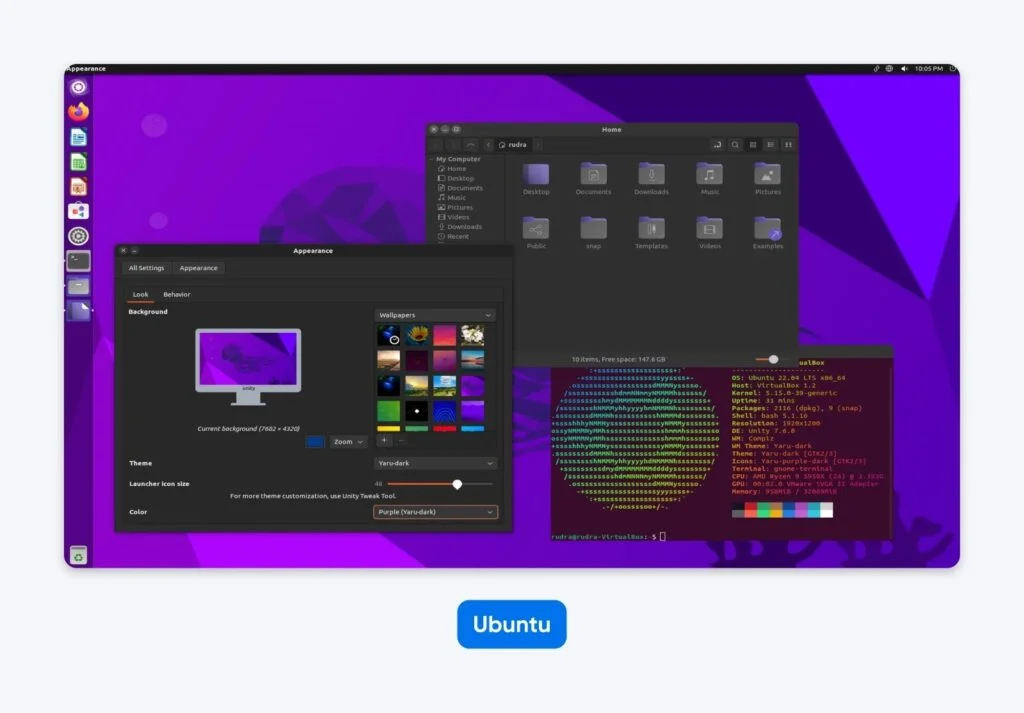
Ubuntu is the Toyota Camry of Linux distributions. Not the flashiest option, but it starts every morning, parts are available everywhere, and every mechanic in town knows how to fix it.
Built on Debian’s rock-solid foundation and backed by Canonical, it’s become the testing standard for Linux software. When developers create programs for Linux, they test on Ubuntu first. That means compatibility issues you’ll run into elsewhere rarely happen here.
Why It Works:
- Long-term support (LTS) releases provide five years of security updates without forced system upgrades.
- Over 50,000 packages are available through the Software Center, covering virtually every software category.
- Hardware compatibility includes most wireless cards and graphics processors detected automatically during installation.
- Your specific problem has probably been solved on Ask Ubuntu with step-by-step instructions.
The Downsides:
- The snap package format that Ubuntu pushes introduces noticeable startup delays for some applications.
- Default configurations lock down certain system settings to maintain simplicity for beginners.
System Requirements: 4GB RAM minimum, 8GB recommended, 25GB storage, any dual-core processor from the last decade
Right for: Complete beginners, Windows or macOS refugees, anyone prioritizing stability and community support
2. Linux Mint: Designed for People Moving From Windows
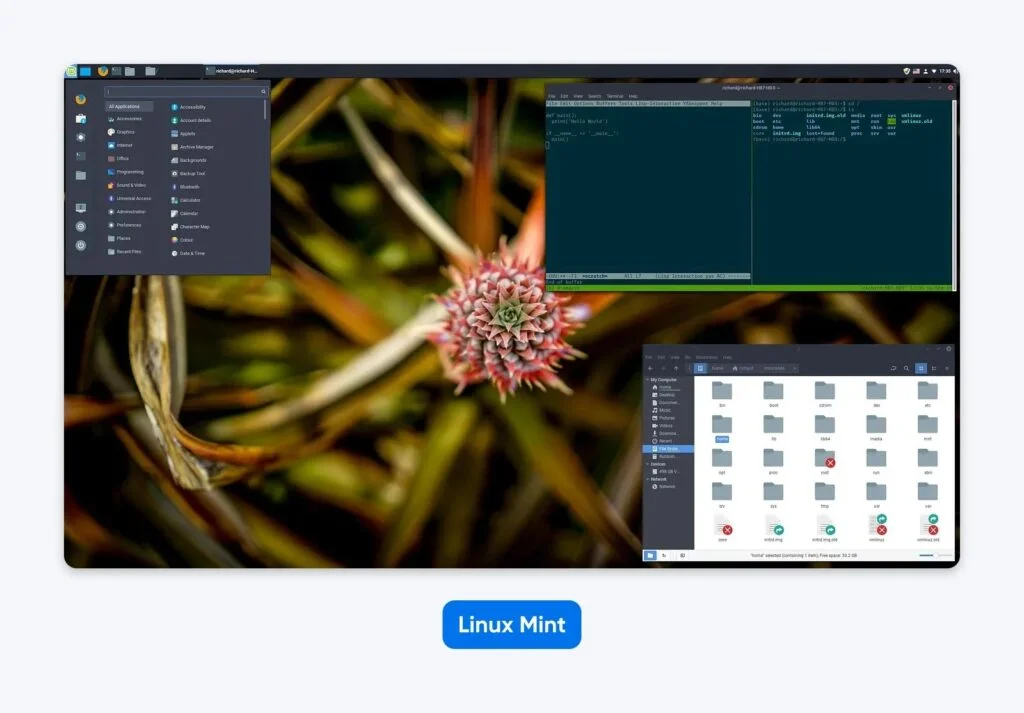
Think of Linux Mint as Ubuntu after someone removed all the experimental features and controversial decisions. The project exists specifically because some users felt Ubuntu kept changing things that didn’t need changing.
Mint takes Ubuntu’s technical strength and rebuilds the experience for people who want their computer to work the same way tomorrow as it does today.
Why It Works:
- Cinnamon desktop mimics Windows layout precisely, with the taskbar at the bottom and familiar start menu behavior.
- Pre-installed multimedia codecs play MP3s and videos immediately without license worries or additional downloads.
- Timeshift backup tool creates automatic system snapshots before updates, enabling easy rollback if something breaks.
- Conservative update testing means packages receive extra scrutiny before reaching your system.
The Downsides:
- Follows Ubuntu LTS release schedule, delaying access to the newest software by several months compared to Fedora or Arch.
- Smaller dedicated community than Ubuntu. But since the Mint is based on Ubuntu, solutions to a problem work similarly on both distributions.
System Requirements: 2GB RAM minimum, 4GB recommended, 20GB storage
Right for: Windows users making their first Linux attempt, computers from 2012 to 2018, and anyone uncomfortable with interface changes
3. Elementary OS: The macOS Alternative
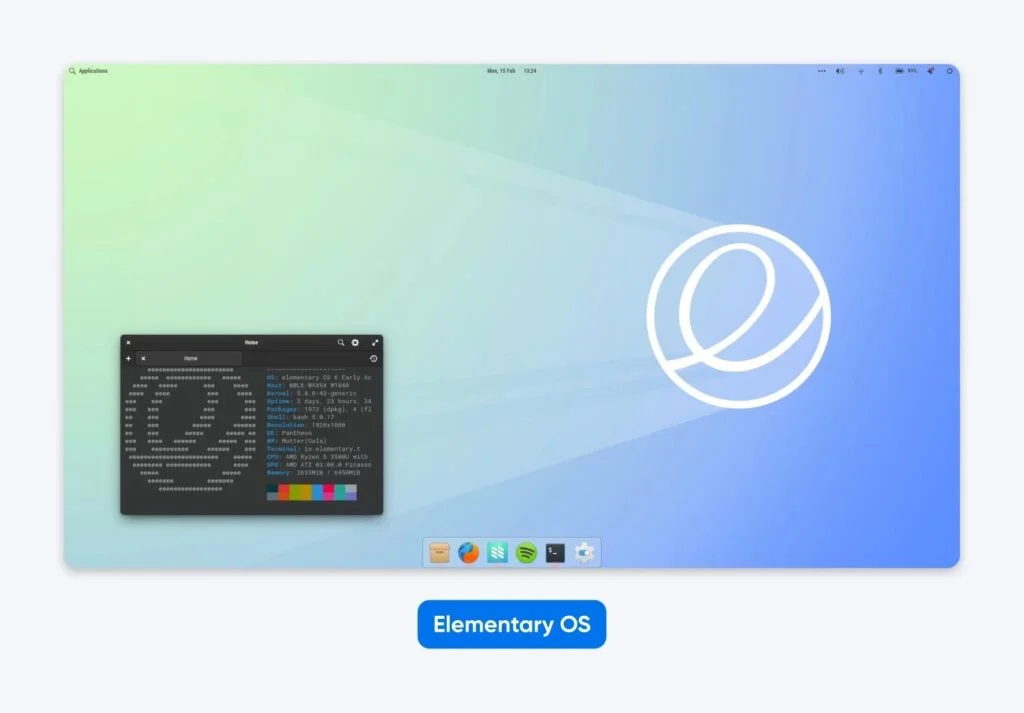
Elementary answers a specific question: what if Linux looked as good as macOS? The team includes actual designers who obsess over typography, spacing, and visual consistency the way Apple does. You’re trading unlimited customization for a system that looks professionally designed instead of assembled by engineers.
Why It Works:
- Pantheon desktop features dock placement and a top panel that macOS users recognize instantly.
- Curated AppCenter includes only applications that match the design language, avoiding visual inconsistency.
- Based on the Ubuntu LTS foundation, it provides access to Ubuntu’s massive software library and stability guarantees.
- Consistent keyboard shortcuts and interface patterns work the same across all system applications.
The Downsides:
- Deliberately limits customization options to preserve the design vision, frustrating users who want granular control.
- Pay-what-you-want model for some AppCenter applications confuses users despite being completely optional.
- Smaller software selection in the curated store compared to Ubuntu’s full 50,000+ package repository.
System Requirements: 4GB RAM minimum, 8GB recommended for creative applications, 32GB storage
Right for: macOS users, designers, and creative professionals, and anyone prioritizing aesthetics over configuration options
What Linux Distribution Should Developers Use?
Fedora, Arch Linux, Manjaro, and openSUSE Tumbleweed give developers the newest software versions weeks or months before other distributions, plus tools that make coding easier.
4. Fedora: Latest Tools Without the Hassle
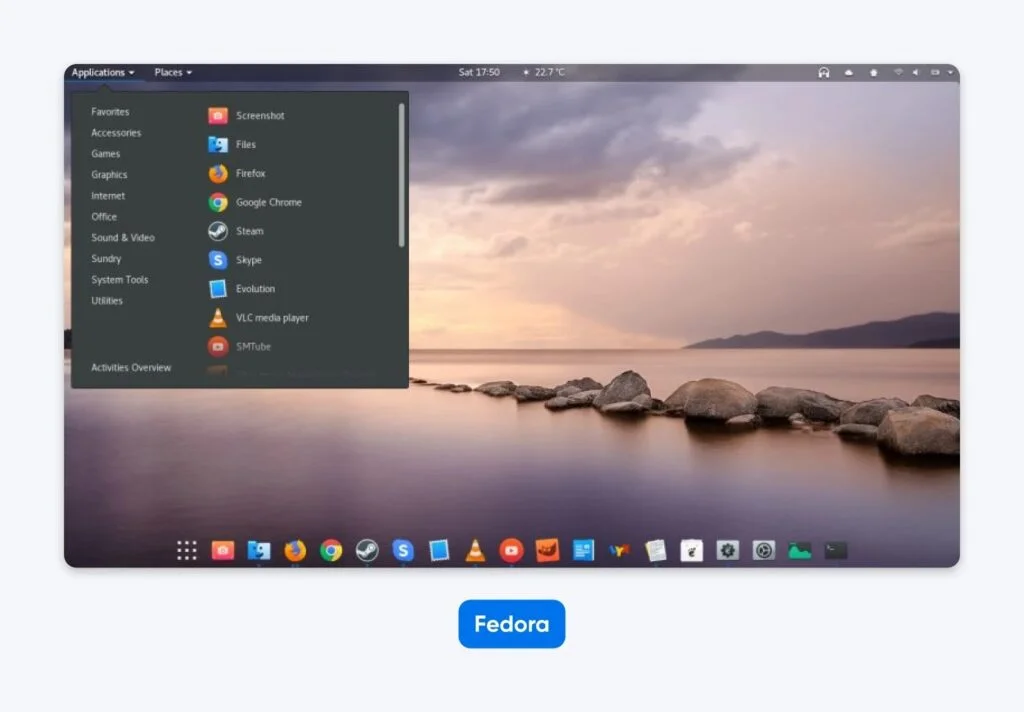
Fedora is where Red Hat tests new technology before it goes into their enterprise products, which means you get tomorrow’s standards six months early. The distribution refuses to include proprietary software even when it would make life easier, sticking to open-source principles that sometimes frustrate users but keep the platform truly free. It’s a developer favorite because cutting-edge tools appear here first.
Why It Works:
- New programming languages, compilers, and frameworks appear 2–4 weeks after official release (faster than most other Linux distributions and operating systems).
- Podman containerization tool comes pre-installed and configured for immediate use.
- SELinux security framework, enabled by default, provides enterprise-grade protection.
- Integration with Red Hat Enterprise Linux makes it ideal for developers targeting corporate server deployments.
The Downsides:
- Six-month release cycle requires major system updates twice yearly, with potential compatibility issues.
- Strict open-source commitment means some proprietary drivers need manual installation from third-party repositories.
- Bleeding-edge packages occasionally contain bugs that stable distributions avoid through longer testing.
System Requirements: 2GB RAM minimum, 8GB recommended for development with containers, 20GB storage, 50GB for multiple virtual machines
Right for: Application developers needing current tools, system administrators learning Red Hat Enterprise Linux (RHEL), and developers comfortable with twice-yearly upgrades
5. Arch Linux: Build Exactly What You Need
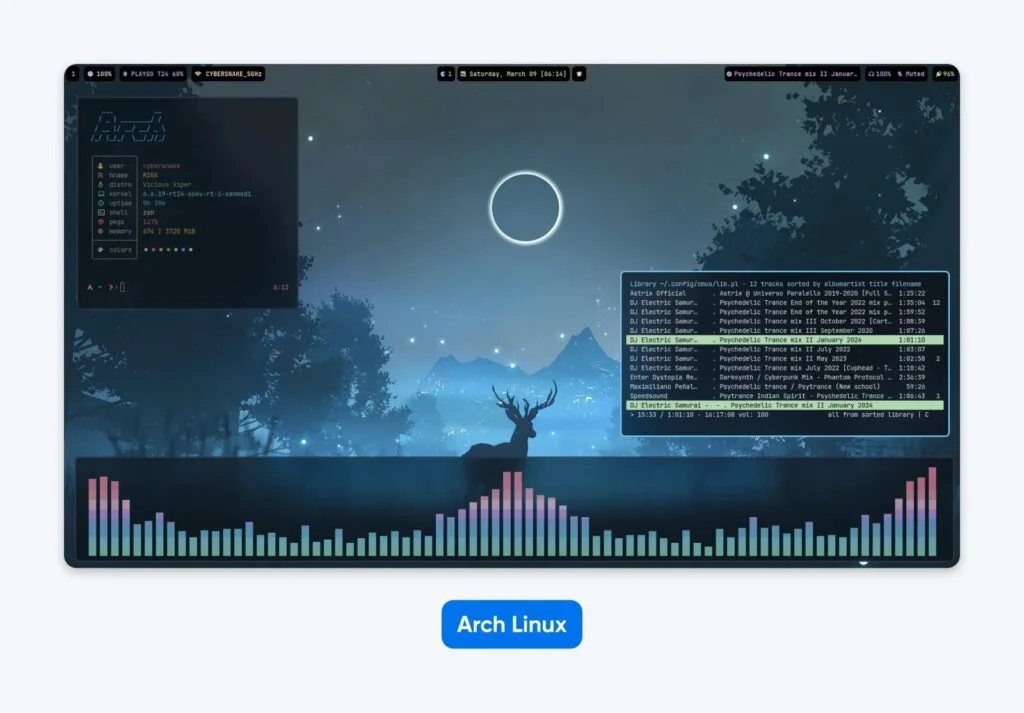
Arch gives you a blank slate. It expects you to read documentation and build your system piece by piece. It takes hours initially, but it teaches you exactly how Linux works under the hood. The distribution appeals to people who’d rather understand their system completely than have it mysteriously “just work.”
Why It Works:
- The rolling release model delivers software updates continuously without waiting for version milestones.
- Pacman package manager resolves dependencies efficiently and updates the entire system with a single command.
- Arch User Repository contains over 102,000 user-contributed packages covering obscure development tools and libraries (as of December 2025).
- Arch Wiki provides comprehensive documentation explaining not just how but why system components work.
The Downsides:
- Command-line installation requires understanding disk partitioning, bootloader configuration, and network setup.
- Zero hand-holding means mistakes during installation can render the system unbootable.
- Rolling updates occasionally introduce breaking changes requiring manual intervention to resolve conflicts.
- Significant time investment needed for initial setup, often 3–6 hours for first-time installers.
System Requirements: 512MB RAM for command-line only, 2GB RAM with graphical desktop, 2GB storage minimum, 20GB typical with development tools
Right for: Experienced Linux users seeking maximum control, developers who customize every aspect of their workflow, and anyone wanting deep Linux knowledge
6. Manjaro: Arch Without the Pain
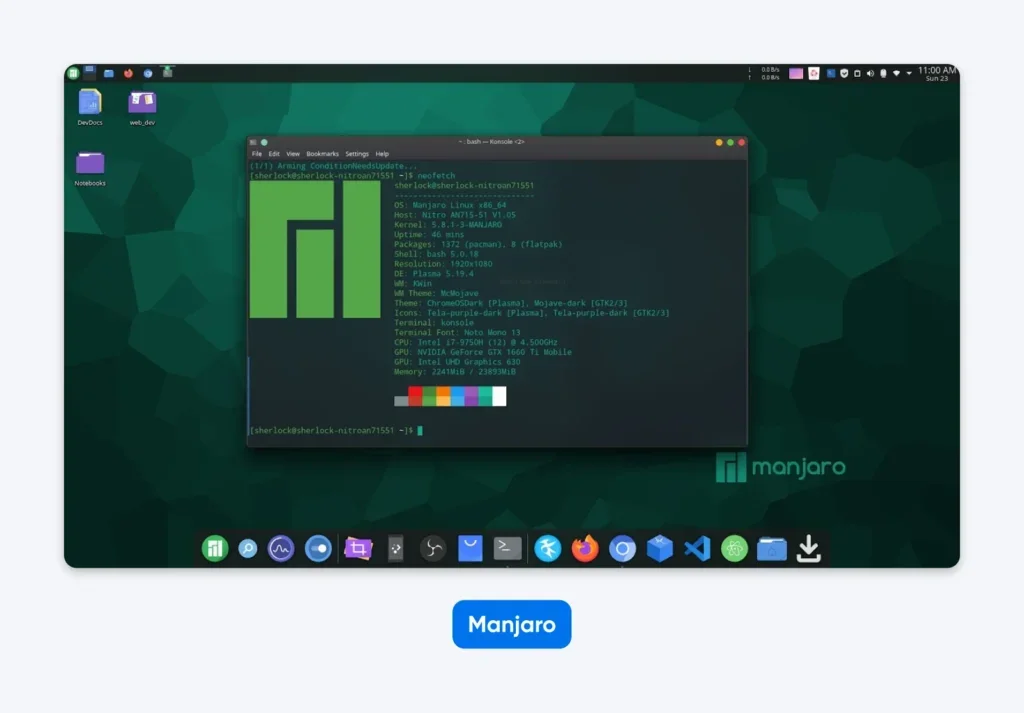
Manjaro решает проблему желания получить новейшее программное обеспечение Arch, не проводя выходные за чтением вики-статей. Этот дистрибутив добавляет удобный установщик и определение оборудования, которые Arch намеренно опускает, а также тестирует обновления на стабильность перед их выпуском. Вы получаете 80% преимуществ Arch, приложив 20% усилий.
Почему это работает:
- Графический установщик с автоматическим определением оборудования завершает настройку за 15–20 минут.
- Полный доступ к более чем 85 000 пакетам Arch User Repository без необходимости компиляции через командную строку.
- Одно- или двухнедельный период тестирования отлавливает критические обновления до того, как они попадут в вашу систему.
- Во время установки доступно несколько официальных окружений рабочего стола, включая KDE, XFCE и GNOME.
Недостатки:
- Задержки из-за тестирования означают, что пакеты появляются на 1–2 недели позже, чем в чистом Arch, что потенциально может привести к пропуску критических обновлений безопасности в этот период.
- Требует больше знаний о Linux, чем Ubuntu, несмотря на удобный установщик, особенно для устранения неполадок.
- Меньшее по сравнению с Ubuntu сообщество означает меньшее количество решённых проблем, задокументированных в сети.
Системные требования: минимум 2 ГБ ОЗУ, рекомендуется 8 ГБ, 30 ГБ места для хранения, 50 ГБ для разработки с несколькими проектами
Подходит для: Разработчиков, интересующихся Arch без сложностей установки, и опытных пользователей Linux, готовых исследовать rolling release-дистрибутивы
7. openSUSE Tumbleweed: Rolling Release с подстраховкой
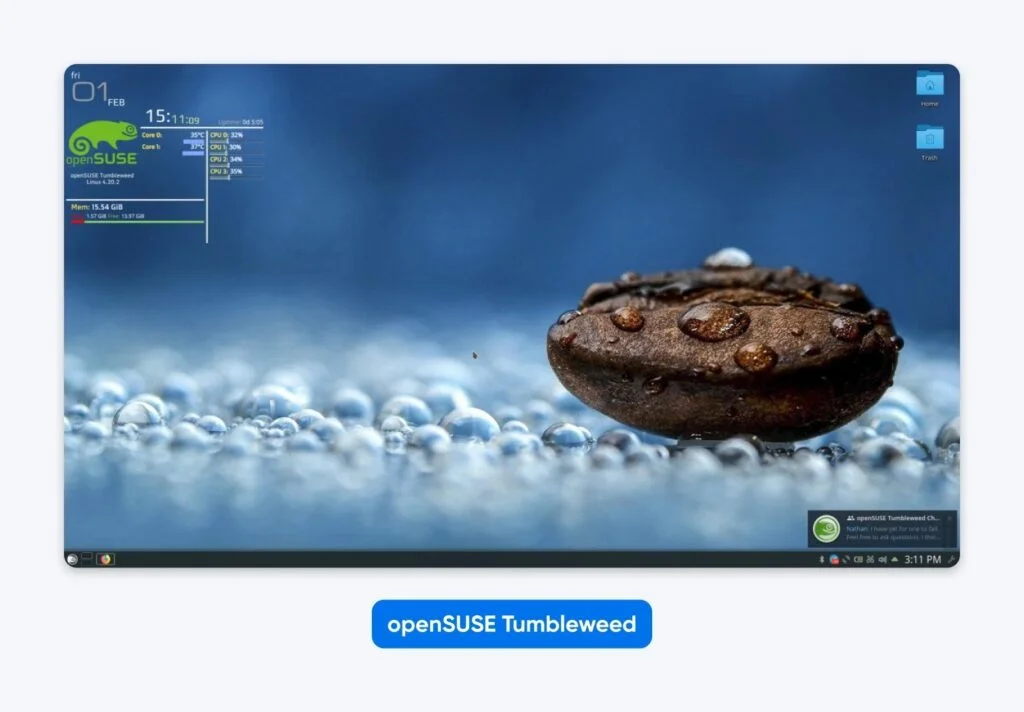
openSUSE Tumbleweed даёт вам философию rolling release от Arch с функциями безопасности корпоративного уровня. Каждое обновление проходит автоматическое тестирование openQA перед попаданием в вашу систему, а снимки Btrfs позволяют откатиться, если что-то сломается. Это выбор для тех, кто хочет передовое программное обеспечение, но не может позволить себе простой системы.
Почему это работает:
- Автоматическое тестирование через openQA отлавливает критические изменения до того, как обновления дойдут до пользователей, предотвращая сценарии «Ой, моя система не загружается», обычные для чистых rolling release.
- Файловая система Btrfs с автоматическими снимками перед обновлениями позволяет загрузиться в предыдущие состояния системы из меню GRUB, если обновления вызывают проблемы.
- Инструмент настройки YaST предоставляет графический контроль над системными параметрами, которые в других дистрибутивах требуют редактирования через командную строку.
- Отличная интеграция с KDE Plasma делает его лучшим дистрибутивом для пользователей, предпочитающих возможности настройки KDE, а не GNOME.
Недостатки:
- YaST и менеджер пакетов Zypper имеют более крутую кривую обучения, чем apt или dnf, и другой синтаксис команд.
- Более медленный цикл обновлений по сравнению с Arch из-за периода тестирования, обычно отставание на 1–3 дня для большинства пакетов.
- Меньшее англоязычное сообщество по сравнению с Ubuntu или Arch, хотя ресурсов на немецком языке предостаточно.
Системные требования: минимум 2 ГБ ОЗУ, рекомендуется 8 ГБ, 40 ГБ места для хранения, дополнительные 10 ГБ для снимков Btrfs
Подходит для: Разработчиков, желающих стабильности rolling release, энтузиастов KDE и пользователей, которым нужно передовое ПО с лёгкими вариантами отката
Какие дистрибутивы Linux обслуживают специализированные потребности?
Kali Linux, Tails и Rocky Linux справляются со специфической профессиональной работой, с которой дистрибутивы общего назначения не справляются.
8. Kali Linux: Тестирование безопасности

Kali существует для одной конкретной задачи: работы по тестированию безопасности и пентесту. Его поддерживает Offensive Security для своих сертификационных курсов, что означает, что выбор инструментов и настройки по умолчанию соответствуют тому, что используют профессиональные тестировщики безопасности. Использовать его в качестве основной системы — полностью упускать суть.
Почему это работает:
- Более 600 предустановленных инструментов, включая Nmap, Metasploit, Wireshark и Burp Suite, устраняют необходимость индивидуальной установки каждого инструмента.
- Возможность загрузки с Live USB позволяет проводить оценку безопасности без установки на целевые системы.
- Rolling-обновления поддерживают инструменты безопасности в актуальном состоянии с последними базами данных уязвимостей и техниками эксплуатации.
- Официальные учебные курсы от Offensive Security предоставляют структурированные пути обучения для сертификаций.
Недостатки:
- Инструменты сложны и предполагают знание безопасности, что делает их опасными в руках неопытных пользователей.
- Не оптимизирован для повседневного использования в качестве рабочего стола, а частые изменения в инструментарии могут нарушать рабочие процессы.
Системные требования: минимум 2 ГБ ОЗУ, рекомендуется 4 ГБ при запуске нескольких инструментов, 20 ГБ места для хранения
Лучше всего для: Специалистов по пентесту, исследователей безопасности, этичных хакеров и студентов по кибербезопасности, изучающих аудит безопасности
9. Tails: Максимальная приватность
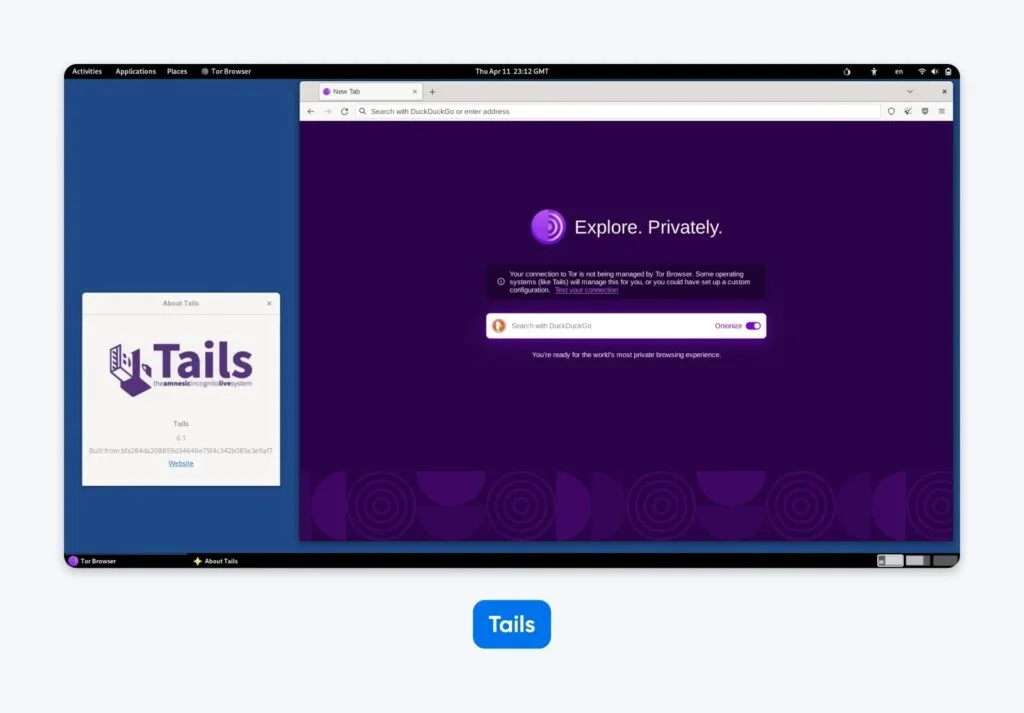
Tails ставит вашу анонимность выше всего остального, включая удобство и скорость. Вся система работает в оперативной памяти и маршрутизирует трафик через Tor, что делает её выбором для людей, сталкивающихся с реальными угрозами слежки. Это не паранойя, если журналисты в авторитарных странах полагаются на неё.
Почему это работает:
- Все сетевые соединения по умолчанию проходят через Tor, автоматически анонимизируя интернет-активность.
- Функция амнезии стирает все данные сеанса при завершении работы, не оставляя судебных улик.
- Позволяет загружаться с USB на любом компьютере, не затрагивая жёсткий диск и не оставляя следов.
- Предлагает встроенные инструменты шифрования для файлов, электронной почты и мгновенных сообщений для защиты конфиденциальной переписки.
Недостатки:
- Маршрутизация через Tor значительно замедляет просмотр веб-страниц по сравнению с обычным соединением.
- Варианты постоянного хранилища ограничены и сложны для безопасной настройки.
- Многие коммерческие веб-сайты блокируют Tor exit-узлы, ограничивая доступ к таким сервисам, как Netflix или банковские услуги.
Системные требования: минимум 2 ГБ ОЗУ, USB-накопитель на 8 ГБ, любой процессор с возможностью загрузки с USB
Лучше всего для: Журналистов в авторитарных странах, осведомителей, работающих с конфиденциальными документами, и активистов, требующих анонимности
10. Rocky Linux: Бесплатная альтернатива RHEL
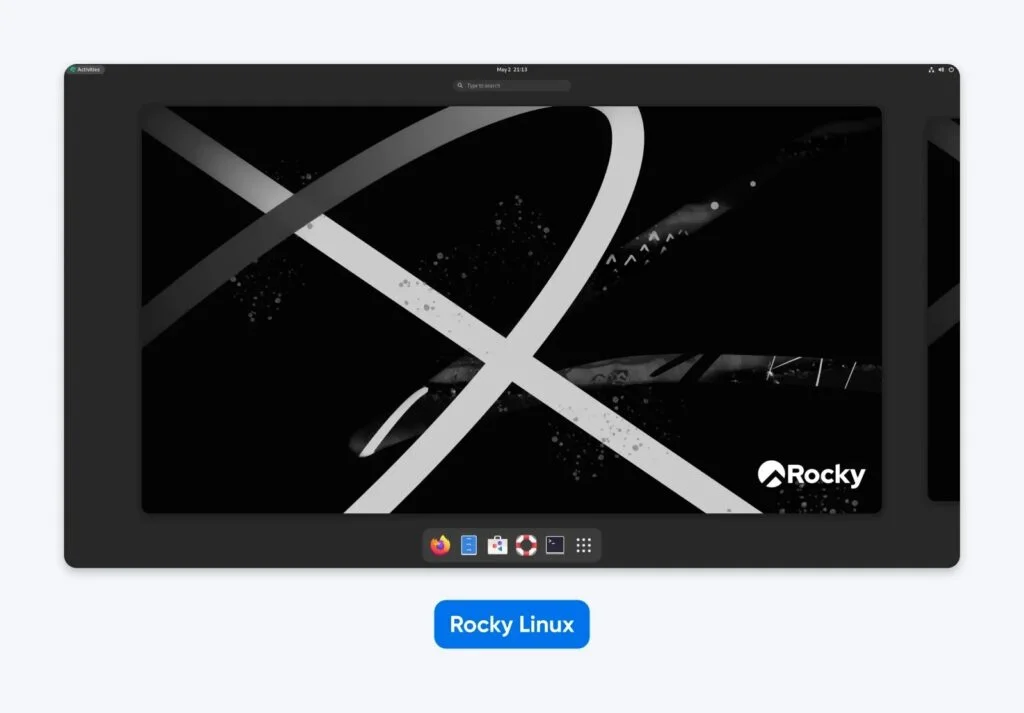
Rocky Linux подхватывает то, на чём остановился оригинальный CentOS. Когда Red Hat прекратил поддержку CentOS Linux, Грегори Куртцер, один из основателей CentOS, создал Rocky Linux, чтобы сохранить то, что действительно нужно пользователям: стабильную, готовую к производству, бесплатную альтернативу Red Hat Enterprise Linux.
Дистрибутив обеспечивает бинарную совместимость 1:1 с RHEL, что означает, что программное обеспечение, сертифицированное для RHEL, работает без изменений.
Почему это работает:
- Бинарная совместимость с RHEL гарантирует, что корпоративное программное обеспечение Linux работает без модификаций или проблем совместимости.
- Десятилетний жизненный цикл поддержки безопасности обеспечивает стабильность для инфраструктуры, которую вы разворачиваете сегодня и будете поддерживать до 2035 года.
- Разработка силами сообщества через Rocky Enterprise Software Foundation сохраняет проект независимым и ориентированным на пользователя.
- Инструменты миграции, такие как migrate2rocky, упрощают переход с CentOS 7, CentOS 8 или других дистрибутивов на основе RHEL.
- Бесплатное и открытое ПО даёт вам надёжность RHEL без затрат на подписку, что идеально для развёртываний с ограниченным бюджетом.
Недостатки:
- Пакеты программного обеспечения отстают от текущих версий на 6–18 месяцев, ставя стабильность выше новых функций.
- Опыт работы с рабочим столом лишён полировки дистрибутивов, ориентированных на пользователя: старые версии GNOME, ограниченные темы.
- В первую очередь предназначен для серверных комнат, а не рабочих станций, что делает повседневное использование на рабочем столе неудобным.
Системные требования: минимум 1 ГБ ОЗУ для сервера, 2 ГБ для рабочего стола, минимум 10 ГБ места для хранения, рекомендуется 20 ГБ
Лучше всего для: Системных администраторов, управляющих production-серверами или даже VPS-хостингом, которые хотят выйти из-под коммерческого зонтика Red Hat.
А как насчёт старых компьютеров?
Puppy Linux, облегчённые варианты Ubuntu и Raspberry Pi OS воскрешают компьютеры 2005–2012 годов, на которые современные Windows даже не установятся.
11. Puppy Linux
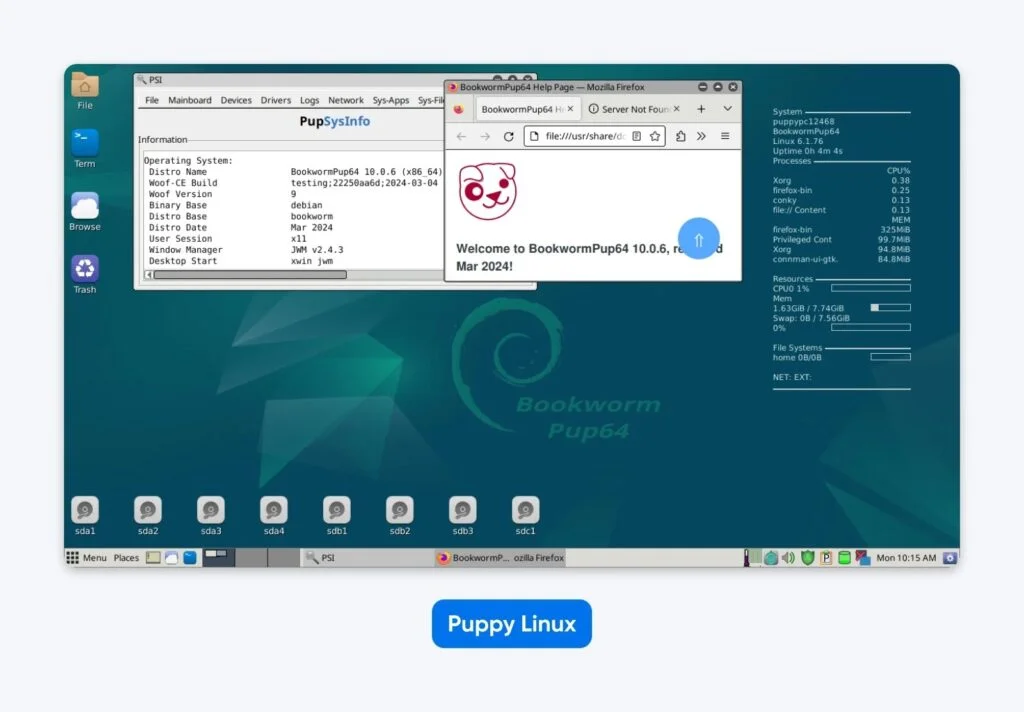
Puppy доказывает, что Linux может работать на чём угодно, даже на тостере. Вся система загружается в оперативную память, заставляя древние компьютеры казаться удивительно отзывчивыми после завершения загрузки. Существует несколько вариантов, потому что разные сообщества поддерживают версии на основе разных родительских дистрибутивов.
Почему это работает:
- Полностью загружается в оперативную память, исключая задержки доступа к жесткому диску во время обычной работы.
- Вся система занимает всего 300 МБ места, оставляя максимум пространства для пользовательских документов.
- Загружается менее чем за 60 секунд на процессорах 2005 года, быстрее, чем современная Windows на текущем оборудовании.
- Основные приложения предустановлены, включая легкий браузер, текстовый редактор и медиаплееры.
Недостатки:
- Дизайн интерфейса выглядит устаревшим, с оформлением окон и набором иконок в стиле 1990-х.
- Меньший по сравнению с основными дистрибутивами репозиторий программ ограничивает выбор доступных приложений.
- Сообщество меньше, чем у крупных дистрибутивов, что означает меньше онлайн-руководств и ресурсов поддержки.
Системные требования: минимум 256 МБ ОЗУ (работает, но медленно), рекомендуется 512 МБ ОЗУ, 512 МБ места на диске, процессор 1 ГГц
Лучше всего подходит для: восстановления ноутбуков 2005–2010 годов, создания сверхпортативных USB-систем и для случаев экстремального ограничения ресурсов железа
12. Lubuntu и Xubuntu
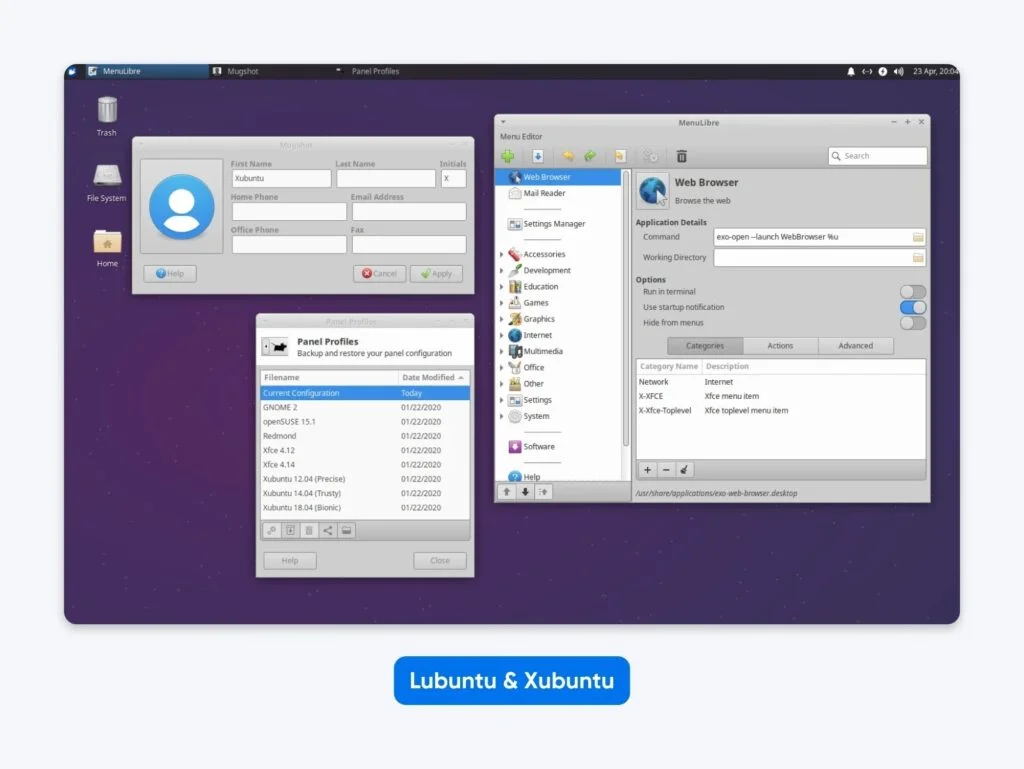
Оба дистрибутива решают одну и ту же проблему: вам нужны программная библиотека Ubuntu и поддержка сообщества, но ваш компьютер не справляется со стандартной оболочкой GNOME в Ubuntu. Lubuntu использует LXQt, а Xubuntu — XFCE, обе потребляют значительно меньше оперативной памяти. По сути, вы получаете Ubuntu, настроенную на эффективность, а не на визуальные эффекты.
Почему это работает:
- Полный доступ к репозиторию Ubuntu с более чем 50 000 пакетов без компромиссов в железе.
- Пятилетний график поддержки LTS совпадает с Ubuntu, обеспечивая долгосрочную стабильность.
- Рабочие среды потребляют на 300–500 МБ меньше ОЗУ, чем GNOME, сохраняя при этом профессиональный внешний вид.
- Огромное сообщество Ubuntu обеспечивает поддержку при решении проблем, поскольку техническая основа идентична.
Недостатки:
- Визуальная отделка отстает от полированного интерфейса GNOME в современном Ubuntu, темы выглядят старомодно.
- Некоторые расширенные функции требуют ручной настройки, которую Ubuntu выполняет автоматически.
- Меньшие по размеру специализированные сообщества по сравнению с основным проектом Ubuntu, хотя ресурсы Ubuntu обычно применимы.
Системные требования:
- Lubuntu: минимум 1 ГБ ОЗУ, рекомендуется 2 ГБ, 10 ГБ места на диске
- Xubuntu: минимум 2 ГБ ОЗУ, рекомендуется 4 ГБ, 20 ГБ места на диске
Лучше всего подходит для: ноутбуков 2010–2015 годов, нетбуков с ограниченной оперативной памятью и пользователей, желающих Ubuntu без излишней нагрузки на ресурсы
13. Raspberry Pi OS: создана для оборудования Pi
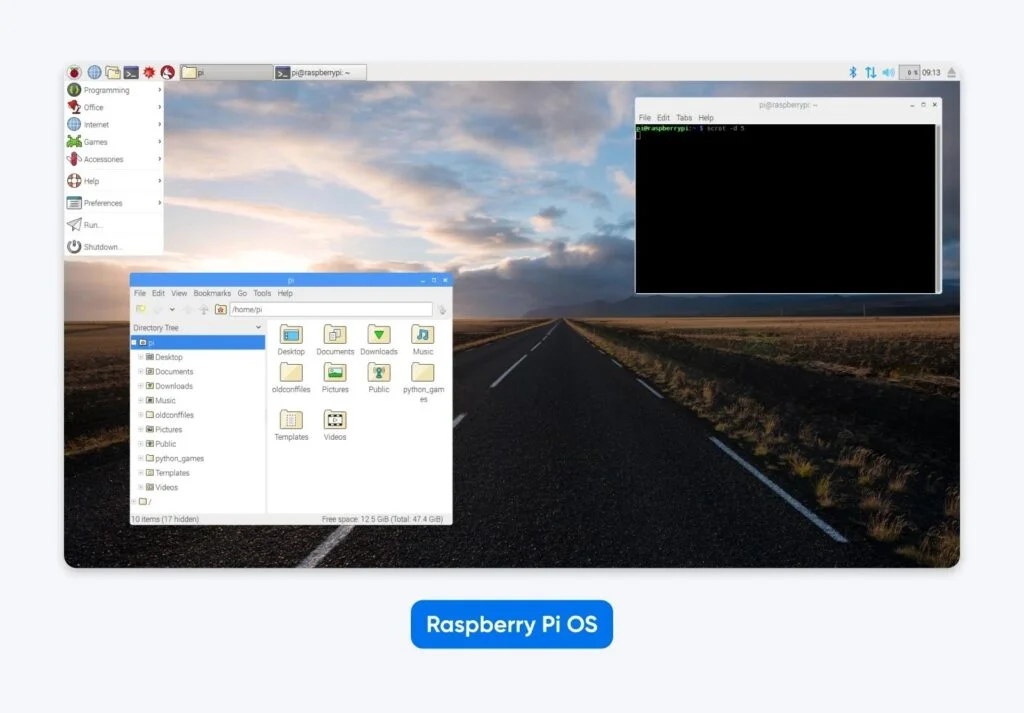
Фонд Raspberry Pi создал Raspberry Pi OS, чтобы показать, на что способно их оборудование, а это значит, что каждая функция Pi работает без поиска драйверов. Основанная на Debian, она поставляется в трех размерах в зависимости от того, нужен ли вам настольный компьютер, сервер или нечто среднее. Это выбор по умолчанию, потому что это единственный дистрибутив, который Фонд оптимизирует специально для своего оборудования.
Почему это работает:
- Аппаратная оптимизация гарантирует, что GPIO-пины, модули камеры и аксессуары HAT работают правильно "из коробки".
- Три редакции удовлетворяют разным потребностям: Full (4 ГБ с образовательными инструментами), Desktop (2 ГБ, графическая) и Lite (400 МБ, командная строка).
- Огромная экосистема руководств охватывает практически каждый проект на Raspberry Pi — от ретро-гейминга до домашней автоматизации.
Недостатки:
- Архитектура ARM ограничивает программное обеспечение пакетами, скомпилированными для ARM-процессоров, исключая некоторые приложения, работающие только на x86.
- Производительность ограничена оборудованием Raspberry Pi, а не самим дистрибутивом.
- Не подходит в качестве замены основного рабочего стола для ресурсоемких вычислительных задач.
Системные требования: Работает на всех моделях Raspberry Pi, минимум 8 ГБ SD-карта для Lite, рекомендуется 32 ГБ для Desktop, минимум 512 МБ ОЗУ
Лучше всего подходит для: всех владельцев Raspberry Pi, образовательных и учебных проектов, систем домашней автоматизации и ретро-игровых консолей
Какие ошибки допускают новички при выборе дистрибутива Linux?
Самая большая ошибка — выбирать дистрибутивы, ориентированные на продвинутых пользователей, когда вы еще только учитесь понимать, что такое терминал. Вы видите «максимальную кастомизацию» или «передовые технологии» и думаете, что это звучит мощно. А потом тратите три дня на решение проблемы, почему не работает беспроводная карта.
Вот что сбивает с толку большинство новичков:
- Начало с Arch или Gentoo: Они требуют владения командной строкой, которого у вас еще нет. Вы потратите дни на устранение неполадок при установке вместо того, чтобы фактически использовать Linux. Начните с Ubuntu или Mint.
- Полное игнорирование терминала: Графические инструменты справляются с большинством задач, но в итоге вам понадобятся базовые команды. Учите по пять в неделю: ls, cd, sudo apt update, pwd, mkdir.
- Запуск всего от имени root: Учетная запись root имеет неограниченную власть, включая возможность одним опечаткой уничтожить вашу систему. Используйте sudo только тогда, когда командам это действительно нужно.
- Установка пяти рабочих сред: GNOME, KDE и XFCE устанавливают сотни пакетов каждая. Несколько сред создают конфликты и тратят ОЗУ. Выберите одну.
- Копирование-вставка команд без их прочтения: Та команда в терминале со случайного форума может удалить ваши файлы. Сначала поищите man <команда>.
- Ожидание, что файлы Windows .exe будут работать: Они не будут. У большинства программ есть версии для Linux. LibreOffice заменяет Office. GIMP работает с фото. Для программ, работающих только в Windows, используйте Wine или виртуальные машины.
Как на самом деле установить Linux?
Скачайте Ubuntu или Mint, запишите их на USB-накопитель с помощью Balena Etcher, протестируйте, а затем установите. Файл ISO весит 3–5 ГБ. Etcher записывает его на USB-накопитель объемом 8 ГБ за несколько минут. Загрузитесь с USB (нажмите F12 во время запуска на большинстве компьютеров).
Проверьте беспроводную связь, звук и графику в течение 30 минут. Все работает? Дважды щелкните «Установить». Выберите язык и часовой пояс. Выберите Стереть диск (если вы уверены) и установить для простоты. Подождите 25 минут.
После первой загрузки выполните в терминале sudo apt update && sudo apt upgrade. Это загрузит обновления безопасности. Перезагрузитесь после завершения. Готово.
Дух Linux
Linux — это не просто еще одна операционная система, это философия. Он дает вам выбор, учит тому, как все работает, и вознаграждает любопытство, а не соответствие. Будь вы новичок, ищущий стабильности, или разработчик, стремящийся к точности, для вас есть дистрибутив.
Поэтому найдите время для экспериментов.
Загрузите несколько Live USB.
Ломайте, чините и учитесь по пути.
Чем больше вы исследуете, тем лучше поймете, почему миллионы пользователей ценят Linux — не потому, что это легко, а потому, что он их.

Когда вы ожидаете производительности — выберите DreamHost VPS
Большой или маленький, сайт или приложение — у нас есть конфигурация VPS для вас.
Узнать большеЧасто задаваемые вопросы
Можно ли попробовать Linux без установки?
Да. Большинство дистрибутивов Linux позволяют создать загрузочный USB-накопитель, который запускает ваш компьютер в Linux, не затрагивая жесткий диск. Скачайте файл ISO, используйте Balena Etcher, чтобы записать его на USB-накопитель, и загрузитесь с USB, чтобы изучить систему. С такой настройкой вы можете протестировать совместимость оборудования и попробовать интерфейс, прежде чем переходить к полной установке.
Насколько сложно перейти с Windows на Linux?
Сложность зависит от выбранного вами дистрибутива. Ubuntu и Linux Mint созданы специально для пользователей Windows и предоставляют знакомые интерфейсы, работающие аналогично тому, к чему вы привыкли. Самая большая адаптация — понять, что некоторые программы Windows не существуют в Linux, хотя у большинства есть эквивалентные альтернативы. Ожидайте кривую обучения в 1–2 недели для базового комфорта.
Нужно ли знать командную строку, чтобы использовать Linux?
Не нужно. Современные дистрибутивы, такие как Ubuntu и Linux Mint, выполняют большинство задач через графические интерфейсы, поэтому вы можете использовать Linux, не прикасаясь к терминалу. Но знание основных команд может облегчить устранение неполадок. У нас есть полное руководство по командам Linux, которое вы можете прочитать.
Какое дистрибутив Linux больше всего похож на Windows?
Linux Mint с окружением рабочего стола Cinnamon максимально точно имитирует компоновку Windows, с панелью задач внизу и привычным поведением меню «Пуск». Он специально разработан для людей, которые переходят с Windows, и требует минимальной адаптации.
Linux безопаснее, чем Windows?
Преимущества безопасности Linux проистекают из его архитектуры и меньшей распространённости как цели для вредоносного ПО. Система разрешений не позволяет программам вносить изменения на уровне всей системы без явного разрешения, а открытый исходный код позволяет быстрее разрабатывать патчи безопасности. Однако ни одна операционная система не является полностью защищённой от угроз, и грамотные методы обеспечения безопасности важнее, чем выбор ОС.
Комментарии
Категории
Случайное

Не Linode единым: 10 лучших альтернатив
Выбираем лучший хостинг для WordPress:

VoIP-тарифы: новый фокус на Европу

Как настроить OpenClaw Browser Relay: