Кэшированные данные — это набор временных файлов, которые ваш браузер, приложения и операционная система хранят на устройстве, чтобы при повторном открытии страницы или экрана загружать их быстрее. Краткий ответ на вопрос из заголовка: да, время от времени их стоит удалять, но только по определённым причинам. Сайт отображается некорректно, на телефоне заканчивается память, устройство передаётся другому человеку или застрял экран входа — всё это веские поводы. Рутинная ежемесячная чистка — нет. Удаление кэша не выводит вас из учётных записей, не удаляет сохранённые пароли и не затрагивает закладки, если только вы не отметили соответствующие пункты в диалоге удаления.
Что такое кэшированные данные
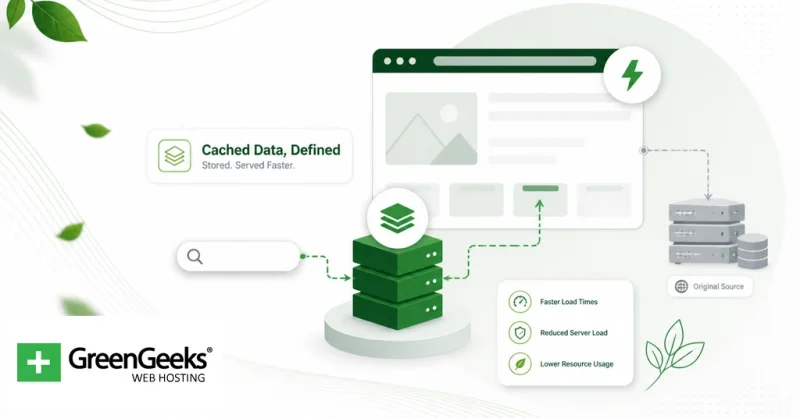
Когда вы загружаете страницу, ваш браузер скачивает длинный список файлов. HTML-код самой страницы, CSS, который её оформляет, JavaScript-связки, отвечающие за интерактивность, изображения, шрифты, а иногда и фрагменты ответов API. Отправка и обработка всего этого требует времени и трафика. Кэш существует, чтобы браузеру не приходилось повторять эту работу при каждом посещении. При повторном визите он берёт копию с диска, а не с сервера, и страница отображается в разы быстрее.
Этот принцип повторяется почти на каждом уровне сетевого стека. Ваш телефон кэширует недавние экраны приложений. Операционная система кэширует DNS-запросы, чтобы не обращаться к резолверу за одним и тем же доменом дважды за пять минут. Домашний роутер хранит DNS-записи для устройств вашей сети. Ваш интернет-провайдер использует собственный DNS-кэш. Сети доставки контента (CDN) размещают краевые копии популярных файлов в дата-центрах по всему миру. Даже прогрессивные веб-приложения (PWA) поддерживают локальный кэш через service worker, что позволяет некоторым веб-приложениям работать в офлайн-режиме.
В итоге получается многоуровневая система, где один и тот же байт может одновременно находиться в пяти местах. Каждый уровень можно очистить только по отдельности, и большинство пользователей взаимодействуют лишь с одним-двумя из них.
Расположение кэша по уровням стека
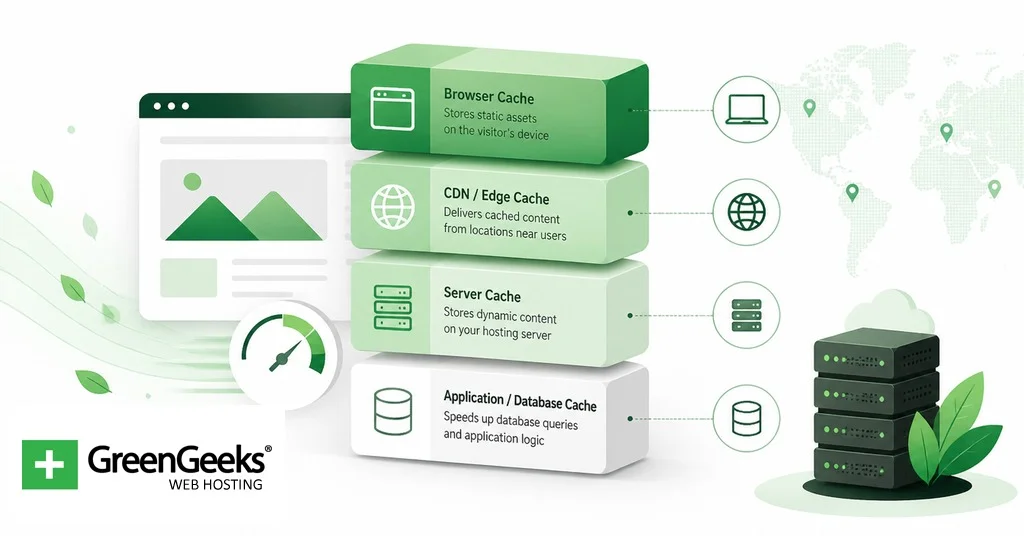
В таблице ниже перечислены наиболее распространённые типы кэша, с которыми сталкивается обычный пользователь, где они находятся и как их удалить.
| Тип | Где находится | Сохраняется после перезапуска браузера | Типичный размер | Как удалить |
| Кэш браузера | Диск, внутри профиля браузера | Да | От 50 МБ до нескольких сотен МБ | Настройки браузера, раздел «Кэшированные изображения и файлы» |
| DNS-кэш (ОС) | Память операционной системы | Нет после перезагрузки, да после перезапуска браузера | Несколько КБ | ipconfig /flushdns (Windows), dscacheutil (macOS) |
| Кэш мобильных приложений | Память каждого приложения на устройстве | Да | От нескольких МБ до более 1 ГБ в сумме | Настройки > Приложения > Память и кэш (Android) |
| Краевой кэш CDN | Дата-центр провайдера | Да | Не ваша забота как посетителя | Нельзя удалить со своей стороны |
| Кэш Service Worker | Браузер, отдельно от обычного кэша | Да | Определяется приложением | Настройки браузера или опция сброса в приложении |
| Кэш файлов/миниатюр ОС | Диск, в папках пользователя | Да | От десятков МБ до нескольких ГБ | Настройки хранилища или служебные утилиты |
Основное влияние на устранение неполадок приходится на первую строку. Именно кэш браузера содержит устаревшую таблицу стилей, которая ломает вёрстку страницы, или старый скрипт, мешающий работе формы входа.
Честный ответ на вопрос «Стоит ли его удалять»

Удаление кэшированных данных — это целенаправленное исправление, а не рутинная гигиена. Большинство пользователей делают это без причины и в итоге лишь замедляют свой просмотр до конца дня. Ниже перечислены ситуации, когда удаление действительно оправдано.
Сайт выглядит неправильно после редизайна. Слои накладываются, изображения отсутствуют, кнопки находятся не на своих местах. Старый CSS или JavaScript всё ещё загружаются с диска.
Форма входа зацикливается или выдаёт ошибку в одном и том же браузере. Кэшированные скрипты могут быть не синхронизированы с актуальной версией.
Вы отлаживаете проблему с вёрсткой или контентом и хотите исключить устаревшую локальную копию.
На устройстве мало свободного места. Кэш приложений, особенно при активном использовании соцсетей или стриминга, может превышать 1 ГБ.
Вы пользовались общим или общедоступным компьютером. Очистка кэшированных страниц снижает вероятность того, что следующий пользователь сможет восстановить вашу активность.
Вы собираетесь продать, подарить или утилизировать устройство. Сброс к заводским настройкам — правильный шаг, а удаление кэша приложений и браузера перед этим — разумная предварительная мера.
Вы подозреваете инцидент с вредоносным ПО или фишингом. Сброс кэшированных страниц и сохранённых данных сайтов ограничивает последствия и предотвращает загрузку заражённого ресурса при следующем посещении.
Если ни одно из этих условий не применимо, оставьте кэш в покое. Реальный прирост производительности при каждом повторном визите, который он обеспечивает, будет потерян, если чистить его еженедельно.
Заголовки кэша и вопрос актуальности
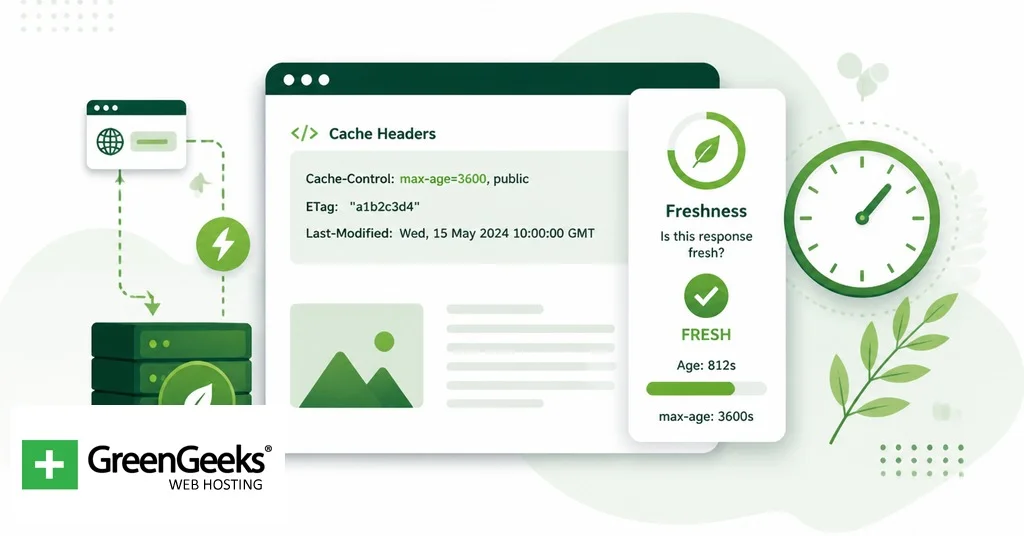
Как долго файл остаётся в кэше, решает сервер, а не браузер. Правила задаются HTTP-заголовком Cache-Control. Ответ с Cache-Control: max-age=3600 считается актуальным в течение часа. После этого браузер перед повторным использованием выполнит проверку. Другие директивы включают no-cache (принудительная проверка при каждом использовании) и no-store (запрет на сохранение копии на диске). Страницы с формами входа, банковскими интерфейсами и личной информацией должны обслуживаться с директивой no-store, чтобы они никогда не сохранялись на диске.
ETag — вторая половина системы. ETag — это короткий отпечаток, идентифицирующий точную версию файла. Когда браузер проверяет актуальность, он отправляет сохранённый ETag в заголовке If-None-Match. Если текущий ETag на сервере совпадает, сервер отвечает 304 Not Modified, и браузер продолжает использовать локальную копию без повторной загрузки содержимого. Так изображение размером 2 МБ может быть проверено с помощью всего нескольких сотен байт сетевого трафика.
Service Worker управляют собственным слоем кэша. Они располагаются между страницей и сетью и решают, что делать с каждым запросом, используя такие стратегии, как cache-first (сначала локальная копия), network-first (сначала сервер) и stale-while-revalidate (отдать локальную копию, а затем обновить в фоне). Именно этот механизм позволяет прогрессивному веб-приложению загружаться при нестабильном Wi-Fi в поезде или даже в офлайне.
Удаление кэша в основных браузерах
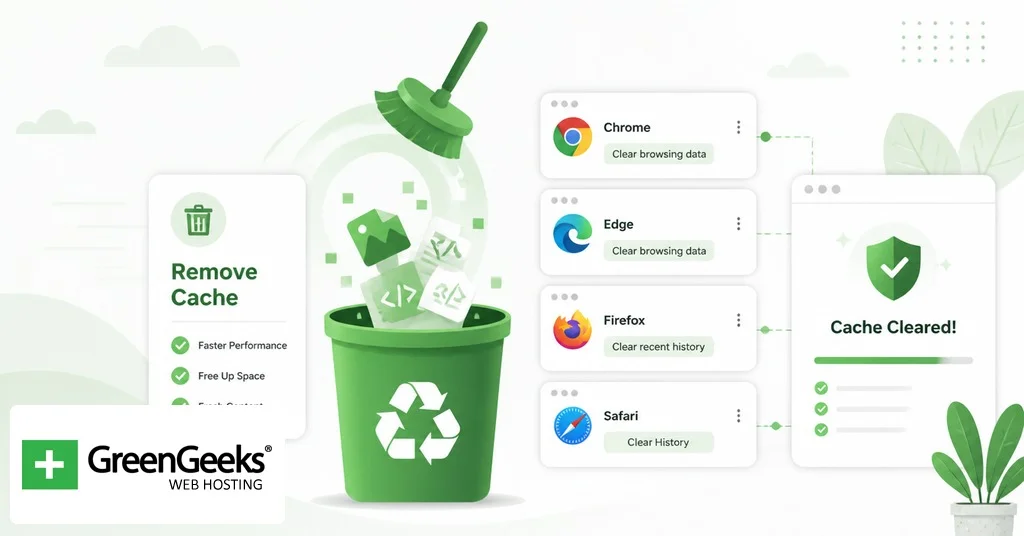
Каждый браузер реализует одну и ту же идею через немного разное меню. Стандартное сочетание клавиш открывает диалог удаления напрямую в Chrome, Firefox и Edge. В Windows это Ctrl + Shift + Delete, нажатые вместе. В macOS та же комбинация с Command вместо Ctrl делает то же самое.
Chrome (десктоп)
Нажмите на меню из трёх точек в правом верхнем углу.
Выберите «Дополнительные инструменты», затем «Удаление данных о просмотре».
Выберите временной диапазон. «Всё время» удаляет всё, «Последний час» достаточно для исправления одного зависшего сайта.
Отметьте «Кэшированные изображения и файлы». Пароли и данные автозаполнения не отмечайте, если не хотите их тоже удалить.
Подтвердите действие.
На Android откройте Chrome, нажмите меню из трёх точек, выберите «История», затем «Удаление данных о просмотре» и следуйте той же логике с флажками.
Firefox
Откройте меню и выберите «Настройки».
Перейдите в раздел «Приватность и защита».
Прокрутите до «Куки и данные сайтов» и нажмите кнопку «Удалить данные».
Отметьте «Кэшированное веб-содержимое», а «Куки и данные сайтов» оставьте неотмеченными, если хотите остаться в системе.
Подтвердите завершение.
Safari
На macOS опция кэша скрыта по умолчанию. Откройте Safari, перейдите в «Настройки» > «Дополнения» и отметьте «Показывать меню "Разработка" в строке меню». Теперь в верхней панели появится меню «Разработка». Выберите «Разработка» > «Очистить кэши», чтобы удалить кэшированные файлы. Сочетание клавиш Option+Cmd+E делает то же самое после активации меню.
На iOS Safari не отделяет кэш от истории. Перейдите в «Настройки» > «Safari» и выберите опцию «Удалить историю и данные сайтов». Это удалит историю просмотров, куки и кэшированные файлы за один шаг. Если вы хотите сохранить куки, на iOS можно отключить «Блокировать все куки» и вместо этого использовать вкладки для приватного просмотра.
Microsoft Edge
Нажмите на меню из трёх точек в правом верхнем углу.
Перейдите в «Настройки» > «Конфиденциальность, поиск и службы».
В разделе «Данные просмотра» нажмите «Выбрать, что удалять».
Выберите временной диапазон и отметьте «Кэшированные изображения и файлы».
Подтвердите удаление.
То же сочетание клавиш, что и в обзоре браузеров выше, открывает этот диалог напрямую, без перехода по меню.
Удаление кэша на телефонах и ноутбуках
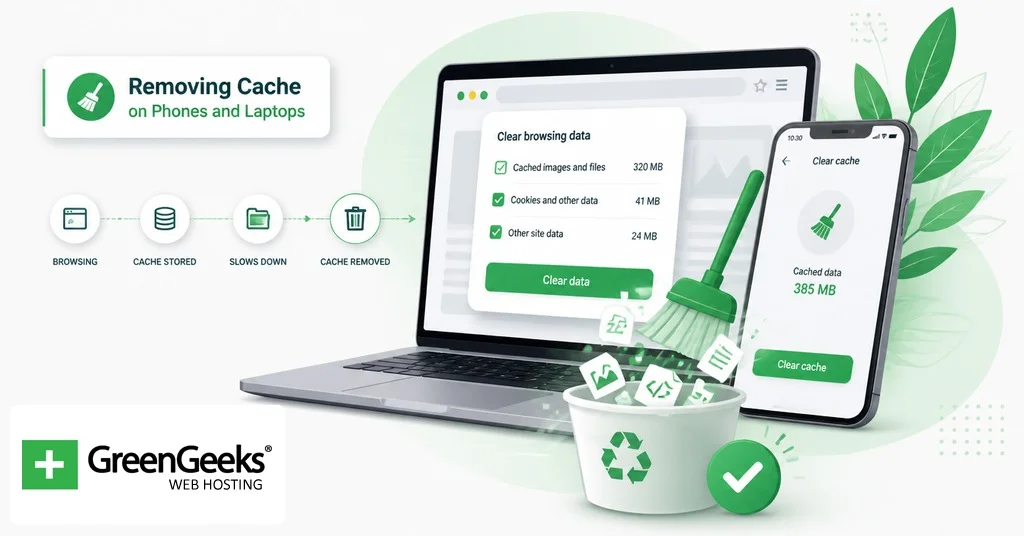
Диалог браузера охватывает веб-кэш, но приложения и операционная система хранят свои собственные кэши.
Приложения Android
Откройте «Настройки» и нажмите «Приложения».
Выберите приложение, которое работает неправильно или занимает много памяти.
Нажмите «Память и кэш».
Нажмите опцию «Очистить кэш», чтобы удалить только кэшированные файлы.
Используйте опцию «Очистить хранилище» только если нужен полный сброс; это выведет вас из учётной записи и удалит настройки приложения.
Приложения iOS
iOS не предлагает общесистемной кнопки очистки кэша для каждого приложения. Существует два пути. Первый — «Выгрузить приложение» в Настройки > Основные > Хранилище iPhone > приложение, что удаляет бинарный файл, сохраняя документы и данные. Повторная установка восстанавливает кэш с нуля. Второй — полностью удалить приложение и установить его заново из App Store, что удаляет всё. Некоторые приложения имеют собственные настройки управления кэшем в своих настройках; проверьте их, прежде чем прибегать к выгрузке.
Windows
Команда ipconfig /flushdns, запущенная из командной строки, очищает DNS-кэш операционной системы. Файловые кэши и временные файлы Windows можно уменьшить через Настройки > Система > Память > Временные файлы.
macOS
Команда в Терминале sudo dscacheutil -flushcache; sudo killall -HUP mDNSResponder очищает DNS-кэш. Пользовательские кэши находятся в ~/Library/Caches. Удаление папок оттуда освобождает место, хотя большинство приложений восстановят то, что им нужно, при следующем запуске.
Элементы, которые сохраняются и удаляются
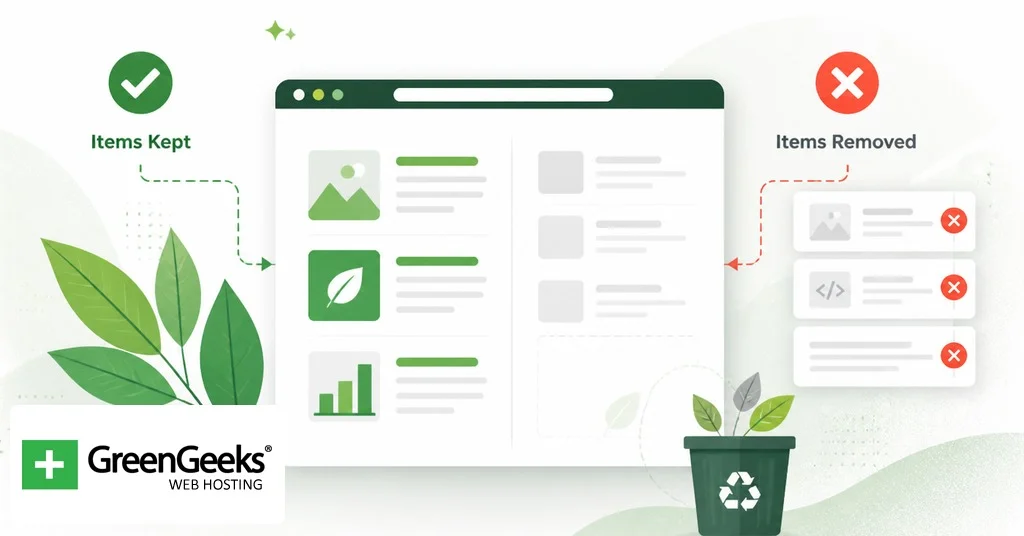
Удаление кэшированных данных более ограничено, чем люди думают. Сам кэш хранит только многократно используемые ресурсы страниц. Сохраненные пароли, закладки, записи автозаполнения, история браузера и файлы cookie хранятся отдельно. Если вы не отметите эти пункты в диалоге удаления, они останутся нетронутыми. Файлы cookie — это то, что люди чаще всего удаляют по ошибке; это приводит к выходу из всех сайтов, на которых вы были авторизованы. Менеджер паролей браузера переживает очистку кэша, если только вы не решите также удалить данные входа.
Ожидайте небольшого замедления при первом посещении сайта после удаления. Браузеру придется снова загружать изображения, скрипты и таблицы стилей. Ко второму или третьему посещению кэш будет восстановлен, и время загрузки вернется к норме.
Часто задаваемые вопросы
Удаляет ли очистка кэша пароли?
Нет. Кэш и сохраненные пароли хранятся отдельно. Пока вы отмечаете только «Кэшированные изображения и файлы» в диалоге удаления, ваши пароли остаются. Они удаляются только если вы также выберете «Пароли и другие данные входа».
Ускоряет ли очистка кэша мой телефон?
Это может помочь, когда у приложения повреждены кэшированные файлы или накопилось более гигабайта кэшированных медиа. Следующий запуск будет немного медленнее, так как кэш нужно восстановить, затем производительность возвращается. Слишком частое выполнение этой операции контрпродуктивно, поскольку именно кэш обеспечивает быструю загрузку приложений и страниц.
Как часто мне следует очищать кэш браузера?
Для большинства людей достаточно одного-двух раз в месяц. В остальных случаях делайте это, когда веб-сайт перестает правильно работать после обновления или когда хранилище действительно заполнено. Превращение этого в еженедельную привычку лишает вас преимущества в производительности, которое кэширование призвано обеспечить.
В чем разница между кэшем и файлами cookie?
Кэш хранит содержимое страниц, такое как изображения, скрипты, таблицы стилей и подобные ресурсы, которые браузер повторно использует при последующих посещениях. Файлы cookie хранят идентификаторы и настройки, включая токены, которые поддерживают ваш вход в систему. Удаление кэша не приводит к выходу из системы. Удаление cookie — приводит.
Безопасно ли удалять мой кэш?
Да. Кэш хранит только копии файлов, которые можно повторно загрузить из источника. Удаление не имеет постоянных последствий, кроме немного более медленного первого посещения после этого. Это действие обратимо простым использованием интернета в обычном режиме.
Комментарии
Категории
Случайное

Как получить $10 000 на развитие своего

Хостинг для SEO: как выбрать для
Кто лидирует в рождественской рекламе

Как искусственный интеллект