Диагностика ошибок сервера немного напоминает уход за злым котом — вы никогда не уверены до конца, что стало причиной проблемы или как это произошло. Существует длинный список потенциальных причин, которые нужно проверить. И даже когда вы устраняете неполадку, вы не совсем уверены, что именно сработало.
Ошибка 503 означает, что ваш сервер временно не может обслуживать ваш сайт. В большинстве случаев она возникает из-за того, что WordPress использует слишком много памяти или ваш хостинг-провайдер столкнулся с непредвиденными проблемами. Чтобы разобраться с этой неполадкой, вам, скорее всего, потребуется уменьшить объём памяти, используемой вашим сайтом, или обновить ресурсы вашего хостинг-аккаунта.
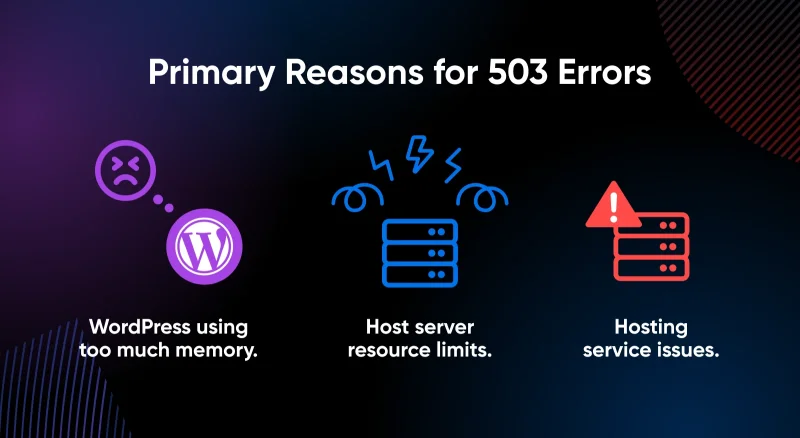
Не знаете, с чего начать? Не волнуйтесь! В этом кратком руководстве мы объясним, что означает ошибка 503, каковы её причины и как вернуть ваш сайт в отличную форму.
Поехали!
Что означает ошибка 503 Service Unavailable?
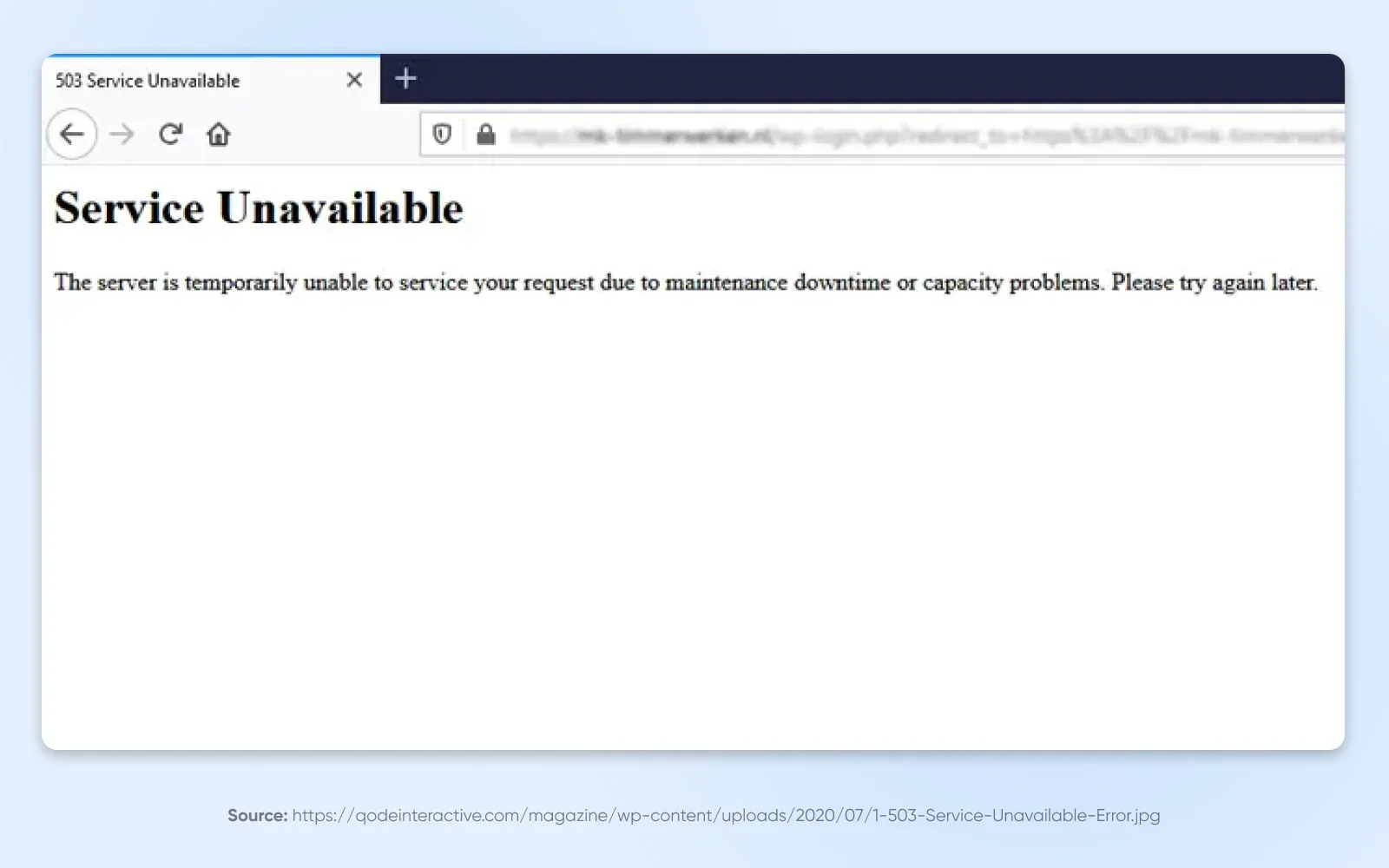
Ошибка 503 Service Unavailable — это HTTP-статус, который означает, что веб-сервер в данный момент не может обработать запрос, обычно из-за перегрузки сервера или его остановки на техническое обслуживание. Ошибка 503 является проблемой на стороне сервера, а не проблемой устройства посетителя, и может появиться на любом веб-сайте, а не только на сайтах WordPress.
Точная формулировка зависит от сервера, но все эти распространённые сообщения указывают на одну и ту же проблему:
- «503 Service Unavailable»
- «503 Service Temporarily Unavailable»
- «HTTP Error 503. The service is unavailable.»
- «503 Service Unavailable. The server is temporarily busy, try again later!»
- «Error 503 Backend fetch failed» (от кэширующих серверов Varnish)
- «HTTP 503» или просто «Service Unavailable»
Прежде чем начинать устранение неполадок, убедитесь, что сайт недоступен для всех, а не только для вас: загрузите страницу с другого устройства или из другой сети, либо вставьте URL в бесплатный сервис проверки доступности, например downforeveryoneorjustme.com.
Не на WordPress? Обычные причины те же на любой платформе: перегрузка сервера, плановое техническое обслуживание или ограничения ресурсов, установленные хостинг-провайдером. Начните с проверки страницы статуса вашего хостинга и просмотра недавних изменений на сайте. Остальная часть этого руководства описывает специфические для WordPress способы решения.
Что вызывает ошибку 503 Service Unavailable в WordPress
Код ошибки 503 на самом деле не является специфическим для WordPress. По сути, он может появиться ещё до того, как WordPress успеет запуститься. Так что же происходит?
Как и приложение на вашем компьютере, веб-сайту для работы требуется определённое количество ресурсов. Например, ему нужна память, вычислительная мощность и место на жёстком диске. Это справедливо независимо от того, какой у вас тип хостинг-провайдера.
Если на вашем сервере начинает заканчиваться эти ресурсы, ему может быть трудно обрабатывать запросы посетителей. Каков результат? Ваш сайт становится временно недоступным.
С учётом этого вот наиболее распространённые причины появления сообщений об ошибке 503:
- Ваш сайт потребляет необычно много ресурсов: Это может быть связано, например, с некорректной работой плагина или темы, которые требуют больше памяти.
- Вы испытываете необычно высокий объём динамического трафика: Если много людей одновременно находятся на вашем сайте, ваши ресурсы расходуются гораздо быстрее, чем обычно. Хорошая новость в том, что вы можете избежать долгой загрузки и подготовиться к повышенным уровням трафика заранее.
- Ваш сайт застрял в режиме обслуживания: WordPress показывает временное уведомление «недоступен» во время обновления плагинов, тем или основных файлов. Если обновление прервалось на полпути, это уведомление о техническом обслуживании может застрять.
- Ваш веб-сервер может испытывать трудности: Если ваш хостинг-провайдер недавно обновил своё программное обеспечение, ваш сайт может быть неправильно настроен или оптимизирован. Возможно, вашему хостинг-провайдеру потребуется перезапустить один или несколько серверных процессов для восстановления нормальной производительности.
Независимо от первопричины, ошибку HTTP 503 нельзя игнорировать. Если это не проблема уровня хостинга или кратковременный всплеск трафика, ошибка обычно не исчезает сама по себе — и каждая минута её присутствия стоит вам посетителей.
Почему ошибка 503 может создать проблемы для вашего сайта
Проблема на стороне сервера, такая как ответ HTTP 503, может оказать измеримое влияние на ваш бизнес.
Вот некоторые сценарии, которых следует остерегаться:
- Ваш сайт может становиться недоступным с перерывами.
- Ваши посетители могут вообще не иметь возможности просматривать ваш сайт.
- Определённые страницы вашего сайта могут стать недоступными — обычно те, которые требуют больше всего ресурсов.
- Поисковым системам становится трудно сканировать ваш сайт. Google замедляет сканирование, когда видит ошибки сервера, такие как 503, согласно Google Search Central.
- Утилиты вашего сайта (например, проверка безопасности) не будут работать должным образом или в запланированное время.
Короче говоря, ошибка 503 затрудняет использование вашего сайта как для вас, так и для ваших посетителей. К счастью, это исправимо!
Как исправить ошибку 503 Service Unavailable в WordPress (5 способов)
Если вы начали видеть ошибки, хорошей идеей будет начать устранение неполадок с проверки статуса вашего хостинг-провайдера. Любой хороший хостинг сообщает о незапланированных простоях и плановых окнах технического обслуживания на своём веб-сайте.
Серверы вашего веб-хостинга могут быть отключены из-за планового отключения услуги или незапланированной аварийной ситуации. В такой ситуации вам просто нужно подождать, пока сервер снова не заработает и не будет правильно настроен.
Как только сервер снова заработает, проверьте, работает ли ваш сайт снова.
Не повезло? Пришло время начать собственное расследование, Шерлок!
Вот несколько линий расследования, которые вы можете попробовать:
1. Отключите ваши плагины
Деактивация плагинов — лучший первый шаг, потому что некорректно работающий плагин является одной из самых распространённых причин ошибки 503 в WordPress. Все плагины изменяют способ работы сайта WordPress, что иногда может вызывать проблемы. Вы можете начать видеть ошибки сразу после установки нового плагина. Для этого есть две причины:
- Новый плагин использует слишком много ресурсов вашего сервера, или
- У вас в целом запущено слишком много плагинов, и новый плагин просто оказался тем, который переполнил чашу.
Решение здесь довольно очевидно: вам может потребоваться деактивировать новый плагин. Чтобы сделать это, перейдите в панель управления WordPress.
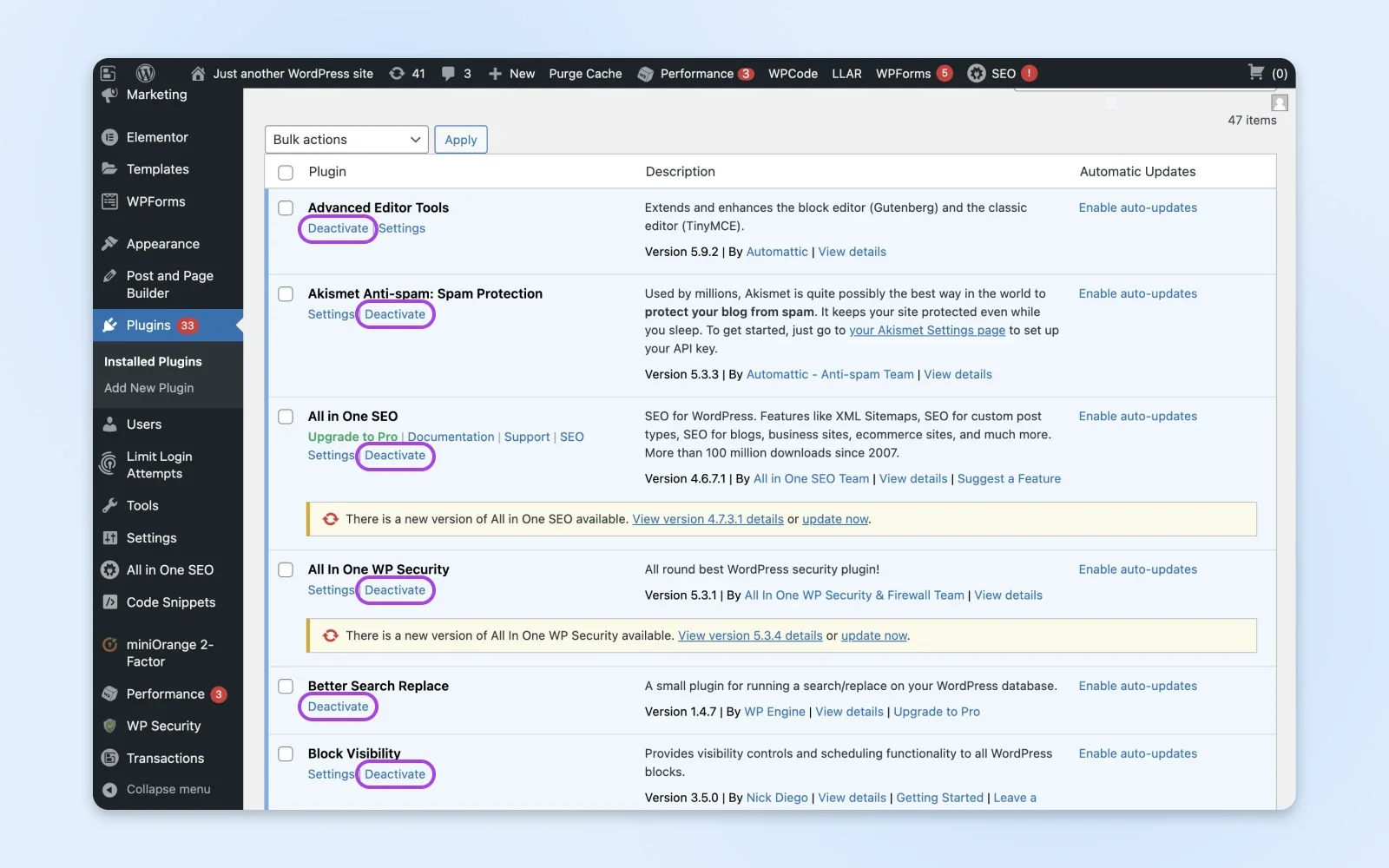
Перейдите в Плагины > Установленные плагины. Затем нажмите Деактивировать под плагинами, которые, по вашему мнению, могли вызвать проблему.
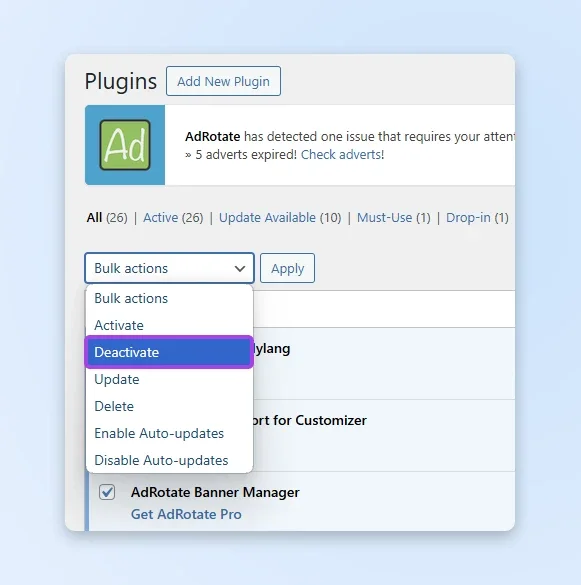
Вы также можете установить флажок вверху, чтобы выбрать все. Нажмите на выпадающее меню в левом верхнем углу и выберите Деактивировать из списка, затем нажмите Применить.
После этого попробуйте снова проверить ваш сайт, чтобы увидеть, исчез ли ответ 503.
В некоторых случаях вы не сможете войти в административную область WordPress из-за ошибки. Если это так, вам нужно будет попробовать альтернативный метод.
Вот переведённый HTML-контент с сохранением всех тегов:Вам нужно будет получить доступ к вашему сайту через протокол Secure File Transfer Protocol (SFTP). Пользователи DreamPress могут следовать руководству DreamHost по входу через FTP; если вы у другого хостинг-провайдера, проверьте его документацию для получения данных для входа через SFTP.
Сначала загрузите и откройте программу SFTP, например FileZilla, и подключитесь к вашему сайту WordPress, используя данные для входа от вашего хостинг-провайдера.
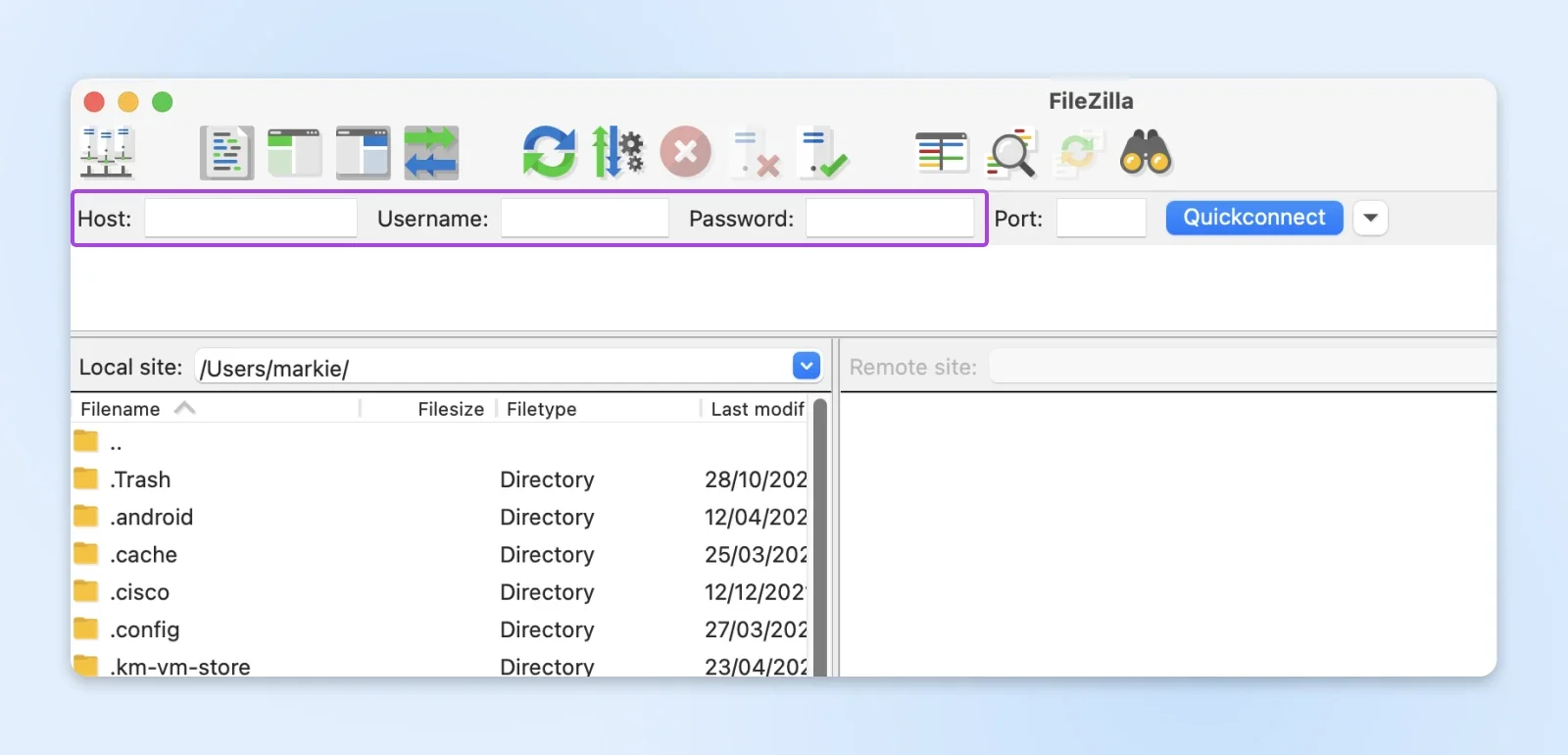
Затем нажмите на каталог wp-content и найдите папку plugins.
Вместо удаления плагинов попробуйте переименовать каталог — это упростит восстановление исходной конфигурации, если плагины не являются причиной проблемы.
После завершения обновите свой сайт, чтобы проверить, решило ли это проблему.
Если нет, ваши плагины не виноваты. Переименуйте каталог обратно в 'plugins' в вашем SFTP-клиенте, затем повторно активируйте плагины на экране Плагины в панели администратора WordPress.
Независимо от результата этого теста, стоит уделить время размышлениям о том, какие плагины стоит оставить. В идеале у вас должно быть ровно столько, сколько вам действительно нужно.
Многие сторонние темы поставляются с плагинами, поддерживающими их дизайн и функциональность. Помните об этом, выбирая новый вид для своего сайта.
Заметка гика: Ответ HTTP 503 Service Unavailable иногда вызывается плагинами безопасности и защиты от вредоносных программ. Эти плагины, как правило, потребляют много ресурсов, поскольку постоянно сканируют файлы на вашем сервере. Однако это не значит, что они не важны. На самом деле, они довольно необходимы.
2. Измените тему
Если проблемы с вашим сайтом всё ещё возникают, возможно, виновата ваша тема. В конце концов, она сильно влияет на то, как работает ваш сайт.
Чтобы выяснить, вызывает ли ошибку ваша тема, попробуйте вернуться к стандартной теме WordPress, например Twenty Twenty-Five (текущая стандартная). Любая встроенная стандартная тема, как Twenty Twenty-Four на изображении ниже, подходит для этого теста.
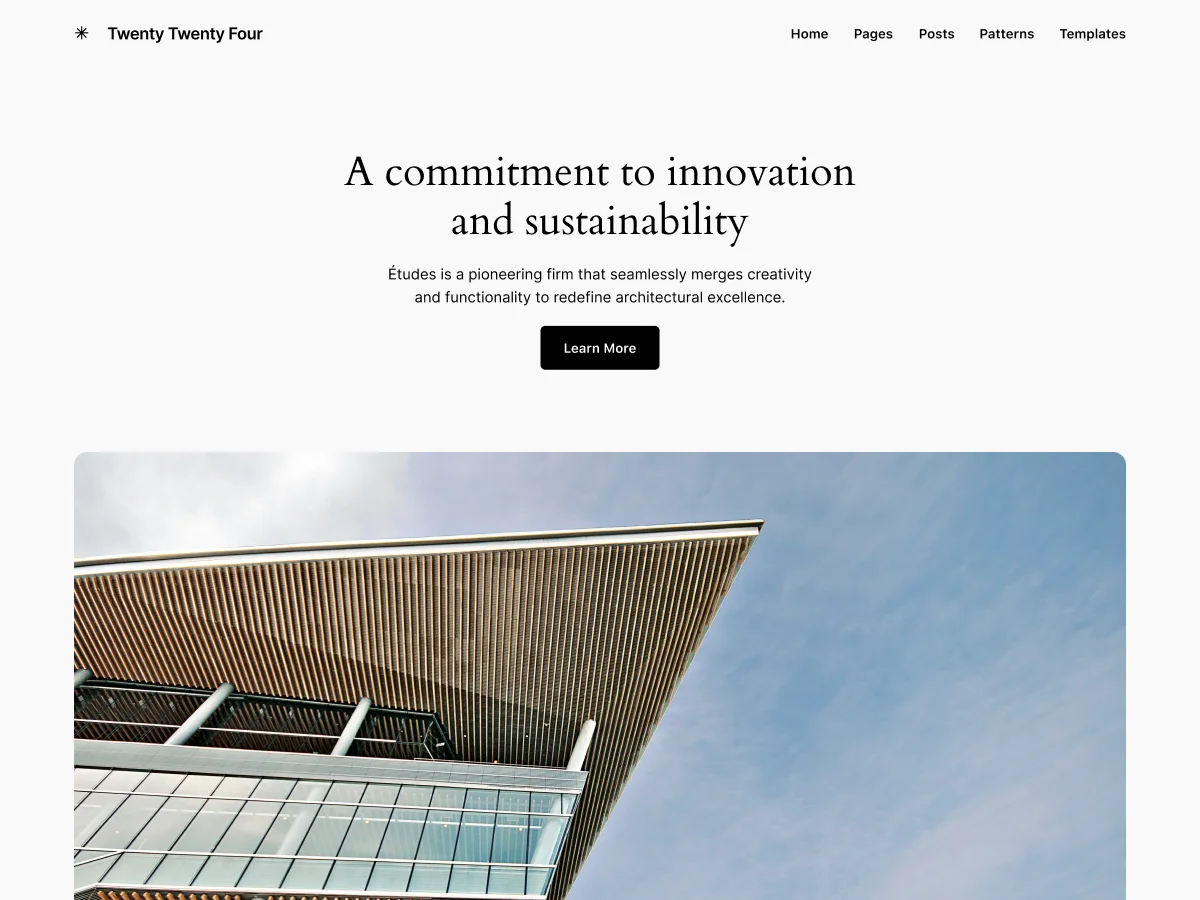
Эти темы обычно имеют упрощённый дизайн, демонстрирующий текущие возможности WordPress. Они также используют гораздо меньше ресурсов по сравнению с другими темами.
Чтобы изменить тему на один из этих вариантов, перейдите в панель управления WordPress. Затем зайдите в Внешний вид > Темы, чтобы выбрать и активировать предпочитаемую тему.
Если после завершения этого теста ошибка 503 больше не появляется, значит, вы нашли «гремлина» в вашей системе!
Сторонние темы иногда потребляют дополнительные ресурсы из-за пользовательского кода или недавних обновлений, которые были неправильно настроены. Вы можете решить эту проблему, навсегда сменив тему.
Как и в случае с плагинами, вы также можете удалить тему WordPress через SFTP, если у вас нет доступа к панели управления. Вам просто нужно перейти в каталог /[вашдомен]/wp-content/themes и удалить тему, которую хотите убрать — или просто переименовать её.
3. Переустановите WordPress
Если отключение плагинов и сброс темы не помогли, возможно, вам потребуется переустановить WordPress.
Ох, это звучит как морока.
Хорошая новость в том, что этот шаг нужно предпринимать только в том случае, если один из основных файлов WordPress был изменён (чего никогда не должно происходить) или повреждён. Это не так страшно, как кажется.
WordPress хранит ваши загруженные файлы на сервере хостинг-провайдера, а остальные данные находятся в базе данных вашего сайта. Это означает, что вы можете переустановить основные файлы WordPress, и остальное останется нетронутым.
Тем не менее, возможно, вы захотите сделать резервную копию файлов на всякий случай.
Каждый хороший хостинг-провайдер предоставляет инструменты резервного копирования, с помощью которых можно создать актуальную резервную копию или снимок вашего хостинг-аккаунта для последующего восстановления.
Самый простой способ переустановить WordPress — через панель управления. Зайдите в Панель управления > Обновления. Затем нажмите кнопку Переустановить, где указана текущая версия WordPress:
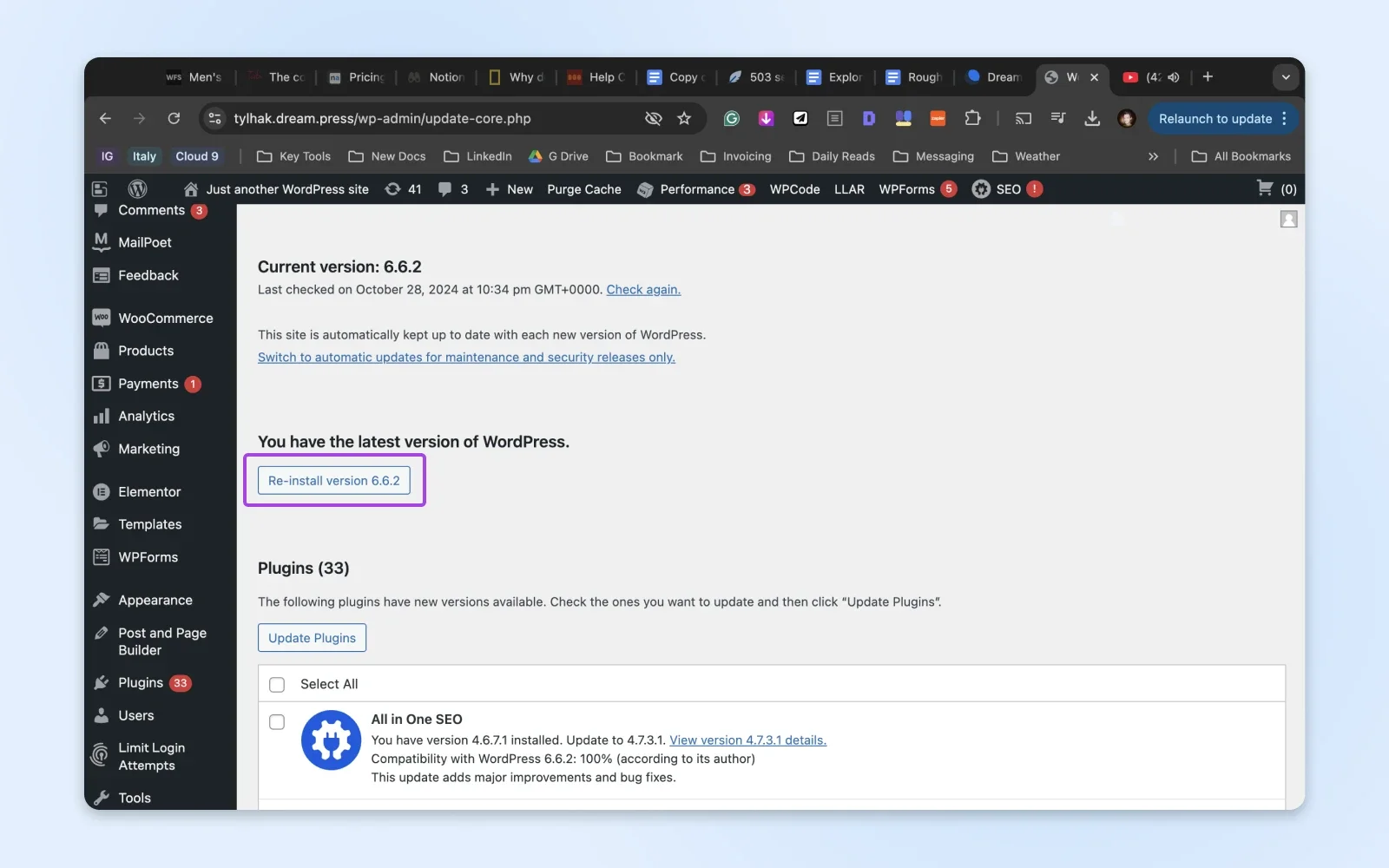
WordPress переустановится самостоятельно. После завершения обновите свой сайт и проверьте, изменилась ли ситуация.
Если у вас нет доступа к панели управления WordPress, вы также можете вручную переустановить WordPress через SFTP. Сначала загрузите WordPress напрямую с WordPress.org.
Затем распакуйте .zip-файл и удалите папку wp-content из только что загруженных файлов. Вы переустанавливаете только основные файлы, а пропуск wp-content сохраняет ваши темы, плагины и загрузки в безопасности. Затем откройте FileZilla (или другое SFTP-решение) и убедитесь, что клиент подключён к вашему сайту WordPress. После этого загрузите оставшиеся файлы в корневой каталог вашего сайта (обычно названный по вашему домену).
Позвольте новым файлам перезаписать старые основные файлы при появлении соответствующего запроса — и никогда не перезаписывайте wp-content или wp-config.php. В целом, полезно проверять производительность сайта после каждого серьёзного изменения.
4. Попробуйте небольшую отладку
Если вы готовы углубиться в технические детали, вы можете найти подсказки, выполнив отладку вашего сайта WordPress.
Сначала проверьте журналы ошибок в вашей учётной записи веб-хостинга. Ищите записи, ссылающиеся на конкретный плагин, тему или файл, вызывающий проблемы.
Вы также можете включить встроенный журнал отладки WordPress. Для этого получите доступ к файлу wp-config.php через SFTP и внесите несколько правок.
Добавьте или измените следующие строки:
define( 'WP_DEBUG', true );
define( 'WP_DEBUG_LOG', true );
define( 'WP_DEBUG_DISPLAY', false );
Чтобы завершить, сохраните и загрузите файл.
WordPress создаст файл с именем debug.log в каталоге wp-content. Откройте этот файл — вы увидите журнал последних ошибок.
Совет профессионала: После того как вы решили проблему, верните WP_DEBUG обратно в значение false и удалите файл debug.log. Иначе этот файл продолжит собирать сведения о вашем сайте, которые может прочитать кто угодно.
5. Обновите свой хостинг-сервис
Всё ещё не везёт? Если ни один из шагов выше не сработал, пришло время признать, что ваш сайт перерос ваш тарифный план хостинга.
Вы можете решить это, просто перейдя на тариф с большим количеством ресурсов. Сложность в том, чтобы точно понять, что вам нужно.
Давайте разберёмся, как это выяснить:
- Проанализируйте текущее использование ресурсов: Большинство хостинг-провайдеров предлагают инструменты для мониторинга использования ресурсов. Обратите внимание на такие показатели, как использование ЦП, потребление памяти и пропускная способность. Если они постоянно достигают своих пределов, это явный признак необходимости обновления. Если возможно, проводите эти проверки в периоды высокой нагрузки.
- Оцените свой веб-сайт: Простой блог со статическим контентом потребляет меньше ресурсов, чем сложный сайт электронной коммерции с динамическим контентом, базами данных и множеством плагинов.
- Подумайте о своих конкретных требованиях к ресурсам: Смотрите не только на ЦП и память. Учитывайте дисковое пространство (особенно если у вас много медиафайлов), производительность базы данных и пропускную способность. Если ваш сайт сильно зависит от запросов к базе данных, убедитесь, что любой новый тарифный план предлагает оптимизированную производительность базы данных.
Боже, пришлось много думать. Если вы предпочитаете просто решить проблему, рассмотрите переход на управляемый хостинг WordPress. Без суеты и хлопот.
Бонусный метод: попробуйте отключить внешние сервисы
Иногда ошибки 503 вызываются чем-то вне вашего хостинг-сервера.
Например, вы можете использовать сеть доставки контента (CDN), такую как Cloudflare. И если у этой службы возникли проблемы, вы можете увидеть сообщения об ошибках.
Если вам действительно трудно устранить ошибку 503, стоит временно отключить ваш CDN и другие внешние сервисы, чтобы проверить, не они ли вызывают проблему.
Аналогично, можно попробовать ограничить WordPress Heartbeat. Этот API обычно выполняет множество полезных функций, таких как автосохранение записей и уведомление об обновлениях плагинов, но он может вызывать ошибку 503.
Часто задаваемые вопросы об ошибке 503 Service Unavailable
Что означает ошибка 503 Service Unavailable?
Ошибка 503 означает, что веб-сервер не может обрабатывать запросы в данный момент, обычно из-за перегрузки или технического обслуживания. Ошибка временна по своей природе: сервер ожидает, что сможет снова отвечать в ближайшее время.
Является ли ошибка 503 моей виной как посетителя?
Нет. Ошибка 503 исходит от сервера сайта, а не от вашего устройства или соединения. Как посетитель, подождите минуту и обновите страницу. Если ошибка сохраняется в течение нескольких часов, у владельца сайта есть проблема, которую нужно исправить.
Как долго длится ошибка 503?
От нескольких секунд до нескольких часов — или дольше. Ошибки 503, связанные с техническим обслуживанием, обычно исчезают в течение нескольких минут. Ошибки, вызванные ограничениями ресурсов или неправильно работающим плагином, длятся до тех пор, пока кто-то не устранит первопричину, поэтому владельцам сайтов следует немедленно приступить к устранению неполадок.
В чем разница между ошибками 502, 503 и 504?
Все три являются ошибками на стороне сервера. 502 означает, что шлюзовой сервер получил неверный ответ от сервера за ним. 503 означает, что сервер временно не может обрабатывать запросы. Ошибка 504 означает, что шлюзовой сервер слишком долго ждал ответа.
Вредит ли ошибка 503 SEO?
Нет, если она быстро исчезает. Google замедляет сканирование, когда видит 503, и сначала сохраняет уже проиндексированные страницы, согласно Google Search Central. Страницы, которые долго возвращают серверные ошибки, в конечном итоге удаляются из результатов поиска.
Как исправить ошибку 503 в WordPress?
Сначала проверьте страницу статуса вашего хостинга. Затем деактивируйте плагины, переключитесь на стандартную тему, например Twenty Twenty-Five, переустановите основные файлы WordPress и просмотрите журналы ошибок. Если ошибка продолжает возвращаться, возможно, ваш сайт перерос свой тарифный план хостинга.
Как исправить другие распространенные ошибки WordPress
Хотите узнать, как исправить другие технические проблемы на вашем сайте WordPress? Мы подготовили несколько руководств, которые помогут вам устранить некоторые из наиболее распространенных ошибок WordPress:
- Как исправить ошибку 400 Bad Request
- Как исправить ошибку WordPress 404 Not Found
- Как исправить ошибку 500 Internal Server Error
- 9 тактик устранения ошибки 504 Gateway Timeout
- Как исправить ошибку ERR_CONNECTION_RESET
- Исправление ошибки ERR_CACHE_MISS (Подтверждение повторной отправки формы)
- Как исправить фатальную ошибку: превышено максимальное время выполнения
- Как исправить ошибку WordPress "Upload: Failed To Write File to Disk"
- Как исправить ошибку установки соединения с базой данных
- Исправление проблем с загрузкой изображений в WordPress
- Исправление "Белого экрана смерти" в WordPress
- Как исправить синтаксические ошибки в WordPress
- Как исправить проблему с неотправкой писем WordPress
- Как исправить ошибку пропущенной запланированной публикации в WordPress
- Как исправить белый текст и отсутствующие кнопки в визуальном редакторе WordPress
- Как исправить ошибку боковой панели под контентом в WordPress
- Что делать, если вы заблокированы из административной области WordPress
Нужна еще большая помощь? Наше руководство по распространенным ошибкам WordPress охватывает 18 частых проблем в одном месте. Вы также можете просмотреть раздел WordPress в блоге DreamHost для получения экспертных руководств и лучших практик по управлению сайтом WordPress.
Ошибка устранена
Ошибка 503 Service Unavailable может вызывать разочарование, но поиск решения не должен занять слишком много времени. Просто запомните следующие шаги:
- Отключите плагины.
- Смените тему.
- Переустановите WordPress.
- Попробуйте отладку.
- Обновите ваш хостинг.
Если вы решите, что обновление — лучший вариант, попробуйте хостинг у нас. Наши тарифные планы веб-хостинга предусматривают щедрые лимиты ресурсов, так что вы с меньшей вероятностью столкнетесь с ошибками 503. А наши аккаунты DreamPress Managed WordPress Hosting имеют всё необходимое для запуска высоконагруженного сайта!
Зарегистрируйтесь сегодня и переключайтесь!
Комментарии
Категории
Случайное

Не Linode единым: 10 лучших альтернатив
Выбираем лучший хостинг для WordPress:

VoIP-тарифы: новый фокус на Европу
Как настроить OpenClaw Browser Relay: