Ключевые моменты
- Выберите правильный путь создания темы в зависимости от вашей цели, уровня навыков и сложности сайта.
- Защитите свой сайт с помощью резервных копий и промежуточной версии (staging) перед редактированием файлов темы или публикацией изменений.
- Создайте дочернюю тему, когда вам нужны безопасные правки на уровне кода без риска потерять их при обновлении родительской темы.
- Протестируйте SEO, скорость загрузки страниц, мобильную версию, формы, корзину и оформление заказа перед запуском новой темы.
- Улучшайте конверсию, проверяя, что кнопки призыва к действию (CTA), кнопки «добавить в корзину» и ключевые пути получения дохода работают после каждого изменения темы.
Ваша тема WordPress влияет не только на внешний вид сайта. Она может влиять на скорость загрузки страниц, на то, как пользователи перемещаются по сайту, и на то, как работают ключевые действия, такие как отправка форм, клики «добавить в корзину» и оформление заказа.
В этом руководстве вы узнаете, как создать тему WordPress, как выбрать между дочерней темой и собственной разработкой, а также как протестировать сайт перед запуском.
Краткий TL;DR: как создать тему WordPress
| Цель | Лучший вариант |
|---|---|
| Изменить цвета, шрифты или макет | Настроить существующую тему |
| Безопасно вносить правки на уровне кода | Создать дочернюю тему |
| Создать полностью уникальный дизайн | Создать собственную тему с нуля |
| Избежать программирования | Использовать конструктор тем или помощь эксперта |
Правильный выбор зависит от вашего опыта в кодинге, сложности сайта и степени необходимого контроля. Но прежде чем редактировать файлы темы, сделайте резервную копию сайта и тестируйте изменения на промежуточной версии (staging).
Нужно безопасное место для тестирования изменений темы? Bluehost предоставляет вам инструменты для создания, редактирования и управления сайтом с большей уверенностью. Изучите наши тарифные планы хостинга WordPress перед тем, как вносить изменения в активную тему.
Что такое тема WordPress и как она работает?
Тема WordPress — это набор HTML-кода, наложенного на исходный код, который создаёт каркас темы для сайта на WordPress. Поскольку тема не является частью исходного кода, её можно изменить или модифицировать, не затрагивая структуру самого сайта. Файлы темы создают шаблон, который используется для единообразного оформления внешнего вида и макета всего веб-сайта, так что все страницы и записи имеют общие характеристики, такие как одинаковые цвета, фоны и шрифты.
Когда пользователь устанавливает тему WordPress, функции темы автоматически добавляются на сайт. Если эта тема не устраивает, её можно заменить, просто выбрав другую. Не все темы имеют одинаковые функции и макет, поэтому при смене темы WordPress может потребоваться перенастроить некоторые части структуры страницы, например, способ отображения виджетов. Аналогично, некоторые плагины могут не работать или работать иначе при смене темы.
Читайте также: Архитектура WordPress: советы, плагины и лучшие практики 2026
Пользовательская тема WordPress против дочерней: что лучше для вашего сайта?
Прежде чем начать создание, решите, нужна ли вам полноценная пользовательская тема WordPress или дочерняя тема. Обе могут изменить внешний вид и работу сайта, но это не одно и то же.
Используйте дочернюю тему, когда вам нужны более безопасные правки
- Лучше всего для: Редактирования существующей темы без потери изменений при обновлении родительской темы.
- Уровень навыков: Средний.
- Уровень риска: Средний.
- Проверьте перед публикацией: Макет, меню, формы, мобильный дизайн, настройки SEO и процесс оформления заказа.
- Лучший вариант для большинства владельцев сайтов: Сохраняет родительскую тему нетронутой, позволяя вносить собственные изменения.
Используйте пользовательскую тему WordPress, когда вам нужен полный контроль
- Лучше всего для: Создания уникального дизайна сайта с нуля с использованием собственных шаблонов, макета и функциональности.
- Уровень навыков: Продвинутый.
- Уровень риска: Высокий.
- Проверьте перед публикацией: Шаблоны страниц, скорость, мобильную версию, структурированные данные, формы, корзину и оформление заказа.
- Лучший вариант для сложных сайтов: Имеет смысл, когда существующая тема не может поддержать ваши требования к дизайну, производительности или функциональности.
Для большинства владельцев сайтов дочерняя тема является более безопасной отправной точкой. Она позволяет вносить собственные изменения, сохраняя родительскую тему нетронутой.
Пользовательская тема WordPress имеет смысл, когда вам нужен полностью уникальный дизайн, собственные шаблоны или контроль производительности, который не может обеспечить существующая тема. Это требует большего планирования, тестирования и разработки.
Быстрая рекомендация: Если ваш сайт поддерживает продажи, лиды или бронирования, используйте промежуточную версию (staging) и тестируйте каждый путь конверсии перед публикацией любого из вариантов.
Получите экспертную поддержку WordPress с Bluehost уже сегодня.
Прежде чем начать: сделайте резервную копию и безопасно тестируйте
Перед редактированием файлов темы создайте безопасную версию вашего сайта для работы и избегайте тестирования непосредственно на живом сайте.
Начните с этих шагов:
| Шаг | Что делать | Почему это важно |
|---|---|---|
| 1. Создайте полную резервную копию сайта | Сделайте резервную копию файлов WordPress, файлов темы, плагинов, загрузок и базы данных перед внесением изменений. | Даёт возможность откатиться, если обновление темы сломает сайт. |
| 2. Используйте промежуточную (staging) или локальную среду разработки | Вносите изменения темы в тестовой среде, а не на живом сайте. | Позволяет просмотреть и исправить проблемы до того, как их увидят пользователи. |
| 3. Сохраните текущие настройки темы | Сделайте скриншоты или записи вашего заголовка, подвала, меню, виджетов, макета главной страницы, цветов и шрифтов. | Помогает сравнить версии «до» и «после» и восстановить ключевые элементы дизайна. |
| 4. Просмотрите важные страницы | Проверьте главную страницу, записи блога, целевые страницы, страницы товаров, контактную страницу и процесс оформления заказа перед редактированием. | Устанавливает, что должно продолжать работать после изменения темы. |
| 5. Протестируйте пути получения дохода | Протестируйте «добавить в корзину», страницу корзины, оформление заказа, платёжный поток, формы для лидов, формы бронирования и подписку на новости. | Защищает покупки, действия «добавить в корзину» и генерацию лидов. |
| 6. Проверьте основы SEO | Убедитесь, что заголовки страниц, мета-описания, заголовки, внутренние ссылки, альтернативный текст изображений, разметка Schema и индексируемые страницы продолжают работать. | Предотвращает снижение органической видимости из-за изменений темы. |
| 7. Протестируйте на мобильных устройствах | Проверьте меню, кнопки, формы, изображения и шаги оформления заказа на мобильных устройствах. | Проблемы с мобильным макетом могут снизить клики, конверсии и вовлечённость. |
| 8. Имейте план отката | Знайте, как восстановить предыдущую версию перед публикацией изменений. | Сокращает время простоя, если что-то сломается после запуска. |
Изменения темы могут повлиять не только на дизайн и навигацию. Они могут повлиять на SEO, скорость загрузки страниц, мобильную версию, формы, кнопки «добавить в корзину» и оформление заказа. Перед публикацией изменений используйте резервную копию и промежуточную среду (staging), чтобы безопасно протестировать тему и поддерживать сайт готовым для посетителей и клиентов.
Вариант 1: Настройка существующей темы WordPress
Используйте этот вариант, если вам нужны только простые визуальные изменения и не требуется редактировать код темы.
| Что обновить | Где обновить | Лучше всего для |
|---|---|---|
| Логотип | Редактор сайта (Site Editor) или Настройщик (Customizer) | Обновление бренда |
| Цвета | Редактор сайта (Site Editor) или Настройщик (Customizer) | Соответствие фирменному стилю |
| Шрифты | Редактор сайта, Настройщик или настройки темы | Улучшение читаемости |
| Меню | Настройки внешнего вида или Редактор сайта | Обновление навигации |
| Заголовок и подвал | Редактор сайта, Настройщик или настройки темы | Улучшение макета и CTA |
Избегайте прямого редактирования файлов родительской темы. Если тема будет обновлена позже, эти прямые правки могут быть перезаписаны. Для изменений на уровне кода используйте дочернюю тему. WordPress рекомендует дочерние темы, когда вы хотите настроить существующую тему без прямого изменения файлов родительской темы.
Нужны простые изменения дизайна? Начните с установки WordPress, которая предоставляет вам резервные копии, поддержку и промежуточную версию (staging) в одном месте.
Вариант 2: Создание дочерней темы WordPress
Используйте дочернюю тему, когда хотите безопасно настроить существующую тему WordPress с помощью собственного CSS, изменений шаблонов или функций. Дочерняя тема хранит ваши настройки отдельно от родительской темы, поэтому обновления родительской темы с меньшей вероятностью удалят ваши изменения.
| Шаг | Что делать |
|---|---|
| 1. Создайте папку дочерней темы | Добавьте новую папку внутри /wp-content/themes/. Используйте понятное имя, например yourtheme-child. |
2. Добавьте style.css | Создайте файл style.css с именем дочерней темы и именем шаблона родительской темы. |
3. Добавьте functions.php | Создайте файл functions.php для загрузки стилей и добавления небольших пользовательских функций. |
| 4. Подключите стили родительской темы | Загружайте стили через functions.php, а не через устаревшую директиву @import. WordPress рекомендует использовать wp_enqueue_style() для загрузки таблиц стилей. |
| 5. Активируйте дочернюю тему | Перейдите в Внешний вид > Темы и сначала активируйте дочернюю тему на вашем тестовом сайте. |
| 6. Протестируйте сайт | Проверьте макет, меню, формы, корзину, оформление заказа, мобильный дизайн и скорость загрузки страниц перед публикацией. |
Краткий пример для style.css:
/*
Theme Name: Your Theme Child
Template: parent-theme-folder-name
*/
Краткий пример для functions.php:
<?php
add_action( 'wp_enqueue_scripts', 'child_theme_styles' );

function child_theme_styles() {
    wp_enqueue_style( 'parent-style', get_parent_theme_file_uri( 'style.css' ) );
    wp_enqueue_style( 'child-style', get_stylesheet_uri() );
}
Примечание: Сделайте резервную копию сайта перед активацией дочерней темы.
Вариант 3: Создайте собственную тему WordPress с нуля
Создайте собственную тему с нуля, если вам нужен полный контроль над дизайном, шаблонами, макетом и производительностью. Этот путь лучше всего подходит для разработчиков или владельцев сайтов, работающих с опытными специалистами.
| Шаг | Что делать |
|---|---|
| 1. Настройте локальное или тестовое окружение | Не создавайте и не тестируйте новую тему на живом сайте. |
| 2. Создайте папку темы | Добавьте новую папку внутри /wp-content/themes/. |
3. Добавьте style.css | Добавьте заголовок темы и основную таблицу стилей. WordPress использует style.css как основную таблицу стилей темы. |
4. Добавьте index.php | Создайте резервный файл шаблона для вашей темы. |
5. Добавьте functions.php | Используйте этот файл для функций темы, скриптов, стилей и пользовательских функций. |
6. Добавьте header.php | Создайте открывающий HTML-код, шапку сайта и область навигации. |
7. Добавьте footer.php | Создайте подвал, закрывающий макет и скрипты. |
| 8. Добавьте файлы шаблонов | Добавьте файлы для страниц, записей, архивов, результатов поиска и страниц 404 по мере необходимости. |
| 9. Добавьте цикл WordPress | Отображайте записи и содержимое страниц динамически. |
| 10. Добавьте навигацию | Добавьте меню навигации, которые легко использовать и индексировать. |
| 11. Добавьте функции поддержки темы | Добавьте поддержку логотипов, изображений записей, тегов заголовков и стилей редактора там, где это необходимо. |
| 12. Добавьте CSS и адаптивные стили | Сделайте тему работоспособной на десктопе, планшете и мобильных устройствах. |
| 13. Проверьте доступность | Проверьте заголовки, контрастность, навигацию с клавиатуры и подписи форм. |
| 14. Проверьте Core Web Vitals | Следите, чтобы CSS, JavaScript, шрифты и изображения были легковесными. |
| 15. Протестируйте формы, корзину и оформление заказа | Убедитесь, что все пути получения дохода по-прежнему работают. |
| 16. Опубликуйте после контроля качества | Выводите в продакшн только после проверки дизайна, SEO, скорости и конверсий. |
Минимальная начальная структура:
your-custom-theme/
  style.css
  index.php
  functions.php
  header.php
  footer.php
Структура темы WordPress может включать папки для шаблонов, частей, паттернов, стилей и ресурсов в зависимости от того, насколько тема продвинута.
Также читайте: Лучшие бесплатные темы WordPress: 65 тщательно отобранных для любой ниши
Создайте тему WordPress безопасным способом
Собственная тема WordPress даёт вам больше контроля над дизайном, макетом и производительностью вашего сайта. Но когда ваш сайт поддерживает бизнес-активность в реальном времени, прямые правки на живом сайте могут привести к устранимому простою или ошибкам.
Прежде чем создавать или публиковать новую тему, решите, какой путь подходит вашему сайту:
| Ваша цель | Лучший следующий шаг |
|---|---|
| Внести небольшие изменения в дизайн | Настроить существующую тему |
| Безопасно редактировать файлы темы | Создать дочернюю тему |
| Создать полностью кастомный макет | Создать собственную тему WordPress |
| Защитить продажи, формы и SEO | Тестировать на тестовом сайте перед запуском |
| Избежать программирования или снизить риски | Получить помощь экспертов WordPress |
Для большинства бизнес-сайтов правильное решение простое: начать с резервной копии, протестировать тему на тестовом сайте и публиковать только после проверки SEO, скорости, форм, корзины и оформления заказа.
Если вы хотите больше контроля без риска для живого сайта, выберите хостинг-план WordPress, который поддерживает безопасные обновления сайта, тестовые сайты и экспертную помощь при необходимости.
SEO-чеклист для собственных тем WordPress
Перед публикацией собственной темы WordPress убедитесь, что тема может быть просканирована, проиндексирована и понята поисковыми системами. Обновление дизайна не должно нарушать существующие рейтинги, метаданные или внутренние ссылки.
Используйте этот чеклист перед выводом темы в продакшн:
- Используйте один чёткий H1 на шаблон.
- Оставьте теги заголовков редактируемыми для каждой страницы и записи.
- Оставьте мета-описания редактируемыми для каждой страницы и записи.
- Используйте чистую структуру заголовков: H1, затем H2, затем H3 там, где нужно.
- Используйте семантический HTML для шапки, навигации, основного содержимого, секций статей и подвала.
- Сделайте внутренние ссылки доступными для сканирования с помощью стандартных HTML-ссылок.
- Добавьте поддержку хлебных крошек там, где это улучшает навигацию.
- Поддерживайте альтернативный текст для изображений записей, встроенных изображений и изображений товаров.
- Оставляйте важный контент видимым в HTML, а не прячьте его за ненужным JavaScript.
- Сделайте все шаблоны страниц, записей, архивов и товаров адаптивными для мобильных устройств.
- Тестируйте скорость страниц до и после смены темы.
- Сохраняйте разметку schema там, где существующий сайт уже её использует.
- Убедитесь, что записи блога, страницы, категории, теги и страницы архивов индексируются там, где необходимо.
- Проверьте, что канонические теги указывают на правильные URL.
- Подтвердите, что XML-карта сайта содержит финальные живые URL.
- Проверьте, что перенаправленные URL указывают на правильный адрес.
- Протестируйте ключевые шаблоны в Google Search Console после публикации.
После смены темы проверьте, что ваши SEO-настройки, метаданные и внутренние ссылки всё ещё работают. Используйте SEO-инструмент, Yoast или SEO-сервисы Bluehost, если вам нужна помощь в проверке сайта перед запуском.
Чеклист конверсий перед публикацией изменений темы
Изменения темы могут напрямую повлиять на доход, если они нарушают работу CTA, оформления заказа, форм или мобильных макетов. Перед публикацией новой темы WordPress протестируйте каждый шаг, который посетитель делает перед тем, как стать лидом или клиентом.
Используйте этот чеклист перед публикацией изменений темы:
- Протестируйте все кнопки добавления в корзину.
- Протестируйте страницу корзины.
- Выполните полный тест оформления заказа.
- Протестируйте платёжный процесс от оформления заказа до подтверждения.
- Протестируйте лид-формы.
- Протестируйте контактные формы.
- Протестируйте мобильные CTA на ключевых страницах.
- Проверьте навигацию на страницы хостинга, цен, поддержки и товаров.
- Убедитесь, что кнопки CTA видны на десктопе и мобильных устройствах.
- Убедитесь, что смещения макета не перемещают кнопки CTA во время загрузки страницы.
- Убедитесь, что всплывающие окна, липкие шапки или баннеры не блокируют CTA.
- Убедитесь, что карточки товаров, таблицы цен и секции сравнения планов отображаются корректно.
- Убедитесь, что страницы подтверждения и сообщения благодарности загружаются правильно.
- Убедитесь, что события аналитики по-прежнему отслеживают клики по CTA, добавление в корзину, оформление заказа и покупку.
- Сравните скорость страниц до и после обновления темы.
- Подготовьте вариант отката перед запуском.
Также читайте: WordPress Block Patterns: руководство 2026 для пользователей Gutenberg
Когда следует обратиться за помощью экспертов?
Создание или редактирование темы WordPress вполне выполнимо для небольших изменений дизайна. Обращайтесь за помощью специалистов, когда тема влияет на доход, SEO, производительность или основную функциональность сайта.
Рассмотрите возможность привлечения экспертов WordPress, если:
- Вам нужен полностью кастомный дизайн, а не просто изменение цвета, шрифта или макета.
- Вы редактируете PHP-шаблоны, такие как , , , или
functions.php. - На вашем сайте есть функционал оформления заказа, корзины, бронирования, формы для лидов или контактной формы.
- Ваш сайт уже генерирует продажи, лиды, бронирования или регистрации.
- Вам некомфортно тестировать изменения кода перед публикацией.
- Вам нужно сохранить позиции в SEO, метаданные, разметку, внутренние ссылки и скорость загрузки страниц.
- Вы меняете шаблоны, которые влияют на важные страницы товаров, услуг, цен или посадочные страницы.
- Вам нужно, чтобы сайт оставался быстрым, адаптивным и стабильным после обновления темы.
- У вас нет плана отката, если новая тема сломает макет или функциональность.
Для сайтов, приносящих доход, перед запуском темы рекомендуется обратиться за профессиональной поддержкой по дизайну WordPress.
Лучшие практики работы с темами WordPress для более безопасного запуска
Следуйте этим лучшим практикам, чтобы ваша тема оставалась чистой, стабильной и удобной для поиска:
- Не вносите изменения на живом сайте до полного тестирования темы.
- Используйте дочернюю тему для редактирования существующей темы.
- Делайте код лёгким, удаляя неиспользуемые CSS, скрипты и шрифты.
- Используйте адаптивный дизайн, чтобы макеты работали на компьютерах, планшетах и мобильных устройствах.
- Соблюдайте стандарты кодирования WordPress для более чистых и удобных в сопровождении файлов.
- Делайте навигацию простой, чтобы пользователи и поисковые системы могли легко добраться до ключевых страниц.
- Оставляйте CTA видимыми на важных страницах, не блокируя контент.
- Тестируйте перед запуском SEO, скорость, формы, оформление заказа и мобильную адаптивность.
- Обновляйтесь безопасно, поддерживая резервные копии и план отката.
- Анализируйте производительность после публикации, чтобы вовремя выявить проблемы с рейтингом, скоростью или конверсией.
Заключительные мысли
Изучение того, как создать тему WordPress, даёт вам больше контроля над дизайном, производительностью и пользовательским опытом вашего сайта. Строите ли вы кастомный блог, сайт для бизнеса или клиентский проект, хорошо оптимизированная тема может улучшить скорость сайта, SEO и общую юзабилити.
Если вы хотите упростить процесс, начните с надёжной платформы хостинга WordPress, которая поддерживает быструю производительность, безопасный хостинг и удобные для новичков инструменты. Bluehost предоставляет всё необходимое для создания, настройки и запуска вашего сайта на WordPress в одном месте.
Готовы создать свой сайт на WordPress?
Начните с быстрого хостинга, встроенных инструментов WordPress, бесплатной регистрации домена и тем, разработанных для производительности и масштабирования. Изучите наши тарифные планы хостинга WordPress прямо сейчас.
Часто задаваемые вопросы
Тема WordPress управляет дизайном, макетом, цветами, типографикой и общим внешним видом вашего сайта. Она определяет, как выглядят и функционируют ваши страницы, записи в блоге и навигация, не изменяя основной контент сайта.
Да, вы можете вносить базовые изменения темы без кода, используя редактор сайта WordPress, настройщик или конструктор тем. Для полностью кастомной темы WordPress обычно требуются знания HTML, CSS, PHP и базовые навыки разработки под WordPress.
Базовой теме WordPress обычно нужны style.css и index.php. Большинство кастомных тем также включают functions.php, header.php, footer.php, single.php, page.php и файлы шаблонов для архивов, записей или пользовательских макетов.
Используйте дочернюю тему, если хотите безопасно настроить существующую тему, не теряя изменения при обновлениях. Создавайте собственную тему, если вам нужен полный контроль над дизайном, макетом, шаблонами и производительностью.
Да, смена темы может повлиять на SEO, если она изменяет заголовки, метаданные, внутренние ссылки, разметку, скорость страниц, мобильный макет или индексируемость. Перед публикацией проверьте title-теги, метаописания, заголовки, URL, канонические ссылки, структурированные данные и Core Web Vitals.
Да. Смена темы может сломать кнопки «Добавить в корзину», страницы оформления заказа, формы для лидов, контактные формы, формы бронирования или мобильные CTA. Всегда тестируйте полный путь конверсии на стенде перед публикацией темы вживую.
Сначала протестируйте тему на стендовом сайте. Проверьте макеты страниц, мобильный дизайн, навигацию, формы, кнопки «Добавить в корзину», оформление заказа, платёжный процесс, скорость страниц, настройки SEO и отслеживание аналитики, прежде чем переносить тему на живой сайт. С хостингом WordPress от Bluehost вы можете безопасно тестировать изменения дизайна в стендовой среде, прежде чем публиковать их на своём живом сайте, что помогает сократить простои, сломанные макеты и проблемы, с которыми сталкиваются клиенты.
Нанимайте разработчика WordPress, если вам нужен полностью кастомный дизайн, вы редактируете PHP-шаблоны, у вас есть формы оформления заказа или лидов, необходимо сохранить SEO и скорость, или вам некомфортно тестировать изменения кода перед запуском. Нужна профессиональная помощь? Bluehost Full Service + SEO включает кастомный дизайн WordPress, поддержку SEO и постоянное управление сайтом в одном решении.
Кастомная тема WordPress лучше, когда вам нужен уникальный дизайн, более чистый код, специфические шаблоны или лучший контроль над производительностью. Готовая тема лучше, когда вам нужна более быстрая и дешёвая настройка и только базовые изменения дизайна.
Сделайте резервную копию сайта, используйте стенд, сохраните текущие настройки темы, протестируйте ключевые страницы и держите план отката. Для сайтов, приносящих доход, тестируйте оформление заказа, формы, платёжный процесс и мобильные CTA перед публикацией изменений. Посмотрите наш учебник, чтобы безопасно вносить изменения в тему.
Да, кастомная тема может повысить конверсию, если она делает страницы быстрее, понятнее для навигации и яснее для пользователей. Сосредоточьтесь на видимых CTA, простых макетах, быстрой загрузке, мобильной адаптивности и работающих формах оформления заказа или лидах.
Комментарии
Категории
Случайное
Не Linode единым: 10 лучших альтернатив
Выбираем лучший хостинг для WordPress:
VoIP-тарифы: новый фокус на Европу
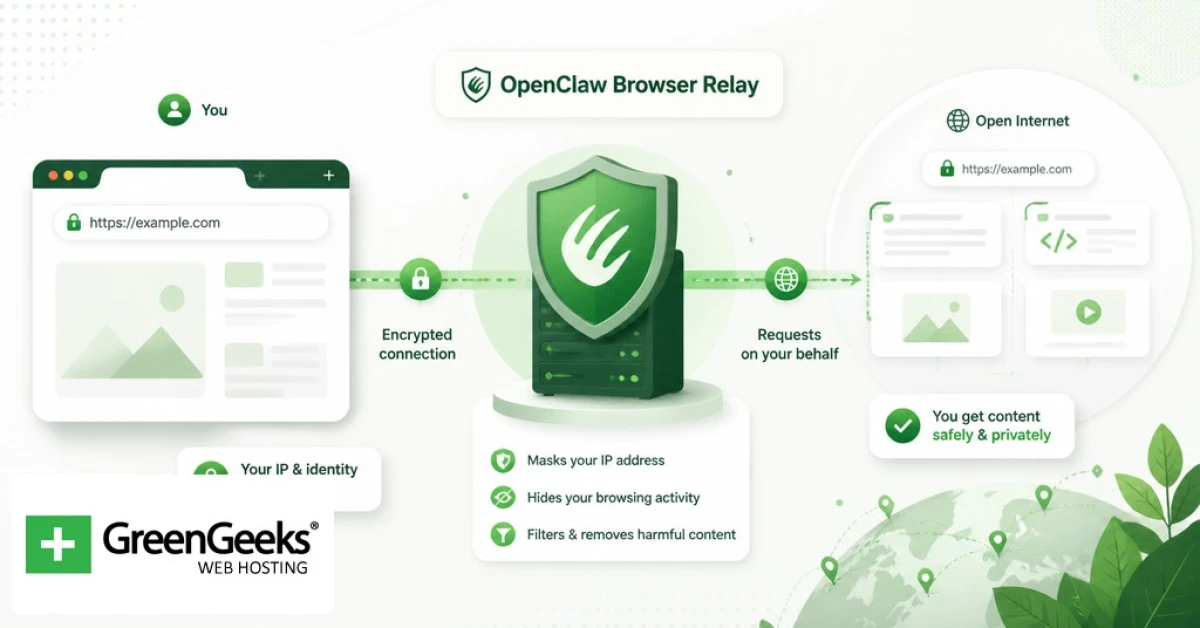
Как настроить OpenClaw Browser Relay: