Вы когда-нибудь хотели, чтобы ваши записи в WordPress выглядели аккуратнее и были более читаемыми? Вот здесь на помощь приходит отступ. Создание отступов в тексте может придать вашему письму опрятный и профессиональный вид.
Однако создание отступов в WordPress не всегда является простой задачей, особенно с учетом того, насколько редакторы изменились за эти годы. Но не волнуйтесь, в этом руководстве мы покажем вам, как решить эту распространенную проблему WordPress и как легко сделать отступ для вашего текста с помощью Блочного редактора (Гутенберг). Мы также поделим другими простыми способами сделать это.
Давайте поговорим о том, как работают отступы и как вы можете использовать их, чтобы улучшить внешний вид вашего контента всего несколькими щелчками мыши.
Что такое отступ в WordPress?
Отступ — это небольшое смещение текста вправо, обычно в начале абзаца. Он обозначает разрывы, цитаты или смену мысли, чтобы помочь читателям следить за повествованием.
Теоретически, это так же просто, как нажать клавишу «Tab». Но как насчет WordPress? Здесь всё работает немного иначе. Большинство тем и редакторов по умолчанию не применяют отступы для абзацев; опции не всегда очевидны.
Вот что вам нужно знать:
- Отступ абзаца: Это добавляет пространство в начале строки.
- Отступ блока: Это смещает весь блок текста вправо.
- Визуальный интервал: Некоторые пользователи добавляют пустое пространство, чтобы имитировать отступ, но это не очень хорошо для SEO или мобильной читаемости.
В WordPress также есть два основных редактора: Классический редактор и Блочный редактор (Гутенберг). У каждого есть свои собственные методы форматирования. Мы начнем с Гутенберга в этом руководстве, поскольку он теперь является редактором по умолчанию для большинства сайтов на WordPress.
Как сделать отступ текста в Блочном редакторе WordPress (Гутенберг)
Блочный редактор, который также называют Гутенберг, упростил создание контента благодаря более визуальному интерфейсу. Вы можете добавлять различные «блоки» для таких вещей, как абзацы, изображения и заголовки. Но инструменты для отступов не представлены на видном месте.
Вот лучшие способы сделать отступ текста в Гутенберге:
1. Используйте опцию Классического блока
Блок "Цитата" (Block Quote) — один из самых простых способов создать эффект отступа.
Шаги:
- Поместите курсор в абзац, для которого хотите сделать отступ.
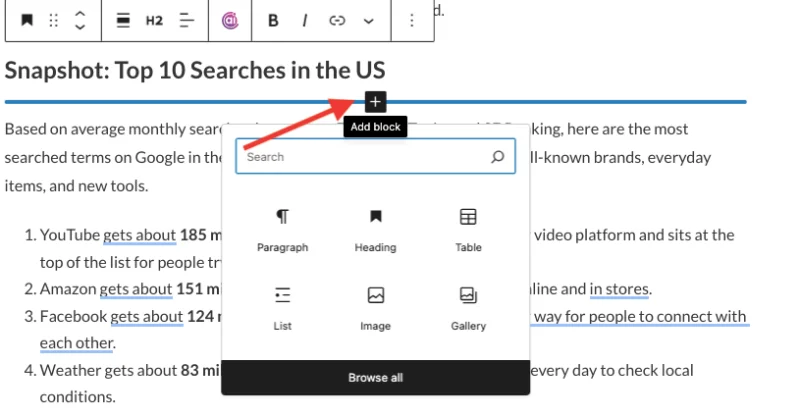
- Чтобы добавить новый блок, нажмите значок «+».
- Найдите блок «Классический» (Classic).
- Это откроет панель управления форматированием. Выберите увеличение/уменьшение отступа на панели инструментов.

Профессиональный совет: Вы можете настроить внешний вид цитат в некоторых темах через настройки темы или пользовательский CSS.
2. Используйте блок "Разделитель" для добавления отступа
Блок "Разделитель" (Spacer Block) может быть полезен, если вы хотите настроить макет и интервалы.
Шаги:
- Чтобы добавить новый блок перед вашим абзацем, нажмите кнопку «+».
- Выберите блок «Разделитель» (Spacer).
- Настройте высоту, чтобы создать визуальный интервал.
Вы также можете сместить ваш абзац вправо, поместив его в более узкую колонку, выровненную по центру или по правому краю. Это не настоящий отступ, но может выглядеть эффектно.
3. Используйте блок "Группа" с пространством вокруг
Этот метод работает, если ваша тема поддерживает настройку блоков.
Шаги:
- Выберите блок текста, который вы хотите.
- Нажмите на меню с тремя точками (⋮) и выберите «Группировать» (Group).
- В боковой панели настроек нажмите на «Размеры» (Dimensions), а затем на «Внутренний отступ» (Padding).
- Добавьте левый внутренний отступ (например, 30px), чтобы сместить текст вправо.
Это позволяет вам точно контролировать, насколько далеко смещен текст, и это работает на всех устройствах, что хорошо для адаптивных макетов.
Как сделать отступ текста в Классическом редакторе WordPress
Вы не одиноки в использовании Классического редактора! Многие владельцы сайтов предпочитают его простой, текстовый макет. Сделать отступ текста в Классическом редакторе легко, если нужные кнопки видны.
Используйте кнопки для увеличения и уменьшения отступа
Вы можете найти инструменты для отступов прямо на панели инструментов Классического редактора. Вот как:
- Выделите текст, для которого хотите сделать отступ.
- На панели инструментов найдите кнопки с надписями «Увеличить отступ» (→) и «Уменьшить отступ» (←).
- Чтобы сделать отступ, нажмите на стрелку вправо. Нажмите на стрелку влево, чтобы убрать отступ.
Вот и всё! Этот метод смещает весь ваш абзац вправо, аналогично отступу блока в Microsoft Word. Классический редактор может казаться «старой школой», но он быстр и эффективен.
Продвинутый метод: Добавление отступа с помощью пользовательского CSS
Хотите полный контроль над вашими отступами? Пользовательский CSS может помочь. Этот метод хорошо подходит для разработчиков тем, дизайнеров или любого, кто уверенно чувствует себя в коде.
1. Используйте панель «Дополнительный CSS»
Вы можете добавлять пользовательские стили в WordPress без редактирования файлов темы. Используйте этот метод, чтобы сделать отступы для абзацев на всем сайте.
Шаги:
- В консоли вашего WordPress нажмите на «Настроить» (Customize) в разделе «Внешний вид» (Appearance).
- Нажмите на «Дополнительный CSS» (Additional CSS).
- Вставьте следующий код, затем нажмите «Опубликовать» (Publish).
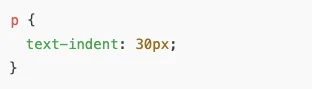
Этот код добавляет отступ в 30 пикселей ко всем абзацам (тегам <p>) на всем сайте.
Хотите настроить только один раздел? Примените пользовательский класс, например:
Затем, в вашем HTML или блочном редакторе:
2. Встроенный CSS с HTML-блоком (для быстрых изменений)
Чтобы сделать отступ для одного абзаца, не затрагивая весь сайт:

Помните, что чрезмерное использование встроенных стилей может загромождать ваш HTML и усложнять редактирование. Используйте его экономно.
Заключение
Отступы могут казаться незначительными, но они могут сильно повлиять на внешний вид и восприятие вашего контента. Теперь вы можете уверенно управлять макетом текста несколькими способами, используя Блочный редактор, Классический редактор или пользовательский CSS.
Самое важное — сохранять простоту, последовательность и полезность. Добавление некоторого форматирования может сделать ваши записи более легкими для чтения, придать им чистый, профессиональный вид и помочь им визуально выделиться. И помните, почти всегда есть плагин или обходной путь, если что-то выглядит не так.
Продолжайте форматировать и исследовать, и ваш контент будет сиять!
Часто задаваемые вопросы
Вы можете сделать отступ текста с помощью блока цитаты, кнопки отступа в классическом редакторе или используя пользовательский CSS для большего контроля. Плагины могут предложить дополнительные возможности.
Чтобы начать новую строку без начала нового абзаца, нажмите Shift + Enter. Нажмите Enter или Return для полного разрыва абзаца.
Комментарии
Категории
Случайное

Как получить $10 000 на развитие своего

Хостинг для SEO: как выбрать для

Кто лидирует в рождественской рекламе

Как искусственный интеллект