Миграция WordPress — это не то, чего с нетерпением ждут большинство владельцев сайтов, но часто это неизбежно. Возможно, ваш текущий хостинг слишком медленный, вы переросли свой тарифный план или просто хотите получить лучшую поддержку.
Какой бы ни была причина, процесс миграции хостинга WordPress может быть непростым. И если вы не будете осторожны, ваш SEO-трафик и позиции могут пострадать.
Поисковые системы не любят битые ссылки, простои или отсутствующие редиректы. Даже небольшие упущения во время миграции могут свести на нет месяцы (или годы) упорной SEO-работы. Фактически, первая страница Google захватывает более 27,6% всех кликов. Внезапное падение позиций после миграции может привести к потере тысяч посетителей за одну ночь.
В этой статье мы разберем, как перенести хостинг WordPress без потери производительности в поисковых системах, а также основные меры предосторожности, которые защитят ваш сайт во время переезда.
9 шагов для миграции хостинга WordPress без потери SEO
Миграция хостинга WordPress не должна означать жертвовать вашими заработанными тяжелым трудом позициями. Ниже приведены основные шаги, которые необходимо выполнить, чтобы ваш сайт оставался видимым и функциональным после миграции хостинга WordPress.
Шаг 1: Создайте резервную копию вашего сайта
Полная резервная копия — это ваша страховка. Она включает файлы WordPress, базу данных, темы, плагины и загрузки. Если что-то пойдет не так во время миграции, вы сможете восстановить свой сайт WordPress в точности до состояния перед переездом.
Что вы резервируете и почему:
- Файлы: Это «строительные блоки» вашего сайта — ядро WordPress, выбранная вами тема, плагины и все загруженные изображения или медиафайлы. Если пропустить это, дизайн и функциональность вашего сайта WordPress могут исчезнуть.
- База данных: Здесь WordPress хранит контент, такой как записи блога, страницы, настройки, учетные записи пользователей и комментарии. Без нее ваш сайт будет пустой оболочкой.
Как создать резервную копию:
- Через phpMyAdmin (база данных): Войдите в панель управления вашего хостинга и откройте phpMyAdmin. Этот веб-инструмент, включенный в большинство панелей хостинга, позволяет вам просматривать и экспортировать базу данных вашего сайта WordPress без использования кода. После открытия выберите базу данных вашего сайта и нажмите Экспорт. Это создаст файл .sql, который, по сути, является копией всего вашего контента в текстовой форме.
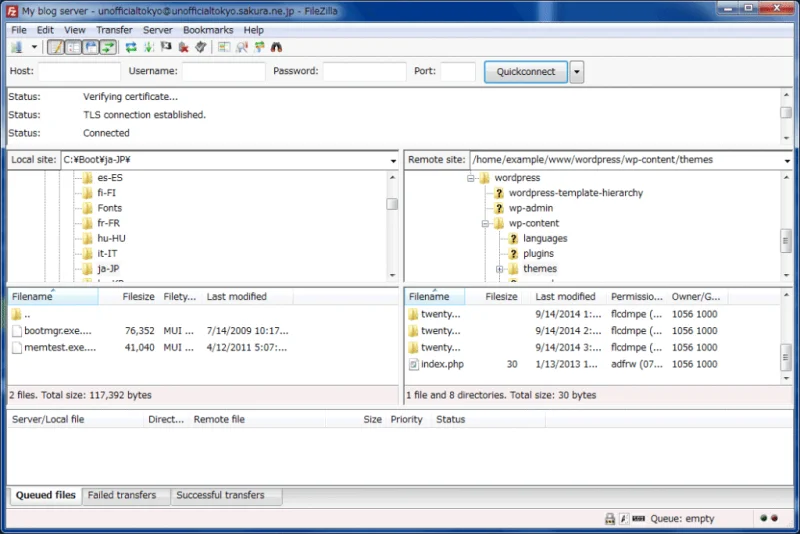
- Через FTP (файлы): Используйте FTP-программу, такую как FileZilla, чтобы подключиться к вашему серверу и скачать всю папку public_html (или www). FTP — это метод подключения к вашему серверу для передачи файлов сайта между вашим компьютером и хостингом, аналогичный перетаскиванию файлов на вашем рабочем столе. Обязательно включите «показ скрытых файлов», чтобы не пропустить .htaccess, который управляет структурой URL и редиректами.
Затем, когда сайт станет доступен на новом хостинге, рекомендуется быстро проверить ключевые страницы. Используйте проверку грамматики, чтобы убедиться, что контент высшего качества, без ошибок и опечаток.
Шаг 2: Проведите аудит текущей SEO-производительности
Прежде чем вносить какие-либо изменения, зафиксируйте базовые показатели SEO. Это очень важно, потому что SEO меняется медленно, поэтому если позиции упадут после миграции, будет трудно определить, была ли причиной миграция или просто обычные колебания.
Запишите ваши текущие позиции ключевых слов, уровни органического трафика и наиболее эффективный контент. Экспортируйте данные из Google Search Console и Google Analytics.
Google Analytics показывает, какие страницы получают больше всего посетителей из органического поиска, а Google Search Console показывает, по каким запросам (ключевым словам) вы сейчас ранжируетесь и есть ли ошибки обхода/индексации.
Вам также следует провести аудит ваших обратных ссылок (бэклинков) — это URL-адреса, на которые ссылаются другие сайты. Если они сломаются во время миграции, вы рискуете потерять авторитет.
Аудит послужит вашим базовым уровнем, позволяя отслеживать, насколько быстро ваши позиции снижаются после миграции. Особое внимание уделите высокопосещаемым записям блога, страницам товаров и URL-адресам с обратными ссылками.
Шаг 3: Просканируйте и задокументируйте ваш сайт WordPress
Запустите сканирование сайта, чтобы получить снимок структуры вашего сайта и SEO-элементов до переезда. Используйте такой инструмент, как Screaming Frog, чтобы захватить URL-адреса, метаданные, внутренние ссылки и редиректы.
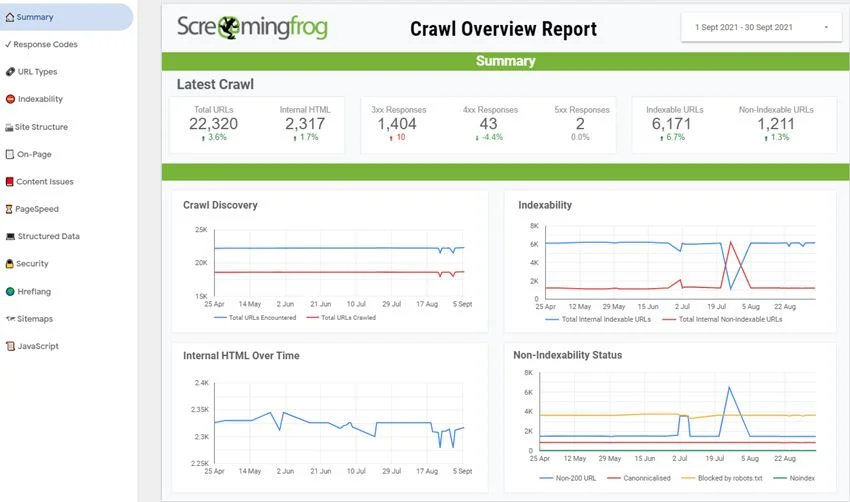
Эта документация поможет вам сравнить производительность до и после миграции и убедиться, что ничто не ускользнет от внимания. Если страница или редирект сломаются, вы сразу будете знать, где искать.
Выполните следующие шаги:
- Скачайте Screaming Frog.
- Введите ваш домен и позвольте ему просканировать.
- Экспортируйте отчеты для:
- Всех URL-адресов (чтобы позже убедиться, что ничего не пропало)
- Редиректов (чтобы подтвердить, что они все еще работают)
- Метаданных (заголовки страниц, описания, канонические теги)
Шаг 4: Выберите и подготовьте ваш новый хостинг
Хостинг — это компьютер, на котором находятся ваши файлы и база данных WordPress. Когда кто-то вводит ваш URL, его браузер подключается к серверу вашего хостинга, чтобы получить сайт. Плохой хостинг = большее время загрузки = раздраженные пользователи и более низкие позиции.
Ваша хостинговая среда также напрямую влияет на SEO. Медленные серверы, простои или отсутствие SSL-сертификатов могут навредить позициям. Убедитесь, что хостинг-компания, к которой вы переезжаете, предоставляет:
- Высокую скорость загрузки: Ищите SSD-хранилище и поддержку PHP 8.0+.
- Надежные гарантии uptime (времени работы): Должны гарантировать 99,9% или лучше.
- Поддержку SSL: Гарантирует, что ваш сайт WordPress работает безопасно по HTTPS.
- Легкую масштабируемость: Важно, если у вас бывают внезапные всплески трафика.

Источник изображения
У вас большой сайт? Работаете в отрасли со строгими требованиями к соответствию?
Колокейшн-решения предлагают сбалансированный вариант для бизнеса, мигрирующего с общего WordPress-хостинга или локальных сред, обеспечивая лучшую производительность, безопасность и соответствие требованиям без высоких затрат, связанных с эксплуатацией собственной инфраструктуры. Идеально подходит для WordPress-сайтов с высоким трафиком или строгими требованиями к соответствию.
До дня миграции установите WordPress на новый хостинг, проверьте совместимость PHP и MySQL и настройте SSL.
PHP — это язык программирования, на котором построен WordPress. MySQL — это система управления базами данных, которую WordPress использует для хранения записей, пользователей и настроек. SSL-сертификат позволяет вашему сайту загружаться по HTTPS, что шифрует ваши данные и показывает значок замка в браузерах.
Цель — подготовить всё, чтобы переход вызвал минимальное время простоя.
Подготовка сервера:
- Создайте пустую базу данных MySQL.
- Установите чистую версию WordPress для проверки совместимости.
- Установите или активируйте SSL-сертификаты (многие хосты используют Let’s Encrypt).
Шаг 5: Перенесите файлы и базу данных
На этом этапе вы физически перемещаете свой сайт с одного компьютера (ваш старый хостинг) на другой (новый хостинг).
Есть несколько способов сделать это.
Вы можете перенести ваш сайт WordPress с помощью плагинов, таких как Duplicator, или сделать это вручную.
Если вы предпочитаете подход без вашего участия, WPX предлагает бесплатные неограниченные миграции, выполняемые нашей командой экспертов, завершаемые в течение 24 часов. Это означает, что вам не нужно самостоятельно разбираться с техническими шагами, если вы не хотите. Наши специалисты позаботятся обо всем процессе за вас, обеспечивая плавный, безошибочный переход без простоя.
Ручной путь означает экспорт базы данных, загрузку файлов через FTP и обновление файла wp-config.php (файл конфигурации, который сообщает WordPress, как подключиться к вашей базе данных) с данными нового сервера.
Убедитесь, что скрытые файлы, такие как .htaccess, включены. Файл .htaccess важен, потому что он сообщает WordPress, как обрабатывать URL-адреса (например, /about-us вместо index.php?id=2). Если он отсутствует, у вас появятся битые ссылки. Он также управляет редиректами, кешированием и правилами безопасности, поэтому его потеря может вызвать как SEO, так и функциональные проблемы.
Теперь давайте подробнее рассмотрим, как выглядят шаги ручной миграции:
- Загрузите ваш резервный .zip-файл WordPress через FTP.
- Извлеките его в public_html нового сервера.
- Импортируйте вашу резервную копию базы данных .sql в новую базу данных MySQL с помощью phpMyAdmin.
- Отредактируйте wp-config.php, указав новое имя базы данных, пользователя и пароль.
Во время миграции учитывайте инфраструктуру, окружающую WordPress.
Хотя сам WordPress может не сканироваться как пользовательский код приложения, окружающая инфраструктура (образы Docker, определения серверов IaC, манифесты Kubernetes и политики облачного IAM) может значительно выиграть от инструментов сканирования уязвимостей.
Шаг 6: Обновите настройки домена и DNS
После размещения файлов сайта направьте ваше доменное имя на нового хостинг-провайдера. Сейчас оно всё ещё указывает на старого хостера. Обновите ваши DNS-записи или серверы имён, чтобы обеспечить перенаправление посетителей на правильный сервер.
Что такое DNS? Представьте DNS как «адресную книгу» интернета. Она сообщает браузерам, на каком IP-адресе (сервере) находится ваш домен.
Вот как это обновить:
- Войдите в аккаунт у вашего регистратора домена (например, GoDaddy, Namecheap и т.д.).
- Либо:
- Обновите запись A, которая связывает ваш домен с IP-адресом вашего сервера, чтобы она указывала на вашего нового хостинг-провайдера, либо
- Переключитесь на серверы имён вашего нового хостера (они предоставят значения).
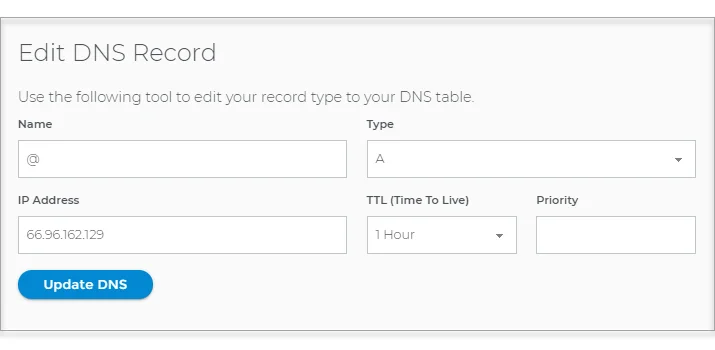
Чтобы минимизировать время простоя, уменьшите значение TTL DNS перед внесением изменений. Время жизни (TTL) определяет, как долго DNS-серверы помнят старые настройки. Его снижение (например, с 24 часов до 5 минут) перед миграцией помогает интернету «забыть» старый сервер быстрее.
Имейте в виду, что распространение изменений по всему миру может занять до 48 часов, поэтому планируйте переключение на период низкой активности вашего сайта WordPress. Распространение означает, что всем DNS-серверам по всему миру требуется время, чтобы обновить новое местоположение вашего домена. В этот период некоторые пользователи всё ещё могут видеть ваш старый сайт, а другие — новый.
Шаг 7: Протестируйте и проверьте функциональность сайта
После распространения DNS ваш сайт WordPress будет работать на новом сервере. Теперь пришло время всё протестировать, чтобы убедиться, что ничего не сломалось.
Что тестировать:
- Перейдите по ключевым страницам (например, главная, записи блога, страницы товаров).
- Проверьте формы, поисковые окна и входы в систему.
- Убедитесь, что изображения и CSS загружаются правильно.
- Убедитесь, что плагины и темы WordPress работают должным образом, и подтвердите, что ваш SSL-сертификат активен.
- Войдите в /wp-admin и пересоздайте постоянные ссылки (Настройки > Постоянные ссылки > Сохранить). Это перезаписывает .htaccess правильными правилами. Это гарантирует правильную структуру URL и предотвращает ошибки 404.
Вы также можете провести более глубокую проверку. Например:
- Откройте Chrome DevTools (F12 > Консоль), чтобы обнаружить сломанные ресурсы или ошибки. Это бесплатный инструмент, встроенный в браузер Chrome, который позволяет находить ошибки и проверять производительность.
- Пропустите ваш сайт через GTmetrix или PageSpeed Insights, чтобы подтвердить производительность.
- Используйте тест SSL Labs, чтобы подтвердить правильность настройки HTTPS.
Шаг 8: Внедрите меры защиты SEO
Процесс миграции может нарушить SEO, если упустить детали. Защитите свои позиции, выполнив следующее:
- Настройте 301-редиректы, если какие-либо URL изменились, которые постоянно перенаправляют старые URL на новые, если вы изменили какую-либо структуру, чтобы ваши позиции и ссылочный вес передались новому URL
- Проверьте канонические теги, которые указывают Google, какую версию страницы индексировать, избегая дубликатов
- Просмотрите файлы robots.txt и .htaccess, чтобы убедиться, что они не блокируют важные директории
- Отправьте обновлённую XML-карту сайта (карту всех ваших важных URL, которая помогает Google быстро обнаружить ваш сайт после миграции) в Google Search Console, что помогает краулерам быстро переиндексировать новый сервер
Эти шаги гарантируют, что Google сможет продолжать плавно сканировать ваш сайт без ошибочной индексации или дублирования контента, одновременно защищая позиции и обеспечивая бесшовный клиентский опыт, чтобы посетители могли легко найти то, что им нужно, без сломанных ссылок или ошибок.
Шаг 9: Мониторинг SEO-производительности после миграции
После миграции внимательно следите за аналитикой и Search Console. Отслеживайте ошибки сканирования, проблемы с индексацией и изменения трафика.
Отслеживайте позиции ваших ключевых слов, особенно для страниц, определённых во время SEO-аудита. Проверьте ваши Core Web Vitals, набор метрик Google для скорости сайта, отзывчивости и визуальной стабильности. Хорошие показатели означают лучший пользовательский опыт и SEO.
Они включают:
- Largest Contentful Paint (LCP): Измеряет, сколько времени требуется для загрузки основного контента (например, изображения, заголовка, блока текста) на экран.
- Cumulative Layout Shift (CLS): Измеряет, насколько стабилен макет вашей страницы во время загрузки (например, если текст или кнопки прыгают при загрузке рекламы/изображений).
- Interaction to Next Paint (INP): Измеряет, насколько отзывчива страница во время всего визита, а не только при первом взаимодействии.
После проверки Core Web Vitals подтвердите, что ваша новая хостинг-платформа обеспечивает ожидаемые улучшения производительности.
Используйте мониторы uptime, такие как UptimeRobot или Pingdom, чтобы убедиться, что ваш сайт WordPress не отключается неожиданно.
Заключительные мысли
Миграция WordPress может пройти гладко, если вы тщательно прорабатываете каждый шаг и избегаете распространённых ошибок. Шаги, описанные выше, могут помочь обеспечить безопасное перемещение вашего сайта WordPress без риска для SEO-производительности.
Вам не обязательно делать это в одиночку. WPX предлагает бесплатные неограниченные миграции с каждым тарифным планом хостинга и выполняет их в течение 24 часов. Наша команда управляет переносом за вас, поэтому вы можете сменить хостера без хлопот.
Зарегистрируйтесь в WPX сегодня и позвольте нашей команде бесплатно выполнить миграцию вашего WordPress.
Комментарии
Категории
Случайное

Не Linode единым: 10 лучших альтернатив
Выбираем лучший хостинг для WordPress:

VoIP-тарифы: новый фокус на Европу

Как настроить OpenClaw Browser Relay: