Ключевые моменты
- Объяснить, как пропинговать IP-адрес в командной строке, используя удаленный хост.
- Показать, как работают пакеты ICMP Echo Request и почему размер в байтах важен в результатах ping.
- Прояснить, чем ping отличается от теста скорости при проверке производительности сети.
- Продемонстрировать, как сетевые администраторы используют ping для повседневной поддержки сети.
- Рассказать, как пингование DNS Google помогает подтвердить подключение к системе доменных имен.
- Представить loopback-адрес и его роль в локальном тестировании сети.
- Выделить риски подмены ping (спуфинга) и почему некоторые сети ограничивают ping-трафик.
Ваш веб-сайт не загружается, хотя на вашей стороне все выглядит нормально? Или ваше сетевое подключение работает мгновение, а затем отключается? Когда возникают подобные проблемы, сложно понять, где на самом деле лежит причина. Вам нужен быстрый способ проверить, отвечает ли удаленный пункт назначения, и здесь на помощь приходит команда ping.
В этом руководстве мы расскажем, что такое команда ping и для чего она нужна, а также как использовать её для диагностики распространенных проблем. Мы также пошагово рассмотрим, как запускать ping в Windows, macOS и Linux.
В итоге у вас будет простой и повторяемый способ выявления проблем с сетевым подключением, прежде чем переходить к более глубокому поиску и устранению неисправностей.
Краткий ответ: Как использовать команду ping
- Используйте команду ping для быстрой проверки сетевого подключения к серверу, веб-сайту или устройству.
- Запускайте ping из Командной строки в Windows или Терминала в macOS и Linux, используя IP-адрес или доменное имя.
- Анализируйте результаты ping, чтобы понять время отклика, потерю пакетов и стабильность соединения.
- Устраняйте распространенные ошибки, такие как «Превышен интервал ожидания для запроса» или «Узел назначения недоступен».
- Используйте ping осторожно для мониторинга и избегайте злоупотреблений в ограниченных или ненадежных сетях.
Что такое команда ping и для чего она нужна?
Команда ping — это базовый инструмент сетевой диагностики, используемый для проверки связи между двумя устройствами в сети. Проще говоря, она помогает нам проверить, доступно ли целевое устройство (например, сервер, веб-сайт или сетевое оборудование) с нашего компьютера.
Итак, что на практике делает команда ping? При запуске она отправляет небольшой запрос данных с исходного устройства на устройство назначения и ждет ответа. Получение ответа подтверждает, что пункт назначения доступен, а отсутствие ответа указывает на потенциальную проблему с подключением.
Название ping происходит от «Packet Internet Groper» (исследователь пакетов в интернете), отсылая к тому, как инструмент исследует сеть, подобно гидролокатору. Утилита ping использует протокол ICMP (Internet Control Message Protocol). В рамках этого процесса команда ping отправляет на целевое устройство ICMP Echo Request (эхо-запрос). Если устройство назначения активно и доступно, оно отвечает Echo Reply (эхо-ответом).
Этот простой обмен позволяет ping быстро подтвердить, отвечает ли целевое устройство в сети. Поэтому ping часто используется в качестве первого шага при проверке доступности сети или подтверждении существования соединения перед переходом к более глубокой диагностике.
Чтобы понять, как работает этот обмен, давайте посмотрим, как ping-запрос перемещается по компьютерной сети.
Как работает команда ping в компьютерной сети?
Когда выполняется команда ping, она сначала отправляет пакет ICMP Echo Request с исходной системы на целевое устройство. Этот запрос представляет собой небольшое сообщение, передаваемое по протоколу IP и предназначенное специально для проверки доступности назначения.
По мере прохождения по сети запрос проходит через маршрутизаторы и сетевые устройства, пока не достигнет целевой системы. Если устройство назначения доступно и ему разрешено отвечать, оно отправляет обратно на источник сообщение Echo Reply. Именно этот обмен «туда-обратно» подтверждает базовую сетевую связь.
Команда ping не ограничивается одним сообщением. Вместо этого она отправляет несколько эхо-запросов последовательно. Каждый из этих ping-пакетов содержит фиксированное количество байтов, что позволяет системе отслеживать стабильность и надежность. Когда возвращаются сообщения Echo Reply, утилита ping фиксирует, сколько запросов было получено в ответ и сколько было потеряно в пути.
На основе этих ping-пакетов и сообщений Echo Reply ping вычисляет ключевые показатели, такие как:
- Время отклика, показывающее, сколько времени занимает полный цикл ping-запроса.
- Потерю пакетов, показывающую, не вернулись ли какие-либо ping-пакеты.
- Стабильность ответов, помогающую выявить нестабильные или перегруженные сетевые пути.
Как только вы поймете, как работает этот процесс, станет легче понять, почему ping ведет себя по-разному в реальных ситуациях. Это естественным образом подводит нас к вопросу о том, когда и зачем команда ping используется для диагностики проблем с сетевым подключением.
Когда и зачем использовать команду ping для проверки сетевого подключения?
Команда ping наиболее полезна для быстрой проверки сетевого подключения. Она помогает подтвердить, доступно ли устройство, сервер или веб-сайт, прежде чем тратить время на изучение более глубоких сетевых настроек или инструментов.
Одно из распространенных применений ping — диагностика сетевых проблем, когда что-то работает не так, как ожидалось. Если веб-сайт не загружается или интернет-соединение кажется нестабильным, запуск ping-теста может быстро указать правильное направление для поиска. Он помогает определить, заключается ли проблема в пункте назначения, в сетевом пути или в вашей локальной системе.
Ping также играет ключевую роль в выявлении перегрузки сети. Наблюдая за временем отклика и потерей пакетов при множественных запросах, становится легче обнаружить задержки, вызванные интенсивным сетевым трафиком или перегруженными маршрутами. Эти сигналы часто указывают на перегрузку или проблемы с маршрутизацией, влияющие на общую производительность сети.
В реальных ситуациях ping часто используется для проверки отключений интернета, нестабильного подключения или внезапных задержек. Он особенно полезен в сценариях, где важна стабильность, например, в онлайн-играх или при проведении базового теста скорости, чтобы увидеть, насколько отзывчивым является соединение на самом деле.
На высоком уровне ping помогает ответить на практические вопросы, такие как:
- Доступен ли пункт назначения по сети?
- Стабильно ли интернет-соединение или происходят потери пакетов?
- Влияет ли перегрузка сети на время отклика или надежность?
Как только вы узнаете, когда использовать команду ping, следующий шаг — научиться правильно запускать её в разных операционных системах для получения точных результатов.
Как использовать команду ping в разных операционных системах?
Команда ping доступна в большинстве операционных систем и используется схожим образом на разных платформах. Основное различие заключается в том, как каждая ОС предоставляет доступ к утилите ping — через терминал или командную строку.
Прежде чем перейти к пошаговым инструкциям, вот краткий обзор того, как получить доступ к ping в разных операционных системах.
| Операционная система | Где запускается ping | Как получить доступ | Лучше всего подходит для |
|---|---|---|---|
| Windows (старые версии) | Командная строка | Меню «Пуск» или окно «Выполнить» (cmd) | Базовые проверки подключения |
| Windows (Vista и новее) | Командная строка | Строка поиска в меню «Пуск» (cmd) | Быстрые проверки доступности сети |
| macOS | Терминал | Программы → Утилиты → Терминал | Проверка удаленных хостов и серверов |
| Linux | Терминал | Терминал по умолчанию | Непрерывный мониторинг и диагностика |
В этой таблице показано, как использовать ping в разных операционных системах, с подробными пошаговыми инструкциями ниже.
Как использовать команду ping в Windows через Командную строку?
В Windows команда ping запускается через Командную строку. Этот метод применим к старым версиям Windows, которые используют меню «Пуск» и окно «Выполнить».
Чтобы запустить ping:
- Нажмите на Пуск
- Выберите Выполнить
- Введите cmd или command и нажмите OK
- В окне Командной строки введите ping ваш_домен.расширение
- Нажмите Enter, чтобы выполнить команду
После выполнения команды в выводе будет показано, достигли ли пакеты устройства назначения. Также отобразятся время отклика, детали доставки пакетов и примерная статистика кругового времени, как указано ниже. Это помогает подтвердить базовое сетевое подключение к целевому хосту.
 C:Documents and SettingsUser>ping Bluehost.com

     Пинг Bluehost.com [209.63.57.140] с 32 байтами данных:

     Ответ от 209.63.57.140: число байт=32 время<1мс TTL=62
     Ответ от 209.63.57.140: число байт=32 время=1мс TTL=62
     Ответ от 209.63.57.140: число байт=32 время<1мс TTL=62
     Ответ от 209.63.57.140: число байт=32 время<1мс TTL=62

     Статистика Ping для 209.63.57.140:
     Пакетов: отправлено = 4, получено = 4, потеряно = 0 (0% потерь),
     Приблизительное время приема-передачи в мс:
     Минимальное = 0мс, Максимальное = 1мс, Среднее = 0мс
Как использовать ping в Vista и более новых версиях Windows?
В Windows Vista и более новых версиях доступ к ping осуществляется через строку поиска в меню «Пуск», а не через диалоговое окно «Выполнить».
Вот как это сделать:
- Введите cmd в строку поиска меню «Пуск»
- Нажмите Enter, чтобы открыть Командную строку
- Введите ping вашдомен.расширение
- Нажмите Enter для выполнения команды
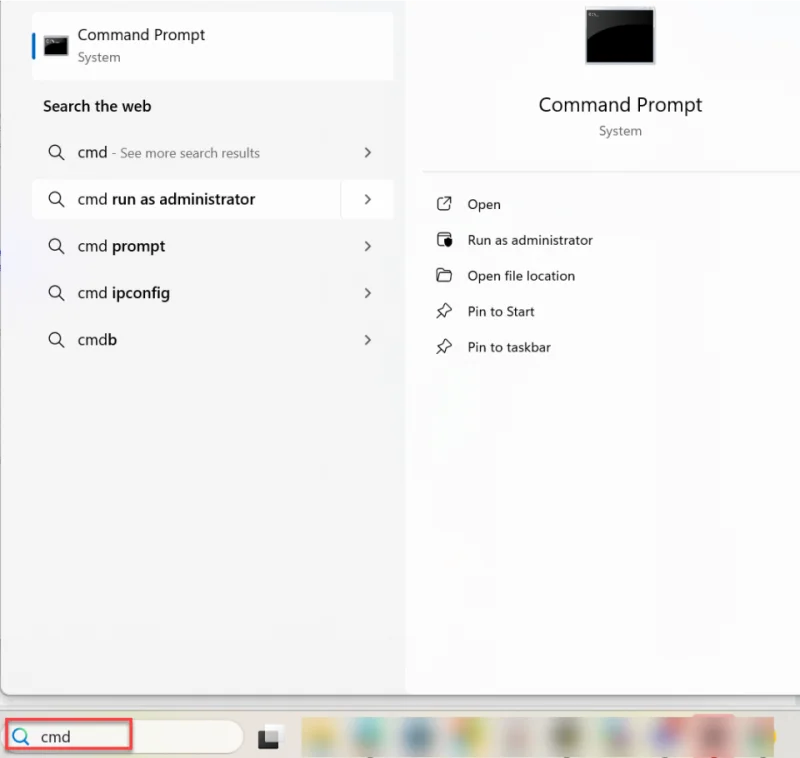
Результаты показывают, доступен ли целевой IP-адрес или доменное имя, и сколько времени занимает полный цикл отправки и получения пакетов. Этот метод применим к Vista и всем более новым версиям Windows.
Как использовать команду ping в macOS?
В macOS команда ping обычно запускается через приложение Terminal. Программа Network Utility актуальна только для старых версий macOS.
Чтобы использовать ping в macOS:
- Нажмите на Finder в доке
- Откройте Программы (Applications)
- Перейдите в папку Утилиты (Utilities)
- Дважды щелкните Terminal
- Введите ping www.[пример.com] или ping 192.168.1.1
- Нажмите Enter, чтобы начать пингование
- Нажмите Control + C, чтобы остановить процесс пингования
Для старых версий macOS, которые всё ещё включают Network Utility, ping также можно запустить на вкладке Ping внутри этого инструмента. Однако Terminal — это стандартный подход в современных системах macOS.
Как использовать команду ping в Linux?
В Linux команда ping запускается прямо из терминала и следует той же базовой структуре, что и в macOS.
Чтобы запустить ping в Linux:
- Откройте терминал
- Введите ping, а затем доменное имя или целевой IP-адрес
- Нажмите Enter, чтобы начать тест
По умолчанию Linux продолжает отправлять ping-запросы до тех пор, пока процесс не будет остановлен вручную. Вывод помогает диагностировать потерю пакетов, задержки и сбои соединения. Опытные пользователи также могут указать исходный адрес, исходный IP-адрес или сетевой интерфейс при необходимости.
Когда вы освоите запуск ping в своей операционной системе, следующий шаг — научиться читать и понимать возвращаемые им результаты.
Также читайте: Как использовать Ping
Как читать и понимать результаты ping?
После запуска команды ping вывод сначала может показаться техническим, но он следует четкой схеме. Ping отображает серию ответов, которые помогают подтвердить, работает ли связь с целевым устройством, как ожидается.
Каждая строка, показывающая эхо-ответ, представляет собой успешный ответ от цели. Эти ответы указывают на то, что пакеты достигают целевой системы и возвращаются без перерывов.
Одним из наиболее важных значений в результатах ping является время отклика. Оно измеряет, сколько времени требуется ping-запросу, чтобы добраться до цели и вернуться обратно. В конце теста ping также отображает приблизительное время приема-передачи (round trip times), которое суммирует минимальное, максимальное и среднее время отклика, наблюдаемое во время теста.
Вывод ping также включает сведения о размере пакета и доставке. Количество байтов показывает, сколько данных отправляется с каждым запросом. Поскольку ping использует размер пакета по умолчанию, если он не изменен, одинаковые подсчеты байтов облегчают сравнение результатов.
Еще один ключевой показатель, за которым нужно следить, — это потеря пакетов. Потеря пакетов показывает, сколько ping-запросов не получили ответа. Даже небольшие потери пакетов могут указывать на нестабильные соединения, перегрузку сети или проблемы с маршрутизацией.
С первого взгляда результаты ping помогают ответить на вопросы:
- Возвращаются ли эхо-ответы от цели стабильно?
- Стабильно ли время отклика или оно колеблется между запросами?
- Теряются ли пакеты во время передачи?
Здоровые результаты ping обычно показывают стабильные ответы, низкое время отклика и нулевую потерю пакетов. Проблемные результаты часто включают тайм-ауты, отсутствие ответов или необычно высокое время приема-передачи.
Если результаты ping выглядят странно, следующее, что нужно проверить, — это сообщения об ошибках и то, что они говорят о сетевом подключении.
Распространенные ошибки ping и устранение проблем с сетевым подключением
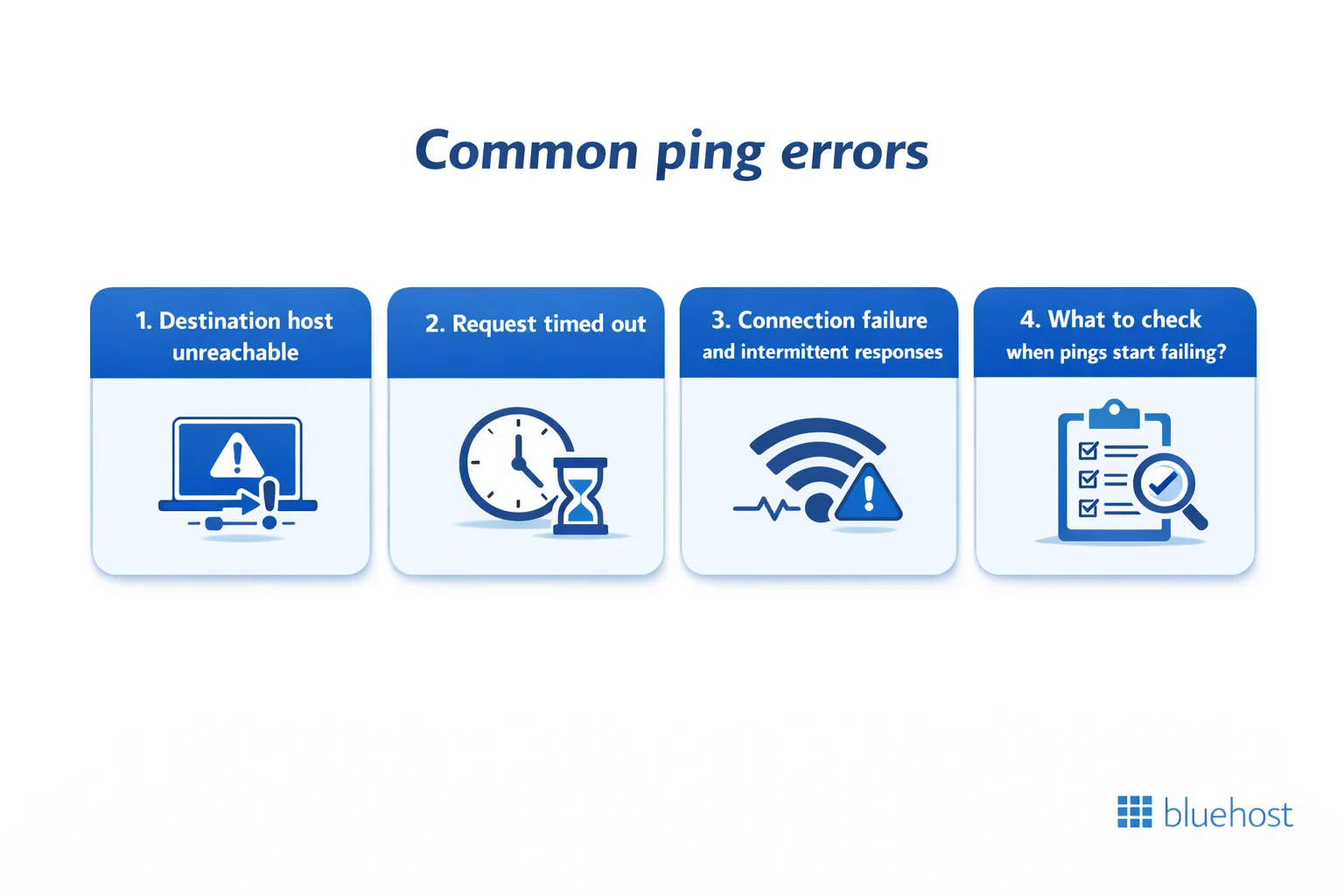
При запуске команды ping ошибки могут появляться, даже если шаги выполнены правильно. Эти сообщения об ошибках являются полезными сигналами. Каждое из них указывает на разный тип проблемы с сетевым подключением между исходной системой и целевым устройством.
Понимание значения этих ошибок делает устранение неполадок более быстрым и эффективным.
1. Узел назначения недоступен
Сообщение «Узел назначения недоступен» означает, что ping-запрос не смог достичь целевого узла. Обычно это указывает на то, что сеть не знает, как маршрутизировать трафик до целевого устройства.
Распространенные причины:
- Целевое устройство отключено или не подключено к сети
- IP-адрес указан неверно или больше не существует
- Маршрутизатор или шлюз на пути не могут перенаправить трафик
Что проверить:
- Убедитесь в правильности целевого IP-адреса или доменного имени
- Проверьте, включено ли и подключено к сети целевое устройство
- Убедитесь, что настройки шлюза по умолчанию и сети верны
2. Превышен интервал ожидания для запроса
Ошибка «Превышен интервал ожидания для запроса» означает, что ping-запрос был отправлен, но ответ не был получен в ожидаемое время. В отличие от ошибок недоступности, это часто означает, что цель существует, но не отвечает.
Это может произойти, когда:
- Межсетевой экран блокирует ping-запросы
- Целевое устройство перегружено или работает медленно
- Перегрузка сети задерживает ответы
Что проверить:
- Попробуйте пропинговать другой известный узел, чтобы подтвердить ваше интернет-соединение
- Проверьте настройки межсетевого экрана на целевом устройстве
- Ищите необычно высокое время отклика или задержки пакетов
3. Сбой соединения и прерывистые ответы
Сбой соединения происходит, когда результаты ping нестабильны или когда ответы внезапно пропадают. Это часто наблюдается, когда пинг изначально работает, а затем начинает давать сбои.
Возможные причины:
- Нестабильные сетевые соединения
- Помехи в беспроводной сети или потеря сигнала
- Временные проблемы с маршрутизацией
Что проверить:
- По возможности перейдите на проводное соединение
- Перезагрузите сетевое оборудование, такое как маршрутизаторы или модемы
- Следите, увеличивается ли со временем потеря пакетов
4. Что проверять, если пинг начинает давать сбои?
Когда ошибки ping появляются повторно, несколько базовых проверок могут помочь сузить круг проблемы:
- Убедитесь, что целевое устройство доступно из других сетей
- Протестируйте подключение к надежному общедоступному узлу
- Проверьте наличие недавних изменений в сети или перебоев в работе
- Ищите закономерности в сообщениях об ошибках, а не изолированные сбои
Эти шаги помогают определить, заключается ли проблема в локальной системе, сетевом пути или самом целевом узле. Ошибки ping говорят вам о том, что пошло не так. Следующий шаг — научиться точно настраивать поведение ping и использовать параметры командной строки для сбора более подробной информации.
Синтаксис команды ping, ключи и дополнительные параметры
Команда ping имеет простую структуру, но также поддерживает ряд ключей, которые позволяют лучше контролировать выполнение тестов. Понимание синтаксиса команды ping помогает выйти за рамки базовых проверок и собирать более полезную сетевую информацию.
В основе синтаксис выглядит так: команда ping следует за целевым узлом, которым может быть доменное имя или IP-адрес. После этого можно добавить необязательные ключи для изменения поведения ping.
Распространенные ключи ping и их функции
Ключи ping управляют количеством отправляемых запросов, тем, как долго ping ожидает ответов, и тем, как обрабатывается трафик по маршруту. Эти параметры часто используются, когда базовых результатов ping недостаточно.
Некоторые часто используемые параметры управления включают:
- Количество пакетов, которое ограничивает число отправляемых эхо-запросов
- Значения таймаута, которые определяют, как долго ping ждёт ответа
- Непрерывное или ограниченное выполнение, в зависимости от операционной системы
Эти ключи помогают сделать ping-тесты более точными и простыми для интерпретации.
Параметры маршрутизации и сетевого пути
Ping также включает расширенные опции, влияющие на то, как пакеты перемещаются по сети. Обычно они используются для глубокой диагностики, а не для повседневных проверок.
Примеры включают:
- Свободную маршрутизацию от источника (loose source route), которая позволяет ping-пакетам следовать по определённому пути через выбранные сетевые устройства
- Обратный маршрут (reverse route), который помогает исследовать путь, по которому возвращаются ответы
- Идентификатор отсека маршрутизации (routing compartment identifier), используемый в сложных сетевых средах для разделения путей трафика
Эти опции могут помочь выявить проблемы с маршрутизацией, связанные с шлюзами, сетевыми устройствами или сложными сетевыми настройками, включающими шлюз по умолчанию.
Когда использовать расширенные опции ping?
Расширенные ключи ping наиболее полезны, когда:
- Базовые ping-тесты показывают нестабильные результаты
- Сетевой трафик ведёт себя по-разному на разных маршрутах
- Вам нужен более тонкий контроль за тем, как ping-пакеты перемещаются по сети
Для большинства пользователей стандартного поведения ping достаточно для диагностики базовых проблем. Расширенные опции лучше использовать выборочно, только когда для устранения неполадок требуются более детальные данные.
Хотя тонкая настройка ping может быть полезной, понимание того, когда и как его остановить, становится не менее важным во время длительных тестов.
Как остановить команду ping и контролировать её поведение
По умолчанию команда ping может продолжать выполняться, пока её не остановят вручную, в зависимости от операционной системы. Знание, когда остановить ping, помогает избежать ненужного сетевого трафика и сохраняет тесты целенаправленными.
Как остановить выполняющуюся команду ping?
Самый распространённый способ остановить ping одинаков в большинстве операционных систем.
- Нажмите Control + C в терминале или командной строке
- Это немедленно останавливает выполняющуюся команду ping
- После остановки обычно отображается сводка результатов
Этот метод работает независимо от того, отправляет ping фиксированное число запросов или работает непрерывно.
Контроль запросов и ограничений ping
В некоторых случаях ручная остановка ping не идеальна. Вместо этого полезно контролировать поведение ping с самого начала.
В зависимости от операционной системы вы можете:
- Ограничить количество отправляемых эхо-запросов с помощью опции счётчика
- Установить временные ограничения, чтобы ping останавливался автоматически
- Избегать непрерывного выполнения, когда достаточно короткого теста
Использование правильной опции в следующей команде делает ping более предсказуемым и простым в управлении во время устранения неполадок.
Планируемое использование ping и использование на основе мониторинга
Ping не всегда используется интерактивно. В некоторых средах он запускается как часть запланированной задачи или базовой системы мониторинга.
Такой подход обычно используется для:
- Простых проверок доступности (uptime checks)
- Мониторинга доступности критически важных систем с помощью ping
- Обнаружения неожиданных потерь сетевого подключения
Хотя мониторинг с помощью ping может быть полезен, его нужно использовать осторожно, чтобы избежать ненужного сетевого трафика или ложных срабатываний. Знание, когда остановить ping, также помогает сохранять тесты целенаправленными и эффективными. В крупных средах это также поднимает вопросы безопасности и злоупотреблений, которые стоит понимать.
Мониторинг с помощью ping, риски безопасности и вопросы сетевого злоупотребления
Ping часто используется не только для разовой диагностики. Во многих средах он поддерживает базовый мониторинг, чтобы проверять, остаются ли системы доступными с течением времени.
Как ping используется для сетевого мониторинга?
Для сетевых администраторов ping играет роль в повседневном администрировании компьютерных сетей, помогая им:
- Подтвердить доступность системы перед более глубокими проверками
- Проверить, отвечает ли устройство в сети
- Обнаружить внезапные сбои в целевой сети
При правильном использовании ping позволяет законным пользователям быстро проверять связь с минимальными накладными расходами. При всей своей полезности, та же простота, которая делает ping эффективным, может создать проблемы безопасности, если им злоупотребляют.
Риски безопасности и злоупотребление ping
Несмотря на простой дизайн, ping может быть использован во вред несколькими способами, включая:
- Подделку ping (ping spoofing), когда фальшивые ответы создают видимость доступности системы
- Использование ping в рамках более широкой сетевой атаки для обнаружения активных устройств
- Сканирование с помощью автоматизированных хакерских инструментов для картирования сетевого поведения
Поскольку ping полагается на ICMP-трафик, он может непреднамеренно раскрывать базовую информацию о структуре сети. Именно из-за этих рисков многие организации предпочитают вводить ограничения на обработку ping-трафика.
Почему некоторые сети блокируют ping-трафик?
Чтобы уменьшить злоупотребления, многие организации ограничивают или блокируют ping-ответы из ненадёжных сетей. Такой подход помогает:
- Ограничить попытки разведки и зондирования
- Снизить ненужный сетевой трафик
- Защитить чувствительные системы от базовых методов обнаружения
Обратной стороной является то, что законные пользователи не всегда могут получить ответ, даже когда системы работают в сети и функционируют. Понимание этого баланса помогает объяснить, почему ping ведёт себя по-разному в разных сетях и средах.
Заключительные мысли
Команда ping может выглядеть просто, но это один из самых надёжных инструментов для проверки сетевого соединения и раннего обнаружения проблем. При правильном использовании ping подтверждает, доступен ли пункт назначения и насколько отзывчиво соединение.
Он также помогает определить, где могут начинаться проблемы и как интерпретировать его результаты; вы можете устранить многие распространённые сетевые неполадки, не полагаясь на сложные инструменты. Проверяете ли вы веб-сайт, тестируете подключение к серверу или диагностируете периодические сетевые проблемы, ping предлагает быстрое и практичное понимание.
Тем не менее, ping — это лишь отправная точка. Когда результаты указывают на более глубокие проблемы, они показывают вам чёткое направление для дальнейшего расследования.
А когда устранение неполадок выходит за рамки базовых проверок, вам нужна хостинговая среда, на которую можно положиться. С Bluehost вы получаете стабильную инфраструктуру, встроенный мониторинг и экспертную поддержку, которые помогают быстрее решать проблемы с подключением и обеспечивают бесперебойную работу ваших сайтов.
Если вы хотите меньше головной боли из-за проблем с подключением, выбор надёжного хостинг-партнёра, такого как мы, делает этот следующий шаг проще.
Часто задаваемые вопросы
Команда ping — это сетевая утилита, которая проверяет, доступна ли целевая система. Она работает, отправляя ICMP-пакеты эхо-запроса на сервер назначения и ожидая ответа. Ответ показывает связность, доставку пакетов и количество обменянных байтов.
Чтобы пропинговать IP-адрес в командной строке, откройте её, введите ping, затем IP-адрес и нажмите Enter. Это запускает сетевой тест ping для проверки связи с удалённым хостом и измерения времени отклика и потерь пакетов.
Пингование 8.8.8.8 проверяет связь с DNS Google — надёжным публичным сервером назначения. Это помогает подтвердить, работает ли ваше интернет-подключение и может ли трафик достигать внешних сетей за пределами вашей локальной системы доменных имён.
Сообщение «Превышен интервал ожидания для запроса» означает, что сервер назначения не ответил в ожидаемое время. Это может произойти из-за брандмауэров, перегрузки сети, перегрузки сервера или проблем с маршрутизацией. Часто это указывает на проблему со связью, а не на полный сбой соединения.
Сетевые администраторы используют ping как инструмент первичной диагностики для проверки сетевого соединения, подтверждения удалённых хостов и мониторинга базовой производительности. Это помогает быстро выявить недоступные системы, проблемы с задержкой и потерю пакетов перед переходом к более глубоким инструментам сетевой поддержки или анализа.
Ping безопасен при использовании для законного тестирования, но его можно использовать во зло с помощью подмены ping (ping spoofing). Это предполагает отправку поддельных ответов для введения систем в заблуждение. Из-за этого риска некоторые сети ограничивают ping-трафик, чтобы защитить целевые системы от злоупотреблений или разведки.
Комментарии
Категории
Случайное

Не Linode единым: 10 лучших альтернатив
Выбираем лучший хостинг для WordPress:

VoIP-тарифы: новый фокус на Европу

Как настроить OpenClaw Browser Relay: