Ключевые особенности
- Следуйте понятным пошаговым инструкциям, разработанным для всех уровней навыков, чтобы вы могли уверенно настроить Google Analytics.
- Используйте мощную аналитику Google Analytics, чтобы понять свою аудиторию и более эффективно развивать свой сайт на WordPress.
- Выберите один из нескольких быстрых методов установки, которые позволяют добавить код отслеживания всего за несколько минут.
- Настройте расширенные функции аналитики без необходимости каких-либо технических знаний или знаний в области программирования.
- Отслеживайте детальное поведение посетителей и источники трафика с помощью полностью бесплатного инструмента, который идеально работает с WordPress.
Представьте, что вы можете видеть, что именно делает каждый посетитель на вашем сайте WordPress, почти как наблюдать за оживлением вашего сайта в реальном времени.
В этом и заключается сила настройки Google Analytics для WordPress. Успех любого сайта зависит от того, чтобы находить нужных людей и давать им именно тот контент, который они хотят. Но вы не сможете этого сделать, если будете гадать, кто ваша аудитория или как она взаимодействует с вашими страницами.
Google Analytics убирает догадки, показывая вам, кто посещает ваш сайт, откуда они приходят, какие страницы им нравятся и где они уходят. Эти данные помогают вам принимать более обоснованные решения и концентрироваться на том, что действительно способствует достижению целей вашего сайта.
И самое приятное? Это совершенно бесплатно и невероятно легко начать, особенно если вы используете наш хостинг для WordPress.
Почему важна аналитика сайта на WordPress до добавления Google Analytics
Создаёте ли вы сайт на WordPress для личного блога, интернет-магазина для своего малого бизнеса или управляете сложным сайтом крупной корпорации, цель — привлечь трафик. Вы также можете использовать свой сайт для распространения контента и вовлечения посетителей, которые становятся постоянными читателями, клиентами и покупателями. Достижение этих целей означает оптимизацию всех элементов вашего сайта с учётом целевой аудитории. Маркетинговые стратегии, такие как построение списка email-рассылок, обеспечение дружелюбности сайта для поисковых систем и мобильной адаптации, могут помочь, но без данных отслеживания трудно понять, какие из ваших тактик работают.
Чтобы получить представление о поведении посетителей, которое может определять направление развития личного или бизнес-сайта, пользователи WordPress могут выбирать из множества бесплатных и платных аналитических плагинов и инструментов, таких как Kissmetrics и SE Ranking, которые измеряют различные аспекты производительности сайта. Но Google Analytics для оптимизации WordPress лидирует, предлагая полностью бесплатную, всестороннюю и настраиваемую отчётность по [всем аспектам производительности вашего сайта].
Понимание Google Analytics перед добавлением в WordPress
Google Analytics — это инструмент веб-аналитики от Google, силы, стоящей за самой широко используемой в мире поисковой системой и главным арбитром рейтингов сайтов. После того как вы активируете аккаунт Google Analytics и добавите его код отслеживания на страницы своего сайта, Google Analytics сможет собирать данные о каждом посетителе вашего сайта в соответствии с установленными вами параметрами.
Как настроить Google Analytics на WordPress?
Для начала работы с Google Analytics для WordPress требуется аккаунт Gmail, который является бесплатным. Если вы ещё не используете Gmail, зарегистрируйте аккаунт перед началом настройки аналитики. Затем выберите
Прежде чем начать (предварительные требования)
Шаг 1: Подготовьте свой аккаунт Google
- Ваш сайт должен быть общедоступным (не localhost).
- У вас должен быть активный аккаунт Google / Gmail.
- Вы должны быть авторизованы и иметь доступ администратора к своему сайту на WordPress (возможность устанавливать плагины или редактировать файлы темы).
Создайте ресурс в Google Analytics (GA4) и получите свой ID измерения
Шаг 2: Перейдите в Google Analytics
- Посетите сайт Google Analytics по адресу analytics.google.com
- Нажмите кнопку «Начать». (“Start measuring”)
- Войдите в систему, используя данные своего аккаунта Google, если потребуется
Шаг 3: Настройте свой аккаунт
- Введите название аккаунта (обычно имя вашего бизнеса или сайта)
- Настройте параметры обмена данными Google Analytics в соответствии с потребностями вашего сайта WordPress
- Нажмите «Далее» (“Next”), чтобы продолжить
Шаг 4: Создайте свой ресурс
- Введите название ресурса (обычно имя вашего веб-сайта)
- Выберите свой часовой пояс для отчётов из выпадающего меню
- Выберите валюту для отслеживания электронной коммерции (если нужно)
- Нажмите «Далее» (“Next”), чтобы продолжить
Шаг 5: Введите данные о бизнесе
- Выберите категорию своей отрасли
- Выберите размер своего бизнеса
- Укажите, как вы планируете использовать Google Analytics
- Нажмите «Создать» (“Create”), чтобы продолжить
Шаг 6: Примите условия обслуживания
- Выберите цель для бизнеса
- Ознакомьтесь с Соглашением об условиях обслуживания Google Analytics
- Установите флажок, чтобы принять условия
- Нажмите «Принимаю» (“I Accept”), чтобы завершить создание аккаунта
Шаг 7: Настройте поток данных
- На следующем экране выберите «Веб» («Web») в качестве платформы
- Введите URL вашего веб-сайта (включая https://)
- Введите название потока (обычно имя вашего веб-сайта)
- Нажмите «Создать поток» («Create stream»)
Шаг 8: Скопируйте свой ID измерения
- Сохраните этот ID — он понадобится для подключения WordPress
- После создания потока вы увидите свой ID измерения (начинается с «G-»)
- Он появляется в правом верхнем углу страницы сведений о потоке
- Нажмите значок копирования рядом с ID измерения, чтобы скопировать его в буфер обмена
Этап 2: Подключите Google Analytics к своему сайту на WordPress
Теперь, когда у вас есть ID измерения, вам нужно добавить его на свой сайт WordPress. Доступно несколько методов в зависимости от вашего уровня технической подготовки.
Выберите свой метод установки:
Самый простой и удобный для начинающих подход — использование плагина WordPress (подробно рассматривается в разделе «4 простых метода» ниже). Однако вот краткий обзор ваших вариантов:
Метод 1 (самый простой): Используйте плагин, такой как MonsterInsights или Site Kit от Google — не требует знания кода.
Метод 2: Используйте плагин для заголовка/подвала, такой как WPCode, для большего контроля.
Метод 3: Вручную добавьте код в файл header.php вашей темы.
Метод 4 (продвинутый): Используйте Google Tag Manager для корпоративного уровня отслеживания.
Решение распространённых проблем при настройке Google Analytics при добавлении в WordPress
Существует не один способ настройки Google Analytics на WordPress; на самом деле, доступно четыре надёжных метода в зависимости от вашего уровня технической подготовки. Предпочитаете ли вы решение «установил и забыл» или хотите детальный контроль над кодами отслеживания, вы можете выбрать подход, который лучше всего соответствует вашему рабочему процессу. Для начинающих и тех, кто хочет получить опыт без лишних хлопот, использование плагина аналитики для WordPress — самый простой путь. Если вам нужны более продвинутые возможности отслеживания, Google Tag Manager — мощный вариант, в то время как пользователям, комфортно чувствующим себя при редактировании файлов темы, может больше подойти ручная вставка кода или использование плагина для заголовка и подвала в качестве промежуточного варианта.
Хорошая новость заключается в том, что все четыре метода совершенно бесплатны и эффективны для сбора необходимых вам данных. В конечном итоге выбор сводится к вашим техническим навыкам и конкретным требованиям сайта. В следующих разделах мы подробно, шаг за шагом, рассмотрим каждый метод, начиная с самых простых вариантов интеграции Google Analytics с WordPress и переходя к более техническим решениям. Изучив эти варианты, вы сможете уверенно решить, как добавить Google Analytics в WordPress, не рискуя функциональностью вашего сайта или точностью данных.
Метод 1: Использование плагина WordPress Analytics
Для большинства новичков использование плагина — самый простой способ настройки Google Analytics в WordPress. Этот метод автоматически устанавливает техническое соединение, а это значит, что вам не нужно редактировать ни строчки кода или рисковать сломать тему вашего сайта. Такие популярные инструменты, как MonsterInsights, Site Kit от Google или Google Analytics Dashboard for WP (GADWP), специально созданы для упрощения этой интеграции.
- В панели управления WordPress перейдите в раздел "Плагины" > "Добавить новый".
- Найдите предпочитаемый плагин, например MonsterInsights, затем нажмите "Установить сейчас" и "Активировать".
- Запустите мастер настройки, чтобы авторизоваться и подключить плагин к вашему аккаунту Google Analytics.
- Настройте основные параметры, чтобы выбрать правильный ресурс веб-сайта, за которым вы хотите следить.
Метод 2: Использование плагина для заголовка и нижнего колонтитула
Для сбалансированного подхода, который предлагает больше контроля, чем Метод 1, но безопаснее, чем Метод 3, использование плагина для вставки кода в заголовок и футер является идеальной золотой серединой. Этот метод позволяет вставлять скрипты без прямого редактирования файлов темы, гарантируя, что ваши изменения сохранятся при будущих обновлениях. Популярные варианты, такие как WPCode (ранее Insert Headers and Footers), предоставляют для этой задачи простой интерфейс.
- Установите и активируйте плагин WPCode из репозитория WordPress.
- Перейдите в меню "Code Snippets" и выберите "Header & Footer".
- Вставьте ваш код отслеживания Google Analytics в раздел "Header".
- Нажмите "Save Changes", чтобы применить код к вашему сайту.
Метод 3: Добавление кода в header.php
Если вам комфортно работать с кодом, вы можете вручную добавить скрипт отслеживания в файл заголовка вашей темы. Этот метод эффективен для настройки Google Analytics в WordPress без плагинов, но требует осторожности. Всегда создавайте резервную копию своего сайта или используйте дочернюю тему перед редактированием файлов, так как ошибки могут сломать ваш сайт, а обновления темы сотрут ваши изменения.
- Из панели управления WordPress перейдите в раздел "Внешний вид" > "Редактор тем".
- Найдите файл "Заголовок темы (header.php)" на правой боковой панели.
- Найдите закрывающий тег
в редакторе кода. - Вставьте ваш код отслеживания Google Analytics в строку непосредственно перед этим тегом.
- Нажмите кнопку "Обновить файл", чтобы сохранить изменения.
Метод 4: Использование Google Tag Manager
Google Tag Manager (GTM) — это мощная система, которая позволяет вам управлять несколькими кодами отслеживания из единой панели управления без изменения файлов вашего сайта. Этот продвинутый метод идеально подходит для пользователей, настраивающих Google Analytics на WordPress, которые хотят иметь возможность размещать различные маркетинговые теги вместе с данными аналитики.
- Создайте аккаунт: Зарегистрируйтесь на сайте Google Tag Manager и создайте аккаунт для вашего бизнеса.
- Настройте контейнер Google Tag Manager для WordPress: Следуйте подсказкам, чтобы создать контейнер "Веб" для домена вашего сайта WordPress, и настройте его для добавления отслеживания Google Analytics.
- Установите код: Скопируйте предоставленные фрагменты кода. Вставьте их в разделы заголовка и тела вашего сайта, используя файлы темы или плагин для заголовка/футера, такой как WPCode.
- Добавьте тег: Внутри GTM создайте новый тег, выберите "Google Analytics: конфигурация GA4" и введите ваш идентификатор измерения (Measurement ID). Установите триггер на срабатывание "На всех страницах".
- Опубликуйте: Сохраните изменения и нажмите "Отправить", чтобы активировать отслеживание на вашем сайте.
Видеоурок: Установка Google Analytics на WordPress
В этом кратком руководстве мы предлагаем визуальное пошаговое объяснение по настройке Google Analytics в WordPress. Мы демонстрируем метод с плагином — самый простой подход для начинающих. Вы увидите пошаговые инструкции по установке и узнаете распространённые советы по устранению неполадок. Это видео дополняет написанное выше руководство, гарантируя, что у вас есть всё необходимое для эффективного отслеживания производительности вашего сайта.
Лучшие плагины Google Analytics для WordPress
Изучая, как добавить Google Analytics в WordPress, выбор правильного плагина может сэкономить время и предотвратить ошибки в коде. Хотя вариантов много, лучшие инструменты предлагают бесшовную интеграцию, понятные панели мониторинга и полезные для действий данные. Ниже приведено сравнение лучших плагинов, которые помогут вам упростить настройку Google Analytics на WordPress.
| Плагин | Лучший случай использования | Ключевые особенности | Цена |
|---|---|---|---|
| MonsterInsights | Простота использования и детальные отчеты | • Интерактивная панель мониторинга • Расширенное отслеживание электронной коммерции • Аналитика в реальном времени | Freemium |
| Site Kit by Google | Официальная интеграция | • Подключает Analytics, Search Console и Рекламу • Легковесный и без кода • Официальная поддержка Google | Бесплатный |
| ExactMetrics | Комплексное отслеживание | • Продвинутые инструменты для роста • Функции соответствия GDPR/CCPA • Пользовательское отслеживание событий | Freemium |
| Google Analytics Dashboard for WP | Лёгкость и скорость | • Простой, быстрый интерфейс • Основные метрики посетителей • Минимальное использование ресурсов | Бесплатный |
Выбор правильного решения Google Analytics для WordPress зависит от вашей экспертизы и целей. MonsterInsights широко считается лучшим общим выбором для новичков и бизнесов, которым нужны детальные отчёты и аналитика WordPress SEO Google Analytics прямо в панели управления. Site Kit от Google идеален для пользователей, которые хотят бесплатный, официальный метод подключения нескольких сервисов Google без сложностей. Для продвинутых пользователей, требующих детального контроля и функций соответствия, ExactMetrics является мощной альтернативой.
Как проверить, что Google Analytics работает на вашем сайте WordPress
- Проверьте отчёты в реальном времени: Войдите в свою панель управления Google Analytics и перейдите в Отчеты > В реальном времени. В этом представлении фиксируется активность по мере её появления. Откройте свой сайт в новой вкладке браузера или на телефоне. Если на панели мониторинга отображается хотя бы один активный пользователь или обновления, отражающие ваше местоположение, ваш код отслеживания работает корректно.
- Используйте Google Tag Assistant: Установите расширение браузера Google Tag Assistant для Chrome. Посетите свой сайт и нажмите на значок расширения, чтобы запустить проверку. Зелёный значок тега указывает на то, что ваш код работает идеально, в то время как синий или красный значки предполагают потенциальные ошибки в том, как вы настроили Google Analytics на WordPress.
- Просмотрите исходный код страницы: Щёлкните правой кнопкой мыши в любом месте вашей главной страницы и выберите "Просмотреть код страницы". Используйте
Ctrl + F(илиCommand + Fна Mac), чтобы найти ваш уникальный идентификатор отслеживания (начинающийся с "G-" или "UA-"). Нахождение этого скрипта в заголовке подтверждает наличие кода. - Проверьте как посетитель: Откройте окно в режиме инкогнито или приватного просмотра, чтобы имитировать сеанс нового пользователя. Просмотрите несколько разных страниц, одновременно наблюдая за отчётом в реальном времени. Вы должны увидеть, как активный путь страницы обновляется мгновенно, что подтверждает соединение данных.
Если данные не отображаются, проверьте наличие распространённых проблем, таких как кеширующие плагины, отдающие старые версии вашего сайта, или настройки конфиденциальности браузера, блокирующие трекеры. Убедитесь, что вы не исключили свой собственный IP-адрес в настройках администратора. Хотя данные в режиме реального времени поступают мгновенно, помните, что для заполнения стандартных отчётов и полных исторических метрик обычно требуется от 24 до 48 часов. Проверка этой настройки — последний шаг в изучении того, как добавить Google Analytics на WordPress, и гарантия того, что аналитические данные для WordPress SEO точны.
Какие данные о посетителях отслеживает Google Analytics при добавлении на WordPress
Кто посещает сайт
Google Analytics может собирать очень подробную информацию о посетителях сайта, такую как их местоположение, язык, используемый браузер, пришли ли они на ваш сайт из органического поиска или платной рекламы, и даже поддерживает ли их компьютер такие приложения, как Adobe Flash Player.
Поведение посетителей на сайте
Google Analytics может отслеживать данные о том, какие страницы посещает пользователь, как долго он находится на сайте и по каким ссылкам кликает. Analytics также позволяет владельцам сайтов видеть «показатель отказов» своего сайта — процент новых посетителей, которые покидают сайт и больше не возвращаются.
Как посетители взаимодействуют с контентом сайта
Google Analytics также может показать, реагируют ли посетители на заданный призыв к действию ожидаемым образом, например, нажимают ли на кнопку или оставляют адрес электронной почты.
Время посещений
Google Analytics показывает часы наибольшей активности на сайте — время и часовые пояса, когда
Источники трафика
Google Analytics также может показывать все источники трафика сайта, такие как поисковые системы, реферальные ссылки с других сайтов и прямые переходы. Это может дать ключевые идеи владельцам сайтов, которым необходимо принимать решения о том, где рекламироваться, какие социальные сети использовать для повышения узнаваемости бренда и с какими инфлюенсерами работать.
Наряду с этими стандартными метриками, Google Analytics также позволяет пользователям добавлять другие виды отслеживания, например, аналитику на странице для электронной коммерции или конкретных маркетинговых кампаний. Пользователи могут [настроить аналитику], которую хотят отслеживать, в настройках аккаунта Google Analytics.
Настройка Google Analytics для любого сайта на WordPress выполняется быстро и бесплатно, с вариантами для пользователей WordPress любого уровня подготовки.
Как связать Google Analytics с Google Search Console для расширенного отслеживания SEO в WordPress
Связывание Google Search Console с вашим аналитическим аккаунтом — мощный шаг для совершенствования вашей стратегии WordPress SEO Google Analytics. Эта интеграция устраняет разрыв между привлечением и поведением, позволяя вам видеть, какие именно поисковые запросы привели посетителей на ваш сайт и как эти пользователи взаимодействовали с вашим контентом. Централизуя эти данные, вы можете выявить высокоэффективные ключевые слова, обнаружить слабые целевые страницы и принимать обоснованные решения, не переключаясь постоянно между вкладками. Доступ к этим данным помогает понять весь путь пользователя — от начального поиска в Google до финальной конверсии на вашем сайте WordPress.
Чтобы настроить это соединение, перейдите в настройки Администратора вашего ресурса Google Analytics 4. Прокрутите вниз до раздела «Связи с продуктами» и выберите «Связи с Search Console». Нажмите кнопку «Связать», выберите соответствующий ресурс Search Console для вашего сайта и укажите соответствующий поток данных. После подтверждения настроек нажмите «Отправить», чтобы авторизовать интеграцию. Вскоре в отчётах по привлечению вы увидите специализированные отчёты «Органические поисковые запросы» и «Органический поисковый трафик Google». Если соединение не удаётся, наиболее частая причина — недостаточные права доступа; убедитесь, что у вас есть доступ «Редактор» или «Владелец» как для вашего ресурса Google Analytics, так и для аккаунта Search Console, чтобы завершить процесс.
Добавление Google Analytics на WordPress.com
Крайне важно различать саморазмещаемое программное обеспечение WordPress.org и хостинговую платформу WordPress.com, прежде чем пытаться установить аналитику. В то время как пользователи саморазмещаемых сайтов (например, те, кто использует Bluehost) имеют полную свободу изменять файлы и сразу устанавливать плагины, пользователи WordPress.com сталкиваются с ограничениями платформы в отношении пользовательского кода. Важнее всего то, что вы не можете добавить Google Analytics или внешние скрипты отслеживания, если используете тарифы Free, Personal или Premium. Чтобы разблокировать возможность установки инструментов «google analytics wordpress», вам необходимо перейти на бизнес-план WordPress.com или более высокий тариф eCommerce.
Как только вы убедитесь, что находитесь на подходящем тарифе, процесс интеграции становится простым. Начните с доступа к консоли управления вашего сайта, перейдите в меню «Инструменты», затем выберите «Маркетинг» и нажмите на вкладку «Трафик». Прокрутите вниз до раздела настройки Google Analytics. Здесь вы можете просто вставить ваш идентификатор измерения «G-», чтобы мгновенно подключить ваш аккаунт. Поскольку бизнес-план разблокирует функциональность плагинов, у вас также есть возможность установить стороннее решение для обработки соединения, если вы предпочитаете. Если в данный момент переход на другой тариф не входит в ваш бюджет, вы можете полагаться на встроенную статистику Jetpack от платформы. Хотя она менее подробна, чем Google Analytics, эти встроенные отчёты предлагают полезную альтернативу для отслеживания базовых показателей по посетителям на тарифах начального уровня.
Почему Google Analytics важен для сайтов на WordPress
Понимание вашей аудитории — первый шаг к росту вашего сайта. Google Analytics действует как табель успеваемости для вашего сайта, показывая вам, кто именно посещает его и что делает. Вместо догадок вы можете видеть, читают ли посетители вашу последнюю статью в блоге или бросают корзину при оформлении заказа. Эта ясность помогает вам перейти от интуитивных решений к умным, основанным на данных действиям, которые действительно улучшают производительность вашего сайта.
Не менее важно знать, откуда приходят ваши посетители. Google Analytics показывает, находят ли люди вас через социальные сети, email-рассылки или поисковые системы — это ключевая часть вашей стратегии WordPress SEO Google Analytics. Например, вы можете обнаружить, что конкретное «руководство» приносит большую часть вашего поискового трафика, что сигнализирует о необходимости создавать аналогичный контент. Вы также можете определить ваши самые популярные страницы и те, которые нуждаются в улучшении, гарантируя, что ваши усилия сосредоточены там, где это важнее всего.
Независимо от того, ведёте ли вы небольшой личный блог или растущий интернет-магазин, эти данные бесценны для устойчивого роста. Отслеживая эти метрики, вы можете точно настраивать свой маркетинг и побуждать посетителей возвращаться. Лучшая часть? Настроить Google Analytics на WordPress просто, даже если вы не технический эксперт. Давайте посмотрим, как вы можете запустить эти мощные инструменты на своём сайте уже сегодня.
Устранение распространённых проблем при настройке Google Analytics
Даже при тщательной настройке вы можете столкнуться с трудностями при изучении того, как добавить Google Analytics на WordPress. Если ваши данные WordPress Google Analytics не отображаются, не паникуйте — большинство проблем легко решаемы. Вот быстрые решения для распространённых препятствий:
- Код отслеживания не обнаружен: Убедитесь, что код размещен в разделе заголовка (header). Если используете плагин, повторно аутентифицируйте свою учетную запись, чтобы обновить подключение.
- Нет данных после 48 часов: Данные в реальном времени отображаются мгновенно, но для стандартных отчетов требуется время. Если прошло более двух дней, проверьте, нет ли опечаток в вашем идентификаторе.
- Неверный идентификатор измерения: Идентификаторы GA4 начинаются с «G-». Убедитесь, что вы используете правильный формат, а не старый код формата «UA-».
- Дублирование кодов отслеживания: Использование нескольких плагинов для настройки Google Analytics на WordPress вызывает ошибки. Деактивируйте лишние плагины, чтобы избежать двойного подсчета.
- Конфликты с кешированием: Плагины кеширования могут отдавать старые версии вашего сайта. Очистите кеш вашего сайта после установки, чтобы убедиться, что тег срабатывает.
- Фильтрация трафика администратора при добавлении Google Analytics в WordPress: После настройки Google Analytics в WordPress исключите свой IP-адрес в панели администратора Analytics, чтобы обеспечить точное отслеживание посетителей и предотвратить искажение метрик вашими собственными посещениями сайта.
Если проблемы остаются, просмотрите шаги в нашем руководстве по настройке Google Analytics для WordPress, чтобы перепроверить свою работу. В случае глубоких конфликтов отслеживания на уровне сервера обратитесь в службу поддержки Bluehost. Эти корректировки обеспечат точность и надежность данных WordPress SEO Google Analytics.
Заключительные мысли
Научиться настраивать Google Analytics для WordPress — это один из самых простых способов понять свою аудиторию и принимать более обоснованные решения для вашего сайта. Как только отслеживание будет настроено, вы получите четкое представление о том, что нравится вашим посетителям, где они уходят и как вы можете улучшить их общий опыт.
Ведете ли вы блог, интернет-магазин или растущий бизнес-сайт, эти данные помогут вам перейти от догадок к уверенности, основанной на данных. А поскольку Google Analytics бесплатен и прост в интеграции, это мощный инструмент, который вы можете начать использовать немедленно.
Если вы готовы создать более быстрый и надежный сайт, который беспрепятственно работает с аналитическими инструментами, хостинг Bluehost для WordPress делает это простым. Получите все необходимое для запуска, отслеживания и роста вашего сайта в одном месте.
Часто задаваемые вопросы (ЧАВО)
Да, стандартная версия Google Analytics полностью бесплатна для использования на вашем сайте WordPress. Она предоставляет мощные функции отслеживания, которых достаточно для большинства малых предприятий и блогеров. Вы можете получить доступ к комплексным отчетам о трафике, поведении пользователей и производительности WordPress SEO Google Analytics без платы за подписку. Хотя существует платная корпоративная версия, бесплатная версия эффективно удовлетворяет потребности подавляющего большинства владельцев сайтов.
При правильной установке Google Analytics не должен заметно замедлять работу вашего сайта. Код отслеживания загружается асинхронно, то есть работает в фоновом режиме, пока содержимое вашей страницы загружается для посетителя. Чтобы обеспечить оптимальную производительность, избегайте использования нескольких разных плагинов для одной и той же задачи. Размещение вашего сайта на оптимизированной для производительности платформе, такой как Bluehost, также помогает гарантировать, что добавление аналитических инструментов не повлияет на скорость загрузки страниц или пользовательский опыт.
Нет, вам не нужны навыки программирования, чтобы начать настраивать Google Analytics на WordPress. Самый простой метод для новичков — использовать плагин, который обеспечивает техническое подключение за вас. Если вы предпочитаете не использовать плагин, вы можете вручную вставить код отслеживания в файлы вашей темы, но это необязательно. Большинство пользователей WordPress считают метод с плагином простым, быстрым и эффективным для начала работы без единой строчки кода.
После того как вы завершите добавление Google Analytics в WordPress, обычно требуется от 24 до 48 часов, чтобы данные начали появляться в ваших отчетах. Хотя отчет в реальном времени показывает активных посетителей немедленно, для стандартных отчетов, таких как «Аудитория» и «Приобретение», требуется время для обработки и агрегации данных. Если вы не видите данных по истечении этого периода, дважды проверьте, правильный ли у вас идентификатор отслеживания и правильно ли установлен код на вашем сайте.
Да, Google Analytics отлично подходит для отслеживания данных электронной коммерции на сайтах WordPress, особенно тех, что используют WooCommerce. Вы можете включить расширенное отслеживание электронной торговли, чтобы видеть детальные отчеты о просмотрах товаров, действиях «добавить в корзину» и завершенных покупках. Эти данные vital для понимания покупательского поведения ваших клиентов и источников дохода. Многие аналитические плагины предлагают специальные интеграции, чтобы сделать настройку этих расширенных функций отслеживания беспрепятственной для владельцев интернет-магазинов.
По умолчанию Google Analytics отслеживает всех посетителей, включая вас и других администраторов. Это может исказить ваши данные, особенно для сайтов с низким трафиком, где ваши собственные посещения могут составлять значительный процент активности. Чтобы предотвратить это, вы можете настроить фильтры в своей учетной записи Google Analytics для исключения трафика с вашего конкретного IP-адреса. Многие плагины Google Analytics для WordPress также предлагают простую настройку для автоматического исключения вошедших в систему администраторов из отслеживания.
Да, вы можете использовать Google Analytics вместе с другими аналитическими инструментами, такими как статистика Jetpack или серверная аналитика. Однако будьте осторожны с установкой нескольких скриптов отслеживания или плагинов, выполняющих одну и ту же функцию, так как это может негативно повлиять на скорость загрузки вашего сайта. Для большинства пользователей Google Analytics предоставляет наиболее полные данные. Если вы используете дополнительные инструменты, убедитесь, что они предлагают уникальную аналитику, которая оправдывает потенциальный компромисс в производительности для вашего сайта WordPress.
Комментарии
Категории
Случайное

Партнерская программа, о которой мы
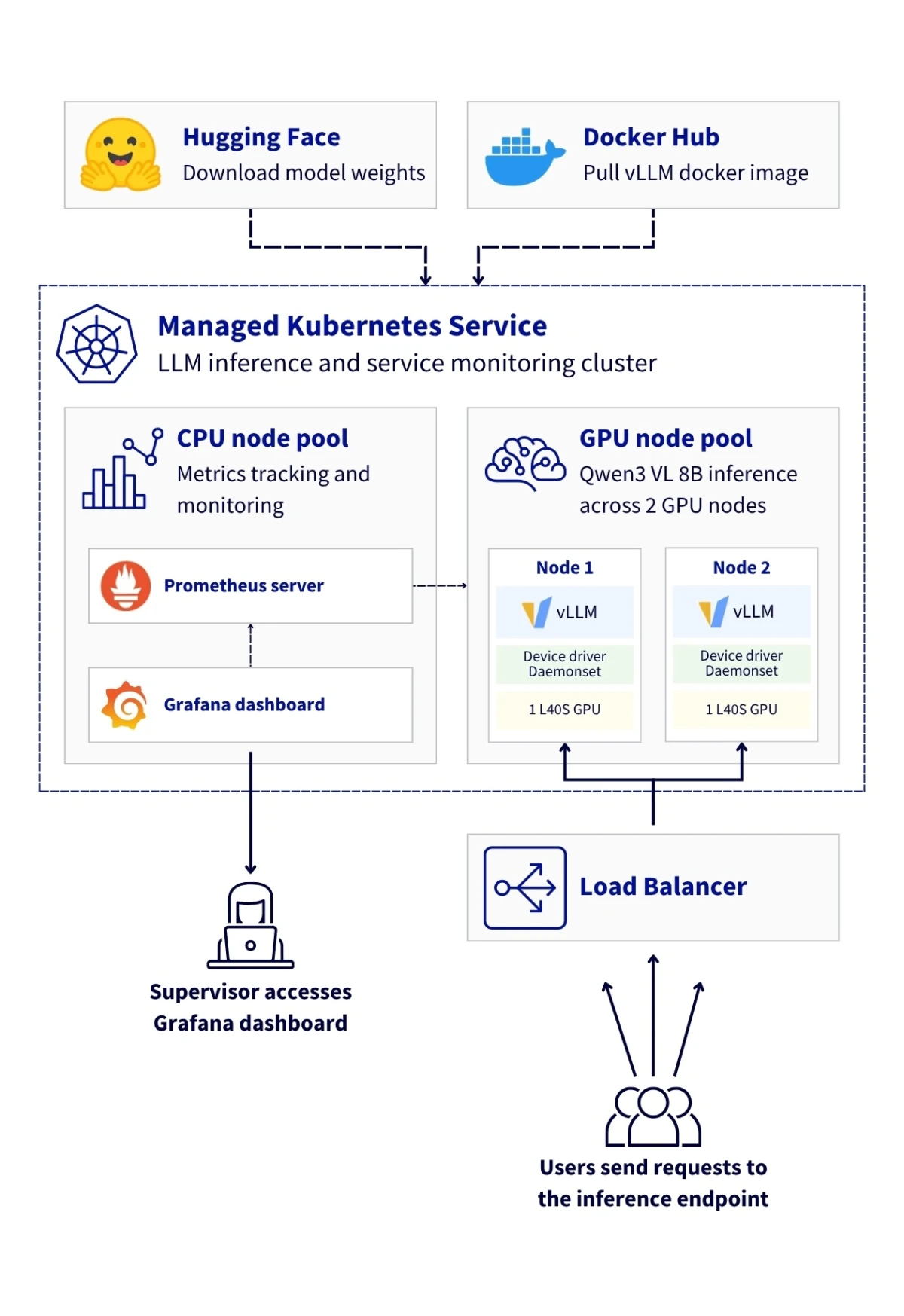
Готовая архитектура: запуск

Подключаем OVHcloud Enterprise File

Облачный хостинг для