Ключевые моменты
- Узнайте, как пошагово настроить Cron-задание в cPanel для автоматизации рутинных задач и экономии часов ручной работы на вашем сайте.
- Поймите правильный синтаксис Cron-заданий и форматы команд, чтобы точно планировать выполнение скриптов, резервное копирование и задачи обслуживания.
- Откройте для себя, как редактировать, управлять и отслеживать ваши запланированные задачи через интерфейс cPanel для полного контроля над автоматизированными процессами.
- Освойте методы поиска и устранения неисправностей, чтобы выявлять и исправлять распространённые проблемы с Cron-заданиями, которые могут нарушить автоматизированные функции вашего сайта.
- Изучите практические примеры автоматизации и лучшие практики для оптимизации производительности вашего сервера и упрощения рабочего процесса.
Хотите автоматизировать повторяющиеся задачи на своём сайте? Cron-задание в cPanel — это ваш главный инструмент автоматизации, который запускает определённые команды или скрипты по заданному вами расписанию. Хотите ли вы автоматически создавать резервные копии базы данных каждую ночь, отправлять еженедельные email-рассылки или очищать временные файлы для освобождения места на диске — Cron-задания выполняют эти задачи без ручного вмешательства.
Представьте это как личного помощника вашего сайта, который работает в фоновом режиме, чтобы всё работало гладко именно в указанное вами время.
В этом подробном руководстве мы шаг за шагом покажем вам, как именно настроить Cron-задание в cPanel: от создания вашей первой автоматизированной задачи до редактирования существующих расписаний и безопасного удаления ненужных Cron-заданий. Будь вы новичком или вам просто нужна памятка, вы быстро настроите свои автоматизированные задачи.
Что такое Cron-задание в cPanel?
Cron-задание в cPanel — это автоматизированная задача, которая запускает определённые команды или скрипты на сервере вашего сайта через заданные интервалы. Представьте его как личного помощника вашего сайта, который работает в фоновом режиме. Оно может автоматически выполнять задачи обслуживания, такие как создание резервных копий, отправка email-рассылок, очистка временных файлов или обновление контента сайта именно в указанное вами время.
Вместо того чтобы помнить о необходимости выполнять эти повторяющиеся действия вручную, Cron-задания делают это за вас, пока вы спите, в отпуске или сосредоточены на развитии своего бизнеса.
Для владельцев малого бизнеса и блогеров Cron-задания особенно ценны, поскольку они освобождают ваше время для того, что важнее всего — создания контента и обслуживания клиентов.
Распространённые примеры включают: планирование автоматического резервного копирования базы данных каждую ночь для защиты данных, отправку еженедельных email-рассылок подписчикам, очистку кеш-файлов для поддержания бесперебойной работы сайта или обновление товарных запасов от поставщиков. Эти автоматизированные процессы гарантируют, что ваш сайт остаётся безопасным, оптимизированным и привлекательным без постоянного ручного внимания.
Настройка и планирование Cron-заданий через cPanel задуманы как простой процесс, даже для пользователей с ограниченным техническим опытом. Интерфейс предоставляет удобные опции для планирования задач с помощью простых выпадающих меню или предопределённых интервалов, делая автоматизацию сайта доступной каждому — от занятых предпринимателей до креативных блогеров, которые хотят получить надёжное, не требующее вмешательства обслуживание своего онлайн-присутствия.
Начало работы с Cron-заданиями в cPanel
Прежде чем приступить к первой настройке Cron-задания, вам понадобится несколько основных вещей для обеспечения беспроблемного опыта. Самое главное — вам нужен активный хостинг-аккаунт с доступом к cPanel; если вы используете Bluehost, это стандартно для всех тарифных планов хостинга. Вам также следует знать, где на вашем сервере расположены ваши скрипты или команды, обычно в папке public_html или созданной вами поддиректории для автоматизированных задач.
Даже если вы новичок в администрировании серверов, для настройки Cron-задания в cPanel требуется минимальный технический опыт благодаря удобному для новичков интерфейсу cPanel. Платформа упрощает весь процесс настройки Cron-заданий с помощью удобных выпадающих меню и предустановленных шаблонов планирования, устраняя необходимость осваивать сложный синтаксис Cron.
Хотя базовое понимание путей к файлам и разрешений сервера может быть полезным, оно не является обязательным условием для начала автоматизации с помощью Cron-заданий. Типичные начальные задачи для обучения настройке Cron-задания в cPanel включают: автоматизацию ночного резервного копирования базы данных для защиты важной информации, планирование еженедельной очистки кеша для поддержания максимальной производительности сайта и настройку автоматических email-отчётов для отслеживания ключевых показателей эффективности вашего сайта.
Думайте об этой подготовительной фазе как о закладке фундамента перед построением вашего автоматизированного рабочего процесса. С интуитивными инструментами cPanel и круглосуточной экспертной поддержкой Bluehost вы готовы перейти от понимания возможностей Cron-заданий к созданию своей первой безопасной, низкорисковой автоматизированной задачи. Следующий шаг проведёт вас через сам процесс настройки, превращая эти основы подготовки в работающее Cron-задание, которое выполняется именно тогда, когда вам нужно.
Также читайте: Что такое Cron-задание? Легко автоматизируйте задачи в Linux с помощью cPanel
Как работают Cron-задания на веб-хостинге?
В своей основе Cron-задания работают через системную службу под названием Cron-демон, которая непрерывно работает в фоновом режиме на вашем веб-сервере. Этот демон читает файл расписания, называемый Crontab (Cron-таблица), который содержит все ваши автоматизированные задачи вместе с конкретными инструкциями по времени их выполнения.
Когда наступает запланированное время, Cron-демон автоматически выполняет указанную команду или скрипт точно так, как запрограммировано, будь то запуск резервного копирования, отправка писем или очистка временных файлов.
Взаимосвязь между этими компонентами проста: вы определяете, что должно произойти (скрипт или команда), когда это должно произойти (расписание), а Cron-демон обеспечивает выполнение. В средах общего хостинга, таких как Bluehost, вы обычно настраиваете эти расписания через удобный интерфейс cPanel, а не редактируете файлы Crontab напрямую через командную строку.
Это делает настройку автоматизированных задач доступной даже без углублённых технических знаний.
Особую мощь Cron-заданиям придаёт их система планирования на основе времени, которая работает полностью независимо от посетителей вашего сайта. Будь на вашем сайте нулевая посещаемость в 3 часа ночи или тысячи пользователей в часы пик, ваши запланированные задачи будут выполняться точно по расписанию.
Каждое Cron-задание выполняется в собственном процессе, что гарантирует надёжное выполнение автоматизированного обслуживания, резервного копирования или email-кампаний без влияния на производительность вашего сайта и без необходимости вашего онлайн-присутствия.
Разрешения и безопасность Cron в cPanel
Права доступа к файлам определяют, какие пользователи могут читать, записывать или выполнять ваши скрипты Cron-заданий, что важно как для безопасности, так и для функциональности. Когда вы настраиваете Cron-задания в cPanel, понимание этих разрешений помогает защитить ваш сайт, обеспечивая при этом бесперебойную работу ваших автоматизированных задач.
Скриптам обычно требуются права на выполнение (755), что позволяет вашему аккаунту cPanel запускать их, предотвращая несанкционированный доступ. В то же время для конфигурационных файлов следует использовать права 644, делая их читаемыми, но не исполняемыми, что добавляет дополнительный уровень защиты.
Ваши Cron-задания в cPanel выполняются с привилегиями пользователя вашего хостинг-аккаунта, автоматически изолируя их от других аккаунтов на общих серверах — это встроенная функция безопасности, которая не позволяет скриптам получать доступ к файлам за пределами вашего аккаунта. Для дальнейшего усиления безопасности, по возможности, храните ваши скрипты автоматизации вне директории public_html, ограничивая то, к чему посетители могут получить доступ напрямую.
Никогда не встраивайте пароли в открытом тексте в ваши скрипты; вместо этого используйте переменные окружения или защищённые конфигурационные файлы. На VPS или выделенных серверах избегайте запуска Cron-заданий от имени пользователя root, если это не абсолютно необходимо, так как это создаёт неоправданные риски безопасности.
Перед активацией любого Cron-задания быстро проверьте: пути к вашим скриптам верны и абсолютны (не относительны), права доступа к файлам установлены правильно (755 для скриптов, 644 для файлов данных) и ваши скрипты не раскрывают конфиденциальную информацию. Эти простые проверки предотвращают большинство распространённых проблем и обеспечивают безопасную работу ваших автоматизированных задач.
Синтаксис, планирование и лучшие варианты использования Cron-заданий в cPanel
Понимание временных параметров Cron-заданий в cPanel начинается с освоения пяти основных временных полей, которые контролируют, когда выполняются ваши автоматизированные задачи. Эти поля включают: минута (0-59), час (0-23), день месяца (1-31), месяц (1-12) и день недели (0-7). Вместе они создают точные расписания для автоматизированных процессов вашего сайта.
Когда вы настраиваете Cron-задания в cPanel, вы будете работать с шаблонами синтаксиса, определяющими частоту выполнения. Например, «0 2 * * *» запускает задачу ежедневно в 2:00, а «*/15 * * * *» — каждые 15 минут. К счастью, cPanel упрощает этот процесс с помощью своего удобного интерфейса, содержащего выпадающие меню для каждого поля и удобные опции «Общие настройки», такие как «Один раз в день» или «Дважды в месяц», что устраняет необходимость запоминать сложный синтаксис.
Лучшие практики планирования Cron-заданий
Стратегическое планирование задач крайне важно для поддержания оптимальной производительности сайта. При настройке автоматических задач учитывайте следующие ключевые практики:
- Планируйте ресурсоемкие задачи, такие как резервное копирование базы данных, в часы наименьшей нагрузки (обычно с 2:00 до 4:00 ночи), когда трафик посетителей минимален.
- Разносите выполнение нескольких Cron-заданий минимум на 15-30 минут, чтобы предотвратить перегрузку сервера.
- Избегайте одновременного запуска скриптов резервного копирования, очистки кеша и рассылки писем для сохранения стабильности сервера.
Наиболее полезные применения Cron-заданий
Для владельцев малого бизнеса и блогеров внедрение правильных автоматических задач может значительно упростить управление сайтом:
- Автоматическое резервное копирование баз данных для всесторонней защиты информации.
- Регулярная очистка кеша для поддержания оптимальной скорости и производительности сайта.
- Планируемая рассылка новостей для регулярного взаимодействия с подписчиками.
- Автоматическая генерация отчетов для отслеживания аналитики сайта и поведения посетителей.
Как только вы узнаете, как настроить Cron-задание в cPanel, эти автоматизированные процессы обеспечат бесперебойную работу вашего сайта без постоянного ручного вмешательства, позволяя вам сосредоточиться на развитии бизнеса, в то время как запланированные задачи выполняют техническое обслуживание в фоновом режиме.
Специальные строки Cron в cPanel
Специальные строки Cron в cPanel предлагают удобные сокращения для распространенных шаблонов планирования, избавляя от необходимости запоминать сложные выражения из пяти полей. Вместо записи «0 2 * * *» для ежедневных задач можно просто использовать @daily.
Эти предопределенные строки включают @hourly (запуск каждый час), @daily (эквивалент «0 0 * * *»), @weekly (запуск в воскресенье в полночь), @monthly (первый день каждого месяца) и @yearly (1 января каждого года). Они напрямую соответствуют опциям выпадающего списка «Общие настройки» в cPanel, что делает автоматизацию доступной для владельцев малого бизнеса и блогеров.
Специальные строки идеально подходят для рутинных задач, таких как ежедневное резервное копирование базы данных (@daily) или еженедельная генерация отчетов (@weekly). Однако когда требуется точное время, например, для рассылки новостей по вторникам в 9 утра, пользовательские Cron-выражения обеспечивают лучший контроль. Для большинства владельцев сайтов специальные строки предлагают идеальный баланс простоты и надежности, позволяя сосредоточиться на развитии бизнеса, в то время как cPanel автоматически занимается техническим планированием.
Операторы Crontab в Cron-заданиях cPanel
Понимание операторов Crontab помогает создавать более точные шаблоны планирования в cPanel, выходящие за рамки базовых предустановок «Общих настроек». Звездочка (*) означает «каждое значение» — так, размещение звездочки в поле «минуты» запускает ваше задание каждую минуту, а в поле «часы» — каждый час. Запятая (,) позволяет указать несколько конкретных значений, например, «0,15,30,45» в поле минут для запуска каждые 15 минут или «1,3,5» в поле дня месяца для запуска только 1, 3 и 5 числа каждого месяца.
Дефис (-) создает диапазоны, упрощая планирование задач на определенные периоды времени. Например, «9-17» в поле часов запускает Cron-задание только в рабочие часы (с 9 утра до 5 вечера), а «1-5» в поле дня недели ограничивает выполнение только будними днями. Оператор слэша (/) создает шаговые значения: «*/5» в поле минут означает «каждые 5 минут», а «*/2» в поле часов — «каждые 2 часа».
Когда вы настраиваете Cron-задания в cPanel, эти операторы планирования комбинируются для создания мощных правил автоматизации, которые вы вводите в поля времени и даты cPanel. Помимо удобных предустановленных опций cPanel, таких как «Один раз в час» или «Два раза в месяц», освоение этих операторов открывает возможности для расширенного планирования — например, настройку скрипта резервного копирования на запуск в 2:30 ночи только по будням (30 2 * * 1-5) или автоматизацию отправки напоминаний каждые 10 минут в рабочие часы (*/10 9-17 * * 1-5), что дает вам полный контроль над тем, когда и как выполняются ваши Cron-задания.
Примеры Cron-заданий для автоматизации сайта
Владельцы малого бизнеса и блогеры могут использовать Cron-задания в cPanel для автоматизации важных задач по обслуживанию сайта, которые в противном случае отнимали бы ценное время. Планирование автоматических процессов означает, что вы можете сосредоточиться на развитии бизнеса, в то время как критические задачи выполняются в фоновом режиме без ручного вмешательства.
Ключевые возможности автоматизации включают:
- Резервное копирование баз данных: Запланируйте ночное резервное копирование для защиты вашего контента и данных клиентов. Простое Cron-задание может запускать
/usr/bin/mysqldump [database] > /home/[username]/backups/db_backup_$(date +%Y%m%d).sqlкаждую ночь в 2 часа ночи в период низкой нагрузки, обеспечивая вам спокойствие без лишних усилий. - Задачи очистки файлов: Автоматически удаляйте временные файлы и кешированные данные, чтобы предотвратить накопление ненужных файлов в вашем хостинг-аккаунте, что может замедлить работу.
- Проверки безопасности: Запускайте регулярные проверки безопасности и сканирование на уязвимости, чтобы защитить ваш сайт круглосуточно.
Создателям контента чрезвычайно полезны автоматизированные процедуры обслуживания. Когда вы сосредоточены на публикации качественного контента, автоматические задачи бесшовно обрабатывают техническую сторону. Ежедневная генерация карты сайта помогает поисковым системам быстрее находить ваши новые записи в блоге, улучшая видимость в SEO без дополнительных усилий с вашей стороны.
Другие ценные задачи автоматизации для создателей контента включают:
- Обновления XML-карт сайта: Обновляйте карту сайта ежедневно, чтобы поисковые системы могли быстрее индексировать новый контент.
- Оптимизация производительности: Еженедельная очистка кеша поддерживает бесперебойную работу сайта и предотвращает замедление.
- Аналитические отчеты: Автоматически составляйте и отправляйте по электронной почте ежемесячные сводные отчеты о трафике сайта, новых подписчиках или метриках продаж, чтобы оставаться в курсе без постоянного мониторинга.
- Публикации в социальных сетях: Планируйте автоматическую публикацию контента на ваших платформах в социальных сетях для поддержания постоянного взаимодействия с аудиторией.
Ключ к успешной автоматизации Cron-заданий заключается в выборе подходящей частоты, соответствующей потребностям вашего бизнеса. Резервное копирование баз данных должно выполняться ежедневно, очистка файлов — еженедельно, а ресурсоемкие задачи — в часы наименьшей нагрузки для поддержания оптимальной скорости сайта. Начните с одной или двух основных задач, тщательно протестируйте их, а затем постепенно расширяйте автоматизацию по мере освоения процесса.
Использование Cron-директорий для повторяющихся скриптов
Некоторые Linux-серверы предоставляют системные Cron-директории, такие как /etc/cron.hourly, /etc/cron.daily, /etc/cron.weekly и /etc/cron.monthly, которые автоматически запускают исполняемые скрипты с фиксированными интервалами. Хотя эти директории предлагают упрощенный подход — просто поместите свой скрипт в соответствующую папку, и сервер сам позаботится о планировании, — большинству пользователей общего хостинга они не понадобятся.
Интерфейс Cron Jobs в cPanel остается вашим лучшим вариантом для настройки Cron-заданий благодаря удобному интерфейсу и точному контролю.
Хотя пользователи VPS и выделенных серверов с root-доступом могут сталкиваться с этими системными директориями для рутинного обслуживания, они лучше всего подходят для базовых повторяющихся задач, таких как ночная очистка логов или еженедельное резервное копирование. Когда вашему сайту требуется более точное планирование, например, запуск важных отчетов каждый вторник в 9 утра или выполнение бизнес-специфичной автоматизации, знание того, как настроить Cron-задания в cPanel, обеспечивает детальный контроль и гибкие возможности планирования, необходимые для растущего сайта.
Как создать Cron-задание в cPanel?
- Войдите в свой Bluehost Account Manager.
- После входа в учетную запись нажмите на вкладку Хостинг в левом меню.
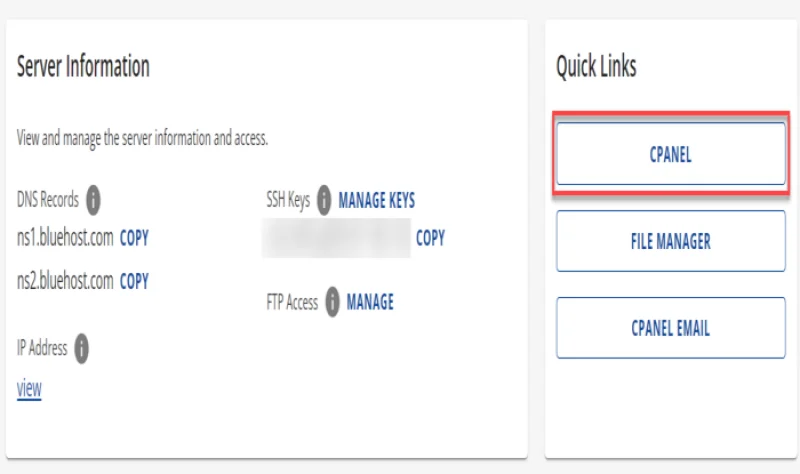
- Найдите раздел Быстрые ссылки, затем нажмите кнопку CPANEL.
![How to Set Up Cron Job in cPanel]()
- Прокрутите вниз до раздела Дополнительно, затем выберите Cron Jobs.
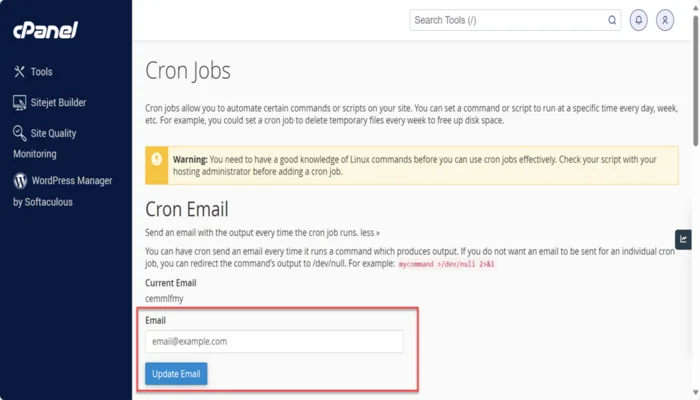
- Введите действительный адрес электронной почты в поле текущего адреса и нажмите кнопку Обновить Email.
![How to Set Up Cron Job in cPanel]()
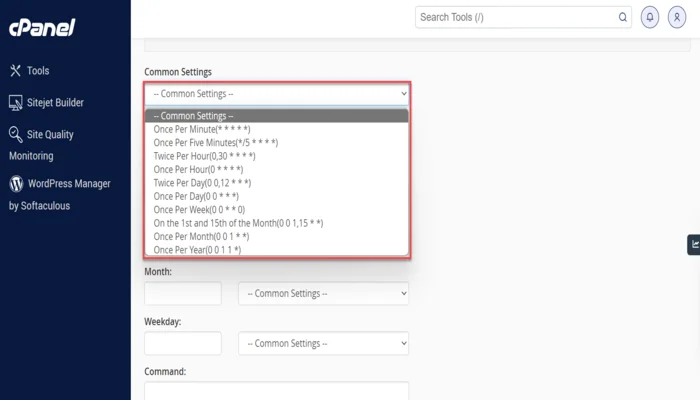
- Общие настройки– Вы можете использовать этот выпадающий список для заполнения всех полей, кроме последнего.Минута– Настройка минуты для Cron-задания.Час– Настройка часа для Cron-задания.День– Настройка дня для Cron-задания.Месяц– Настройка месяца для Cron-задания.День недели– Настройка дня недели для Cron-задания.Команда– Команда Cron-задания для выполнения. Если вы хотите выполнить скрипт, она будет выглядеть примерно так, как команда ниже.
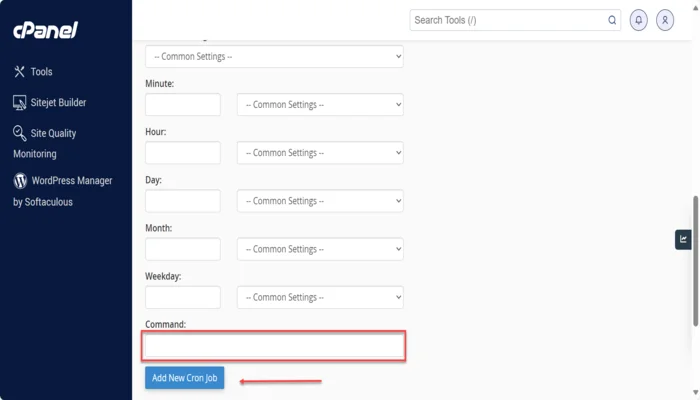
Вы успешно создали Cron-задание для выполнения файла в определённое время и дату с нужной периодичностью.
Устранение неполадок с Cron-заданиями в cPanel
Если ваше Cron-задание работает не так, как ожидалось, не волнуйтесь — большинство проблем имеют простые решения. Начните с проверки настроек Cron-задания в cPanel, чтобы убедиться, что расписание верное, а путь к команде точен. Убедитесь, что у вашего скрипта правильные разрешения для файлов (обычно 755), и дважды проверьте, что вы ввели полный серверный путь к вашему скрипту, а не относительный путь.
Просмотрите все уведомления по электронной почте, которые cPanel отправляет при запуске вашего Cron-задания, так как они часто содержат ценные сообщения об ошибках, указывающие на проблему.
Для заданий, которые выполняются слишком часто или вызывают ошибки в скрипте, внимательно проверьте синтаксис расписания Cron и сначала протестируйте свой скрипт вручную, чтобы убедиться, что он работает самостоятельно. Включите ведение журнала в вашем скрипте, чтобы отслеживать его выполнение и определить, где возникают проблемы.
Если у вас всё ещё есть трудности, временно установите для вашего Cron-задания выполнение каждые несколько минут во время тестирования, а затем отрегулируйте частоту, когда всё заработает правильно. Помните, что email-уведомления cPanel — ваш лучший друг для диагностики проблем с Cron-заданиями, они покажут вам, что именно происходит, когда ваши автоматизированные задачи пытаются выполниться.
Как настроить Cron-задание из командной строки?
Для опытных пользователей, комфортно работающих с доступом по SSH, можно настроить Cron-задания напрямую через командную строку с помощью Crontab, хотя интерфейс Cron Jobs в cPanel остаётся рекомендуемым подходом для большинства пользователей. Прежде чем приступить к настройке через командную строку, убедитесь, что у вас есть SSH-доступ к вашему серверу, вы вошли в систему под правильной учётной записью пользователя и протестировали свои скрипты вручную, чтобы убедиться, что они работают как ожидалось.
Чтобы настроить Cron-задание через командную строку, подключитесь к вашему серверу по SSH и выполните команду crontab -e, чтобы открыть редактор crontab. Добавьте вашу запланированную задачу, используя стандартный формат синтаксиса Cron (минута час день месяц день_недели команда), сохраните файл и выйдите из редактора. Например, строка вида 0 2 * * * /path/to/your/script.php будет запускать ваш скрипт ежедневно в 2 часа ночи.
Будьте предельно осторожны при прямом редактировании Crontab, так как некорректные записи могут привести к слишком частому выполнению заданий, потреблению ресурсов сервера или тихому сбою без уведомлений. Всегда создавайте резервную копию существующего crontab с помощью команды crontab -l > crontab_backup.txt перед внесением изменений и рассмотрите возможность использования удобного интерфейса Cron jobs в cPanel, который обеспечивает встроенную проверку и более лёгкое управление вашими автоматизированными задачами.
Создание или редактирование файла Crontab
Для опытных пользователей с SSH-доступом на VPS или выделенном хостинге файл Crontab предоставляет прямой контроль через командную строку над запланированными задачами независимо от интерфейса cPanel. Ваш пользовательский Crontab работает под разрешениями вашей учётной записи, что делает его безопаснее, чем общесистемный Crontab, который требует прав root.
- Создайте резервную копию существующего crontab:
crontab -l > crontab_backup.txt - Откройте редактор crontab:
crontab -eи выберите предпочитаемый редактор (nano или vi) - Добавьте, обновите или удалите строки cron-заданий, используя формат:
минута час день месяц день_недели команда(например,0 2 * * * /path/to/script.shзапускается ежедневно в 2 часа ночи) - Сохраните и выйдите из редактора, чтобы активировать изменения
- Проверьте записи в вашем crontab:
crontab -l
Всегда тестируйте команды вручную перед их планированием. Избегайте слишком частых интервалов, которые могут перегрузить ресурсы сервера — распределяйте ресурсоёмкие задачи с интервалом не менее 5–10 минут.
Как просмотреть существующие Cron-задания в cPanel?
В таблице "Текущие Cron-задания" отображаются ваши существующие Cron-задания.

Как отредактировать Cron-задание в cPanel?
Чтобы отредактировать Cron-задание, выполните следующие шаги:
- Найдите Cron-задание, которое хотите отредактировать, и нажмите значок Редактировать.
- Отредактируйте нужные настройки и нажмите Изменить строку.
Как удалить Cron-задание в cPanel?
Чтобы удалить Cron-задание, выполните следующие шаги:
- Нажмите кнопку Удалить рядом с Cron-заданием, которое хотите удалить.
- Нажмите кнопку Удалить ещё раз для успешного удаления.
В панели редактирования меньше общих настроек, поэтому если у вас возникают трудности с получением правильного интервала, скопируйте команду, удалите Cron-задание и создайте его заново, используя раздел "Добавить новое Cron-задание".
Ручной запуск Cron-задания в cPanel
Иногда вам захочется протестировать Cron-задание вручную, прежде чем доверить ему автоматический запуск, будь то проверка правильности работы нового скрипта, устранение неполадок или подтверждение того, что обновлённая команда работает как положено.
Самый безопасный подход — временно сократить ваше Cron-расписание (например, изменив с ежедневного на выполнение каждые несколько минут), чтобы вы могли наблюдать результаты в реальном времени. Для веб-скриптов вы также можете протестировать их, обратившись к скрипту напрямую через браузер, если он предназначен для обработки HTTP-запросов.
При ручном запуске Cron-заданий соблюдайте осторожность с процессами, которые отправляют электронные письма, обрабатывают платежи или выполняют другие чувствительные действия — вы не хотите случайно продублировать сообщения или списания. Всегда сначала проверяйте логику вашего скрипта и рассмотрите возможность добавления защитных механизмов или тестовых режимов.
Если вы тестируете операции с базой данных или изменение файлов, по возможности работайте с резервными копиями, чтобы предотвратить непреднамеренные изменения данных вашего работающего сайта.
Что делать после планирования задач с помощью Cron?
После того как ваше Cron-задание в cPanel успешно запущено, реальная ценность заключается в активном мониторинге и оптимизации ваших автоматизированных задач. Регулярный мониторинг гарантирует бесперебойную работу запланированных задач, а оптимизация помогает точно настроить производительность, чтобы избежать негативного влияния на работу вашего сайта.
Эффективный мониторинг ваших Cron-заданий
Начните с создания рутины мониторинга, которая охватывает следующие основные области:
| Область мониторинга | Что проверять | Действие для принятия |
|---|---|---|
| Email-уведомления | Просматривайте сообщения, отправляемые при каждом выполнении Cron-заданий | Проверяйте на успешные запуски или сообщения об ошибках, требующие внимания |
| Производительность сайта | Мониторьте во время запланированных задач, таких как резервное копирование базы данных или очистка кеша | Отслеживайте скорость сайта и использование ресурсов во время выполнения |
| Частота задач | Наблюдайте за влиянием в часы пиковой нагрузки | Скорректируйте расписание, если заметите проблемы с производительностью или ухудшение пользовательского опыта |
Расширение вашей стратегии автоматизации
По мере того как вы становитесь более уверенными в работе с Cron-заданиями, рассмотрите возможность расширения вашей стратегии автоматизации для создания комплексной системы управления сайтом. Этот подход оптимизирует ваш рабочий процесс и обеспечивает постоянное обслуживание сайта без ручного вмешательства.
| Тип автоматизации | Примеры | Интеграция с Bluehost |
|---|---|---|
| Обслуживание WordPress | Обновления плагинов, сканирование безопасности, автоматическая публикация контента | Беспрепятственно работает с функциями хостинга WordPress |
| Защита данных | Автоматическое резервное копирование, управление версиями файлов | Можно сочетать с CodeGuard для улучшенной защиты |
| Аналитика и отчётность | Запланированные отчеты о производительности, аналитика трафика | Дополняет существующие решения мониторинга |
Представьте себе управление заданиями Cron как построение дорожной карты автоматизации, которая растёт вместе с вашим сайтом. Периодически пересматривайте свои запланированные задачи, чтобы удалять устаревшие задания или обновлять команды по мере развития сайта.
Такой проактивный подход гарантирует, что ваши автоматизированные процессы продолжают поддерживать бизнес-цели, одновременно освобождая время для работы над контентом и взаимодействием с аудиторией, а не рутинными задачами обслуживания.
Заключительные мысли
Узнайте, как использовать задания Cron в cPanel для автоматизации выполнения конкретных скриптов или команд на вашем сайте. С помощью Cron jobs вы можете легко запланировать запуск команды или скрипта в определённое время, день или неделю, экономя время и усилия.
В нашем руководстве есть пошаговые инструкции по созданию, редактированию или удалению задания Cron. Также узнайте, как просмотреть существующие задания Cron и отредактировать их при необходимости.
Однако, прежде чем эффективно использовать задания Cron, крайне важно хорошо изучить команды Linux, и всегда полезно проверить скрипт у вашего хостинг-администратора перед использованием Cron.
Часто задаваемые вопросы
Задания Cron в cPanel предоставляют удобный графический интерфейс для управления запланированными задачами, в то время как Crontab — это традиционный метод через командную строку. Оба служат одной цели, но cPanel облегчает настройку и управление автоматизированными скриптами для пользователей без глубоких технических знаний.
Да, вы абсолютно можете использовать формат команды cpanel Cron job command url. Это особенно полезно для запуска веб-скриптов или API. Просто используйте команды, такие как wget или curl, за которыми следует целевой URL. Этот метод отлично подходит для заданий Cron в WordPress, обновлений плагинов или вызовов внешних API.
Следите за уведомлениями по электронной почте, если они включены, проверяйте журналы вывода вашего скрипта или ищите ожидаемые результаты автоматизированной задачи. Многие хостинг-провайдеры также показывают время последнего выполнения в интерфейсе заданий Cron в cPanel. Если что-то не работает, внимательно проверьте синтаксис команды и пути к файлам.
Сначала убедитесь, что синтаксис команды и пути к файлам указаны верно. Проверьте, что ваш скрипт имеет соответствующие разрешения (обычно 755 для исполняемых файлов). Изучите сообщения об ошибках в уведомлениях по электронной почте или журналах сервера. Распространённые проблемы включают неверные пути к файлам, отсутствующие зависимости или недостаточные разрешения на сервере.
Большинство хостинг-провайдеров разрешают запускать задания Cron так часто, как раз в минуту, однако слишком частый запуск задач может повлиять на производительность сервера. Учитывайте ограничения ресурсов вашего тарифного плана хостинга и сложность ваших скриптов. Для большинства сайтов достаточно и более экономно для ресурсов запускать задачи обслуживания раз в день или неделю.
Комментарии
Категории
Случайное

Не Linode единым: 10 лучших альтернатив
Выбираем лучший хостинг для WordPress:

VoIP-тарифы: новый фокус на Европу

Как настроить OpenClaw Browser Relay: